Содержание статьи
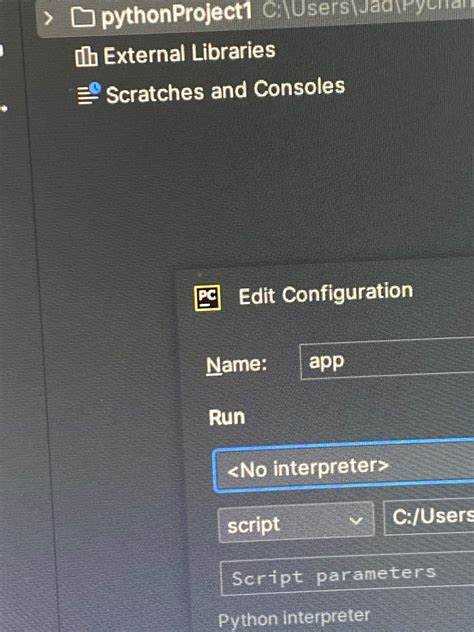
Ошибка «No interpreter» в PyCharm возникает, когда среда разработки не может найти или подключить Python-интерпретатор к проекту. Без корректного интерпретатора выполнение скриптов и установка пакетов невозможны, что блокирует разработку. Часто проблема связана с отсутствием виртуального окружения, неправильной версией Python или некорректной настройкой путей.
PyCharm позволяет использовать несколько типов интерпретаторов: системный Python, виртуальные окружения venv, Conda или удаленные интерпретаторы. Выбор подходящего интерпретатора зависит от проекта и установленных библиотек. Для большинства проектов рекомендуется создавать отдельное виртуальное окружение, чтобы избежать конфликтов пакетов между проектами.
Исправление ошибки включает несколько шагов: проверку текущих настроек интерпретатора, добавление нового или существующего интерпретатора, настройку виртуального окружения и корректировку путей к Python. В некоторых случаях помогает переустановка PyCharm или обновление версий Python, если используемый интерпретатор устарел или поврежден.
Следующие разделы статьи подробно разберут каждый способ устранения ошибки, с конкретными инструкциями и рекомендациями для разных сценариев. Это позволит быстро подключить интерпретатор и продолжить работу над проектом без дополнительных сбоев.
No interpreter в PyCharm: способы исправить
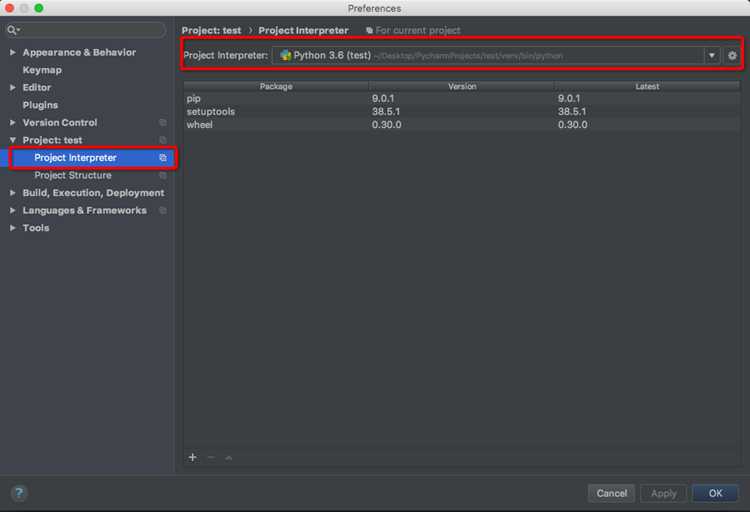
Ошибка «No interpreter» возникает, когда PyCharm не видит установленный Python или не подключен к проекту. Решение требует точного определения типа интерпретатора и корректной настройки путей.
Основные способы исправления ошибки включают следующие шаги:
-
Проверка существующих интерпретаторов:
- Откройте Settings / Preferences → Project → Python Interpreter.
- Проверьте список доступных интерпретаторов.
- Если интерпретатор отсутствует, необходимо добавить новый или указать путь к системному Python.
-
Добавление нового интерпретатора:
- Выберите Add Interpreter → System Interpreter или Virtual Environment.
- Для системного Python укажите путь к установленному исполняемому файлу Python.
- Для виртуального окружения укажите путь к папке venv, созданной для проекта.
-
Создание виртуального окружения:
- Используйте встроенный генератор PyCharm: Add → Virtualenv Environment → New environment.
- Выберите базовую версию Python для окружения.
- После создания активируйте его в настройках проекта.
-
Корректировка путей интерпретатора:
- Проверьте переменную окружения PATH на наличие пути к Python.
- Для Windows убедитесь, что путь к python.exe добавлен в системные переменные.
-
Обновление или переустановка Python и PyCharm:
- Если интерпретатор поврежден, скачайте последнюю версию Python с официального сайта.
- Обновите PyCharm до актуальной версии, чтобы исключить ошибки совместимости.
После выполнения этих шагов PyCharm корректно распознает интерпретатор, что позволяет запускать скрипты, устанавливать библиотеки и работать с проектом без дополнительных сбоев.
Проверка настроек интерпретатора в PyCharm
Для устранения ошибки «No interpreter» важно убедиться, что PyCharm правильно видит Python и использует корректный путь к исполняемому файлу.
Шаги проверки интерпретатора:
-
Открытие настроек проекта:
- Перейдите в File → Settings (Windows/Linux) или PyCharm → Preferences (macOS).
- Выберите Project → Python Interpreter.
-
Проверка выбранного интерпретатора:
- Убедитесь, что в выпадающем списке указан актуальный интерпретатор.
- Если отображается No interpreter, PyCharm не видит установленный Python.
-
Проверка версии Python:
- Нажмите на значок шестеренки и выберите Show All, чтобы просмотреть все доступные интерпретаторы.
- Убедитесь, что версия интерпретатора соответствует требованиям проекта (например, Python 3.10 для современных библиотек).
-
Проверка пути к исполняемому файлу:
- Выберите интерпретатор и нажмите Show Paths для проверки подключенных директорий.
- Убедитесь, что путь ведет к существующему файлу python.exe (Windows) или python3 (macOS/Linux).
-
Проверка доступности библиотек:
- Проверьте список установленных пакетов в том же окне настроек.
- Если PyCharm не отображает библиотеки, интерпретатор может быть поврежден или неактивен.
После проверки всех пунктов вы сможете определить, требуется ли добавление нового интерпретатора, создание виртуального окружения или корректировка путей, чтобы PyCharm распознал Python и позволил запускать проект.
Добавление нового Python-интерпретатора
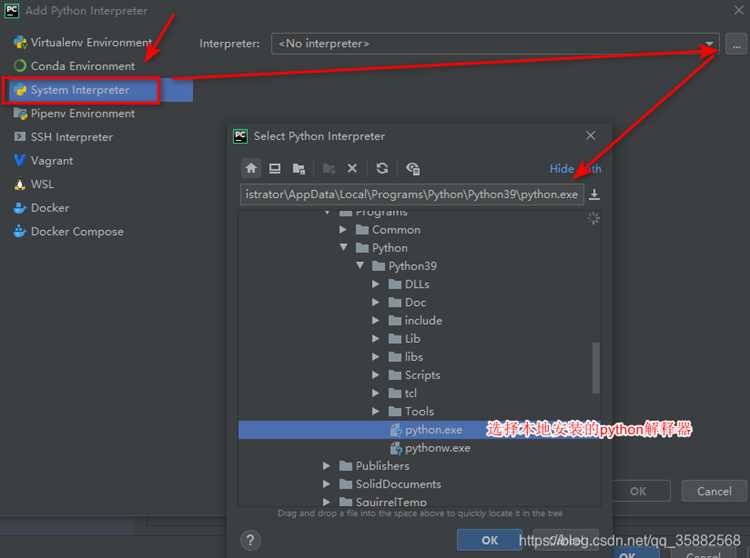
Если PyCharm не видит существующий интерпретатор, его необходимо добавить вручную. Процесс зависит от того, используется системный Python или виртуальное окружение.
Пошаговое добавление интерпретатора:
-
Открытие настроек интерпретатора:
- Перейдите в File → Settings → Project → Python Interpreter (Windows/Linux) или PyCharm → Preferences → Project → Python Interpreter (macOS).
- Нажмите ⚙ → Add.
-
Выбор типа интерпретатора:
- System Interpreter – укажите путь к установленному Python, например C:\Python310\python.exe на Windows или /usr/bin/python3 на Linux/macOS.
- Virtual Environment – создайте новое окружение или укажите существующее в проектной папке.
- Conda Environment – выберите установленную среду Conda, если используется Anaconda.
-
Настройка виртуального окружения:
- Для нового venv выберите базовую версию Python и путь к папке окружения.
- Для существующего окружения укажите путь к каталогу с исполняемым файлом Python.
-
Подтверждение и проверка:
- Нажмите OK, чтобы добавить интерпретатор в список проекта.
- Убедитесь, что выбранный интерпретатор активен и PyCharm показывает список установленных библиотек.
После добавления нового интерпретатора PyCharm сможет запускать скрипты, устанавливать пакеты и работать с проектом без ошибок «No interpreter».
Использование виртуального окружения для проекта
Виртуальное окружение позволяет изолировать зависимости проекта и избежать конфликтов между пакетами разных проектов. PyCharm поддерживает создание и подключение venv напрямую через интерфейс IDE.
Процесс настройки виртуального окружения:
-
Создание нового окружения:
- Перейдите в File → Settings → Project → Python Interpreter → ⚙ → Add.
- Выберите Virtualenv Environment → New environment.
- Укажите базовый Python, который будет использоваться для окружения, например Python 3.11.
- Выберите путь для хранения виртуального окружения внутри проекта, например project_folder/venv.
-
Использование существующего окружения:
- Выберите Existing environment и укажите путь к каталогу с исполняемым файлом Python виртуального окружения.
- Убедитесь, что PyCharm правильно отобразил список установленных библиотек.
-
Проверка работы окружения:
- Создайте новый Python-файл и выполните команду import sys; print(sys.executable) для проверки пути к интерпретатору.
Использование виртуального окружения обеспечивает стабильность проекта, позволяет устанавливать специфичные версии библиотек и исключает ошибки, связанные с отсутствием интерпретатора или конфликтами пакетов.
Настройка системного Python в PyCharm
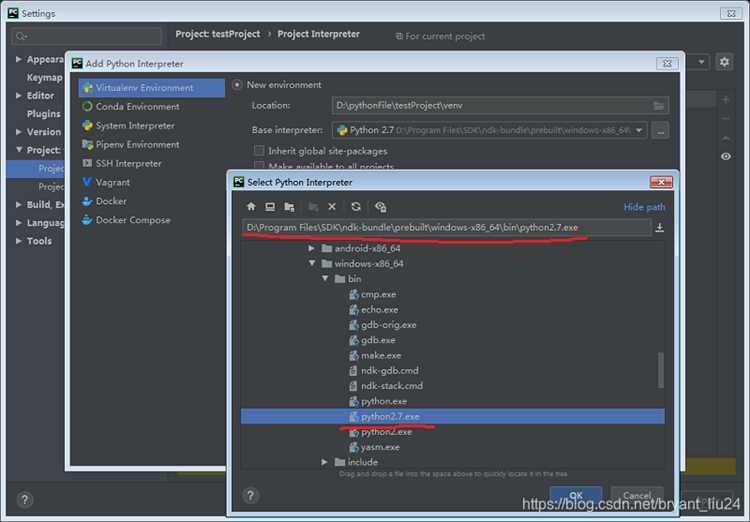
Для использования системного Python необходимо убедиться, что исполняемый файл Python установлен и доступен PyCharm. Настройка включает выбор версии Python и проверку путей к файлам.
Пошаговая настройка системного Python:
-
Проверка установки Python:
- На Windows: убедитесь, что путь к python.exe добавлен в переменную окружения PATH.
- На macOS/Linux: выполните which python3 для проверки пути к исполняемому файлу.
-
Добавление системного интерпретатора в PyCharm:
- Откройте File → Settings → Project → Python Interpreter → ⚙ → Add.
- Выберите System Interpreter и укажите путь к python.exe или python3.
- Нажмите OK для добавления интерпретатора.
-
Проверка версий и библиотек:
Для системного Python важно убедиться, что версии библиотек соответствуют требованиям проекта. Рекомендуется создавать таблицу контроля установленных пакетов:
Библиотека Установленная версия Требуемая версия numpy 1.25.0 1.25.x pandas 2.1.0 2.1.x requests 2.31.0 2.31.x
После добавления и проверки системного Python PyCharm корректно распознает интерпретатор и позволяет запускать проекты без ошибок «No interpreter».
Проверка совместимости версий Python и проекта
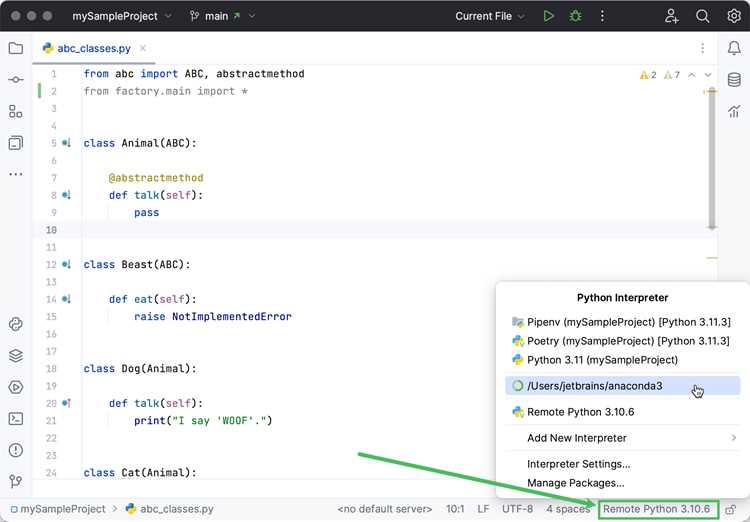
Ошибка «No interpreter» может возникать из-за несоответствия версии Python требованиям проекта. Определение совместимой версии позволяет избежать конфликтов с библиотеками и синтаксисом кода.
Проверка совместимости включает следующие шаги:
-
Определение версии Python проекта:
- Проверьте документацию проекта или файл requirements.txt на указание минимальной версии Python.
- Если используется старый код, убедитесь, что версия Python поддерживает используемый синтаксис (например, f-строки требуют Python ≥3.6).
-
Сравнение с установленными интерпретаторами:
- Откройте Settings → Project → Python Interpreter → Show All.
- Сравните версии доступных интерпретаторов с требованиями проекта.
- Если версия не соответствует, добавьте подходящий интерпретатор или создайте виртуальное окружение с нужной версией.
-
Проверка библиотек на совместимость:
- Используйте команду pip check для выявления конфликтов между пакетами и версией Python.
- При необходимости обновите или понизьте версии библиотек, чтобы они соответствовали выбранной версии интерпретатора.
-
Тестирование кода:
- Создайте простой скрипт с ключевыми функциями проекта и выполните его через выбранный интерпретатор.
- Ошибки синтаксиса или несовместимости библиотек укажут на необходимость корректировки версии Python или зависимостей.
После проверки и корректировки версии Python PyCharm сможет подключить интерпретатор без ошибок, обеспечивая стабильную работу проекта и установку требуемых пакетов.
Обновление и переустановка PyCharm для исправления ошибок
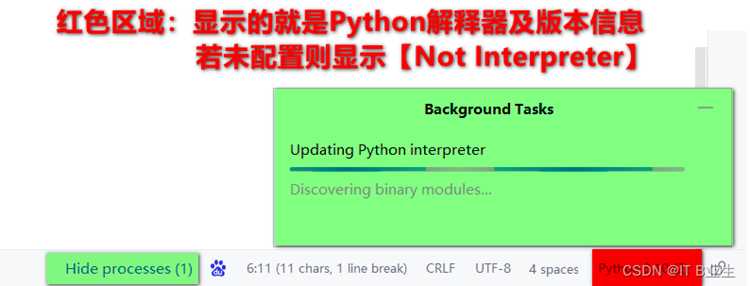
Некорректная работа интерпретатора в PyCharm иногда связана с повреждением файлов IDE или устаревшей версией. Обновление или переустановка решает проблемы с распознаванием Python и отображением библиотек.
Пошаговые действия:
-
Проверка версии PyCharm:
- Откройте Help → About и убедитесь, что установлена последняя версия IDE.
- Если версия устарела, перейдите в Help → Check for Updates и выполните обновление.
-
Создание резервной копии настроек:
- Экспортируйте конфигурации и настройки проекта через File → Manage IDE Settings → Export Settings.
- Сохраните копию для восстановления после переустановки.
-
Переустановка PyCharm:
- Удалите текущую версию IDE через стандартный деинсталлятор операционной системы.
- Скачайте последнюю версию PyCharm с официального сайта JetBrains.
- Установите IDE, указав прежний каталог для проектов или новый путь при необходимости.
-
Подключение интерпретатора после переустановки:
- Перейдите в File → Settings → Project → Python Interpreter.
- Добавьте системный или виртуальный Python через ⚙ → Add.
- Проверьте доступность всех необходимых библиотек проекта.
Обновление и переустановка PyCharm гарантирует корректное подключение интерпретатора и исключает ошибки, связанные с поврежденными файлами или устаревшей версией IDE.
Исправление проблем с путями интерпретатора
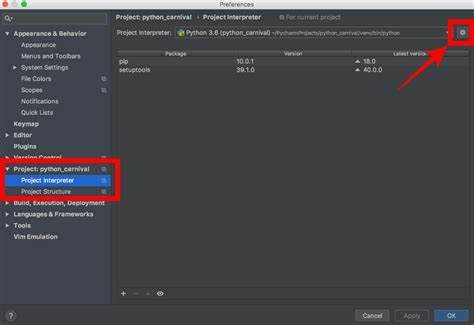
Ошибки «No interpreter» часто связаны с неправильными путями к Python. PyCharm не может найти исполняемый файл, если указанный путь отсутствует или поврежден.
Пошаговое исправление:
-
Проверка текущего пути:
- Перейдите в File → Settings → Project → Python Interpreter → Show All.
- Выберите интерпретатор и нажмите Show Paths для просмотра подключенных директорий.
- Убедитесь, что путь указывает на существующий файл python.exe (Windows) или python3 (macOS/Linux).
-
Корректировка пути:
- Если путь некорректен, удалите интерпретатор из списка и добавьте его заново через ⚙ → Add → System Interpreter.
- Для виртуальных окружений укажите точный путь к каталогу venv/bin/python или venv\Scripts\python.exe.
-
Проверка системных переменных:
- На Windows убедитесь, что путь к Python добавлен в PATH через Control Panel → System → Environment Variables.
-
Тестирование интерпретатора:
- Создайте простой скрипт с import sys; print(sys.executable).
Корректировка путей гарантирует, что PyCharm распознает интерпретатор и позволяет запускать проекты без ошибок «No interpreter».
Диагностика и исправление конфликтов пакетов Python
Ошибка «No interpreter» может проявляться из-за конфликтов между установленными пакетами. Несовместимые версии библиотек блокируют работу интерпретатора в PyCharm и вызывают сбои при запуске проектов.
Пошаговая диагностика и исправление:
-
Проверка установленных пакетов:
- Откройте Settings → Project → Python Interpreter и просмотрите список установленных библиотек.
- Обратите внимание на предупреждения о версиях и несовместимости.
-
Использование команды pip для диагностики:
- В терминале выполните pip list для отображения всех установленных пакетов и версий.
- Запустите pip check, чтобы выявить конфликты и зависимости, требующие корректировки.
-
Обновление или удаление конфликтующих пакетов:
- Для обновления используйте pip install —upgrade package_name.
- Для удаления несовместимого пакета выполните pip uninstall package_name и при необходимости установите требуемую версию.
-
Создание чистого виртуального окружения:
- Если конфликты сохраняются, создайте новый venv и установите только необходимые пакеты через pip install -r requirements.txt.
- Подключите новое окружение в PyCharm через File → Settings → Project → Python Interpreter → Add.
-
Проверка работы проекта:
- Запустите тестовый скрипт с ключевыми импортами библиотек.
- Убедитесь, что ошибки отсутствуют и PyCharm распознает интерпретатор.
Регулярная проверка пакетов и создание изолированных виртуальных окружений предотвращает конфликты и обеспечивает стабильную работу интерпретатора в PyCharm.
Вопрос-ответ:
Почему PyCharm отображает «No interpreter» при открытии проекта?
Ошибка возникает, когда IDE не может найти установленный Python или путь к интерпретатору поврежден. Это может происходить из-за отсутствия виртуального окружения, изменения системных путей или несоответствия версии Python требованиям проекта. Для решения нужно проверить настройки интерпретатора в File → Settings → Project → Python Interpreter и при необходимости добавить существующий интерпретатор или создать новый.
Как добавить новый Python-интерпретатор в PyCharm?
Откройте File → Settings → Project → Python Interpreter → ⚙ → Add. Выберите тип интерпретатора: системный Python, виртуальное окружение или Conda. Для системного интерпретатора укажите путь к установленному python.exe (Windows) или python3 (macOS/Linux). Для виртуального окружения создайте новый venv в папке проекта или укажите существующий. После добавления убедитесь, что интерпретатор активен и IDE отображает установленные библиотеки.
Почему после создания виртуального окружения PyCharm все равно показывает «No interpreter»?
Частая причина — неправильный путь к исполняемому файлу Python внутри venv. Нужно проверить путь в Settings → Project → Python Interpreter → Show All → Show Paths и убедиться, что он ведет к python.exe (Windows) или python (macOS/Linux). Также стоит проверить переменные окружения PATH, особенно на Windows, чтобы убедиться, что системный Python доступен.
Как определить, какая версия Python совместима с проектом?
Проверьте требования проекта в документации или файле requirements.txt. Для старого кода убедитесь, что версия Python поддерживает используемый синтаксис (например, f-строки требуют Python 3.6 и выше). В PyCharm через Settings → Project → Python Interpreter → Show All сравните доступные версии интерпретаторов с требованиями проекта и выберите подходящий или создайте виртуальное окружение с нужной версией.

 Загрузка...