Содержание статьи
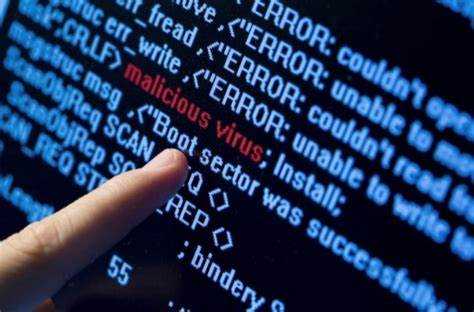
Вирус Malicious – это вредоносная программа, способная скрытно проникать в систему через скачанные файлы, электронные письма или уязвимости программного обеспечения. Он может изменять системные настройки, шифровать файлы и передавать данные злоумышленникам без ведома пользователя.
Наиболее уязвимыми считаются компьютеры с устаревшей операционной системой или без актуальных патчей безопасности. Malicious может работать в фоне, не проявляя очевидных признаков заражения, что усложняет своевременное обнаружение и удаление.
Для борьбы с вирусом важно регулярно обновлять систему и программы, использовать надежные антивирусные решения и ограничивать запуск неизвестных приложений. При подозрении на заражение следует проверить ключевые процессы, автозагрузку и сетевую активность, чтобы локализовать и нейтрализовать угрозу.
В дальнейшем, удаление Malicious требует сочетания ручных действий и специализированных утилит. Понимание способов проникновения, признаков заражения и инструментов защиты позволяет снизить риск потери данных и сохранить стабильность работы системы.
Как Malicious заражает компьютер: пути проникновения
Malicious чаще всего проникает через вложения в электронных письмах, замаскированные под документы Word или PDF. При открытии файла вредоносный код активируется и записывает свои компоненты в системные каталоги.
Загрузка программ с непроверенных сайтов или торрентов также создает риск заражения. Вирус может внедряться в установочные пакеты и автоматически запускаться после инсталляции приложения.
Уязвимости браузеров и плагинов используются для скрытого скачивания Malicious при посещении зараженных веб-страниц. Даже кратковременный переход на сайт с эксплойт-кодом может привести к проникновению вируса.
Подключение внешних носителей, таких как USB-накопители, без проверки антивирусом представляет дополнительный путь заражения. Malicious копирует файлы на флешку и запускается при подключении к другому устройству.
Для снижения риска заражения следует отключать автозапуск съемных носителей, регулярно обновлять браузеры и плагины, скачивать программы только с официальных сайтов и проверять вложения электронной почты антивирусом перед открытием.
Признаки заражения Malicious на Windows и Mac
На Mac вирус часто изменяет настройки безопасности, вызывает неожиданные запросы на ввод паролей и замедляет запуск приложений. Появление неизвестных приложений в папке «Программы» и активное использование процессора без видимой причины также указывает на заражение.
Другой симптом – частые всплывающие окна с рекламой или предупреждениями о вирусах, которые невозможно закрыть стандартными методами. Malicious может создавать скрытые службы, которые запускаются вместе с системой.
Для выявления заражения рекомендуется проверять автозагрузку, анализировать сетевую активность через встроенные утилиты и запускать полное сканирование системы антивирусом с актуальными базами. Своевременная диагностика позволяет локализовать вирус до повреждения важных данных.
Опасность Malicious для личных данных и файлов
Malicious может шифровать документы, фотографии и базу данных, делая их недоступными без ключа расшифровки. Вирус способен копировать учетные данные, пароли и финансовую информацию, отправляя их злоумышленникам через интернет.
Файлы пользователя могут повреждаться или полностью удаляться, а резервные копии на подключенных носителях также подвергаются риску, если не защищены паролем или шифрованием. Это увеличивает вероятность потери важных данных.
Malicious часто внедряет скрытые процессы, которые перехватывают ввод с клавиатуры и мониторят активность приложений, создавая угрозу кражи личной и рабочей информации. Электронная почта и мессенджеры становятся каналами утечки данных.
Для минимизации ущерба необходимо регулярно создавать резервные копии, использовать шифрование важных папок и проверять доступ к файлам через антивирус. Также рекомендуется ограничить права пользователя, чтобы вирус не мог изменять системные каталоги и критические файлы.
Методы удаления Malicious вручную

Удаление Malicious вручную требует точного выявления зараженных файлов и процессов. Для начала необходимо завершить активные процессы вируса через диспетчер задач на Windows или «Мониторинг системы» на Mac.
Следующий шаг – поиск и удаление подозрительных файлов в системных папках. В таблице ниже приведены ключевые каталоги и действия для ручного удаления:
| Платформа | Каталог/Элемент | Действие |
|---|---|---|
| Windows | C:\Windows\Temp | Удалить все недавно созданные файлы с подозрительными именами |
| Windows | Автозагрузка | Проверить и удалить неизвестные ярлыки и скрипты |
| Windows | Реестр (HKEY_LOCAL_MACHINE\Software\Microsoft\Windows\CurrentVersion\Run) | Удалить записи, связанные с неизвестными приложениями |
| Mac | /Library/LaunchAgents | Удалить подозрительные plist-файлы |
| Mac | /Library/LaunchDaemons | Проверить и удалить неизвестные демоны |
| Mac | ~/Library/Application Support | Удалить папки и файлы, созданные недавно неизвестными приложениями |
После удаления файлов и ключей реестра/демонов рекомендуется перезагрузить систему в безопасном режиме и провести повторную проверку процессов и автозагрузки, чтобы убедиться в полном устранении Malicious.
Использование антивирусных программ против Malicious
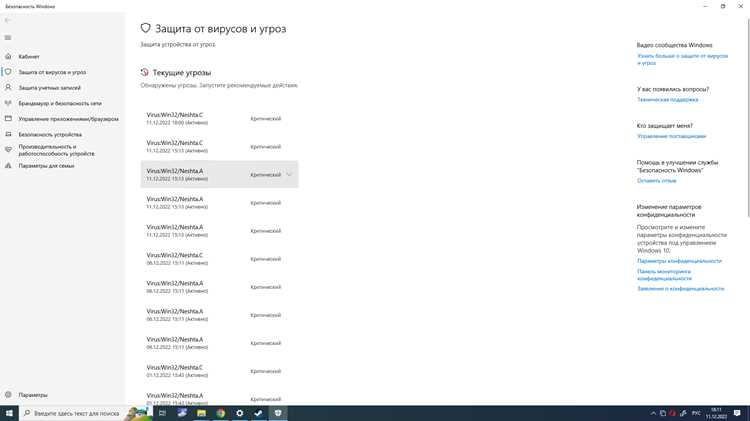
Антивирусные программы выявляют и удаляют Malicious, анализируя файлы и процессы на основе сигнатур и поведения. Для максимальной защиты следует использовать решения с актуальными базами вирусов и функцией реального времени.
Полное сканирование системы позволяет обнаружить скрытые компоненты вируса в системных папках и автозагрузке. Современные антивирусы также проверяют сетевую активность, блокируя передачу данных злоумышленникам.
Некоторые программы предлагают режим карантина для зараженных файлов, что предотвращает распространение Malicious до удаления. Рекомендуется запускать повторное сканирование после каждой очистки, чтобы убедиться в полном устранении угрозы.
Для Mac полезны антивирусы с проверкой приложений и сценариев запуска, которые фильтруют подозрительные plist-файлы и демоны. На Windows важно дополнительно проверять ключи реестра и автозагрузку через встроенные инструменты антивируса.
Защита системы от повторного заражения

Для предотвращения повторного заражения необходимо регулярно обновлять операционную систему и все установленные приложения, закрывая известные уязвимости. Автоматические обновления помогают своевременно получать критические патчи безопасности.
Следует ограничить права пользователя: использовать учетную запись без административных прав для повседневной работы и запускать программы только с доверенных источников. Ограничение прав уменьшает возможности Malicious внедрять свои компоненты в системные каталоги.
Подключение внешних носителей должно сопровождаться проверкой антивирусом перед доступом к данным. Отключение автозапуска флешек и внешних дисков предотвращает автоматическое распространение вируса.
Использование надежного антивируса с функцией постоянного мониторинга и фильтрацией сетевой активности блокирует загрузку и запуск новых вредоносных файлов. Регулярное сканирование системы и резервных копий помогает выявлять угрозы на ранней стадии.
Проверка и восстановление поврежденных файлов после Malicious
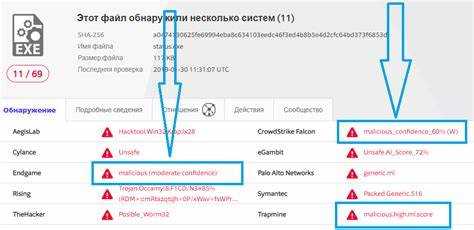
После удаления Malicious необходимо проверить целостность файлов и восстановить данные, поврежденные вирусом. Для этого применяются как встроенные инструменты системы, так и сторонние утилиты.
Алгоритм действий включает следующие шаги:
- Создать резервную копию текущих данных на внешнем носителе, чтобы избежать дальнейших потерь.
- Проверить системные файлы с помощью встроенных инструментов: sfc /scannow на Windows или Disk Utility на Mac для выявления поврежденных компонентов.
- Использовать антивирусное сканирование для обнаружения оставшихся следов Malicious, включая скрытые файлы и временные каталоги.
- Восстановить документы и медиафайлы с резервных копий или специализированных программ восстановления данных, поддерживающих работу с поврежденными файлами.
- Проверить целостность и доступность файлов после восстановления, чтобы убедиться, что данные полностью восстановлены и не содержат остаточных заражений.
Дополнительно рекомендуется:
- Регулярно создавать резервные копии важных файлов и хранить их на отдельных носителях.
- Использовать шифрование и контроль версий для критичных документов.
- Проводить периодическое сканирование системы для своевременного выявления новых угроз.
Вопрос-ответ:
Что такое вирус Malicious и чем он отличается от обычного вредоносного ПО?
Malicious — это тип вируса, который может скрытно проникать в систему через скачанные файлы, электронную почту или уязвимости программ. В отличие от обычного вредоносного ПО, он часто комбинирует несколько методов: шифрует файлы, перехватывает учетные данные и создает скрытые процессы, что затрудняет обнаружение и удаление.
Какие признаки указывают на заражение Malicious на Windows и Mac?
На Windows симптомы включают медленную работу системы, сбои программ, появление неизвестных процессов и перенаправление браузера на подозрительные сайты. На Mac заражение проявляется неожиданными запросами паролей, замедлением запуска приложений, появлением неизвестных программ в папке «Программы» и высоким использованием процессора без видимой причины.
Можно ли удалить Malicious вручную без использования антивируса?
Да, это возможно, но требует точного выявления зараженных процессов, файлов и ключей автозагрузки. На Windows нужно проверять диспетчер задач, папки Temp, автозагрузку и реестр, на Mac — папки LaunchAgents, LaunchDaemons и Application Support. После удаления файлов следует перезагрузить систему в безопасном режиме и повторно проверить процессы.
Как антивирусные программы помогают защитить систему от Malicious?
Антивирусные программы обнаруживают вирус на основе сигнатур и поведения, блокируют запуск зараженных файлов и проверяют сетевую активность. Они помещают угрозы в карантин и позволяют безопасно удалять их. На Mac антивирусы дополнительно проверяют plist-файлы и демоны, на Windows — ключи реестра и автозагрузку.
Какие меры помогут предотвратить повторное заражение Malicious?
Регулярное обновление системы и программ, отключение автозапуска внешних носителей, использование учетной записи с ограниченными правами и постоянный мониторинг антивирусом снижают риск повторного заражения. Создание резервных копий и проверка файлов после подключения внешних устройств также защищают данные от потерь.
Каким образом вирус Malicious может повредить мои личные файлы и учетные данные?
Malicious может шифровать документы, фотографии и базы данных, делая их недоступными без специального ключа. Он также способен перехватывать пароли, логины и финансовую информацию, отправляя их злоумышленникам через интернет. Некоторые версии вируса создают скрытые процессы, которые записывают действия пользователя и перехватывают ввод с клавиатуры. Чтобы защитить данные, следует регулярно создавать резервные копии, использовать антивирусное сканирование и ограничивать права учетной записи, чтобы вирус не мог изменять системные файлы.

 Загрузка...