Содержание статьи

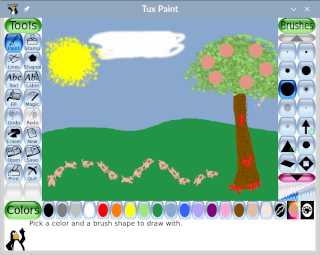
Tux Paint – бесплатная программа для рисования, разработанная специально для детей от 3 до 12 лет. Она работает на Windows, macOS и Linux и сочетает простой интерфейс с набором инструментов, позволяющим создавать как простые рисунки, так и сложные композиции.
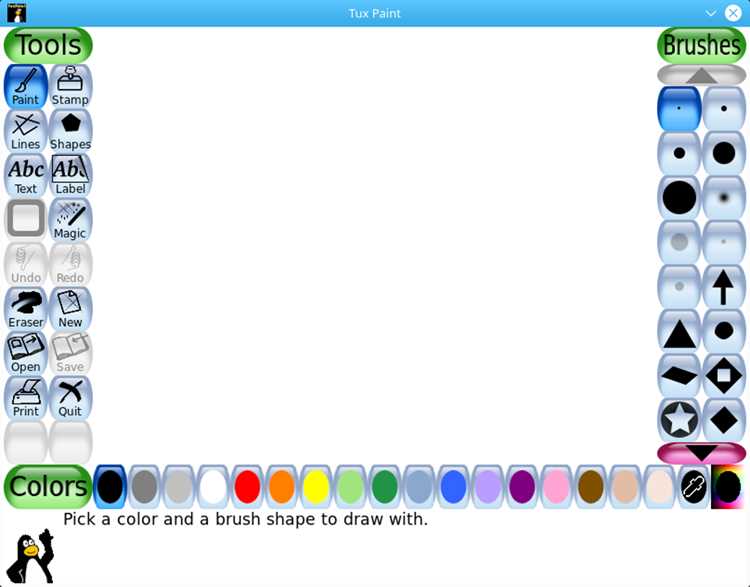
Программа включает разнообразные кисти, штампы, линии и фигуры, а также эффекты и фильтры, которые делают процесс рисования увлекательным и наглядным. Все элементы интерфейса снабжены понятными иконками, а звуковые подсказки помогают ребёнку ориентироваться без помощи взрослых.
Tux Paint поддерживает сохранение рисунков в формате PNG и их экспорт для печати или использования в других проектах. Родители могут настроить доступ к инструментам и ограничить функции, чтобы создать безопасную среду для творчества.
Программа регулярно обновляется, добавляя новые штампы и эффекты, а сообщество пользователей предлагает готовые наборы рисунков и уроки. Для педагогов Tux Paint подходит как инструмент на уроках изобразительного искусства и в рамках развивающих занятий по логике и внимательности.
Что такое Tux Paint и кому подходит
Программа включает разнообразные инструменты: кисти, линии, геометрические фигуры, штампы и эффекты, которые делают процесс рисования визуально наглядным и увлекательным. Элементы управления адаптированы под детские навыки, а звуковые подсказки и анимации помогают ребенку понять назначение каждого инструмента без посторонней помощи.
Tux Paint подходит для домашнего использования, в детских садах и начальных школах. Программа позволяет развивать мелкую моторику, творческое мышление и внимательность. Педагоги и родители могут контролировать доступ к функциям и создавать безопасную творческую среду, ограничивая сохранение файлов и подбор доступных инструментов.
Она совместима с Windows, macOS и Linux, не требует мощного оборудования и легко устанавливается. Регулярные обновления добавляют новые штампы, кисти и учебные материалы, что поддерживает интерес детей и расширяет возможности для обучения через творчество.
Установка и системные требования программы
Tux Paint доступна для установки на компьютеры с операционными системами Windows, macOS и Linux. Программа не требует высокой производительности и подходит для большинства современных и старых устройств.
Минимальные системные требования:
- Процессор: 1 ГГц или выше
- Оперативная память: 512 МБ
- Свободное место на диске: 100 МБ
- Разрешение экрана: 800×600 пикселей
- Поддержка звуковой карты для звуковых подсказок
Рекомендованные требования для комфортной работы:
- Процессор: 2 ГГц и выше
- Оперативная память: 2 ГБ
- Разрешение экрана: 1024×768 пикселей и выше
- Поддержка мультитач для сенсорных экранов
Пошаговая установка:
- Скачать последнюю версию с официального сайта Tux Paint.
- Запустить установочный файл и выбрать язык интерфейса.
- Следовать инструкциям мастера установки, выбирая путь на диске.
- После завершения установки открыть программу через ярлык на рабочем столе или в меню приложений.
Для Linux установка может производиться через пакетные менеджеры, например apt или yum, что упрощает обновления и интеграцию с системой.
Основные инструменты для рисования в Tux Paint

Tux Paint предлагает набор инструментов, адаптированных под детское использование. Каждый инструмент снабжен наглядными иконками и звуковой подсказкой, что облегчает обучение и самостоятельное использование.
Главные инструменты для рисования:
- Кисть – позволяет создавать линии и штрихи различной толщины и цвета.
- Линия – рисует прямые линии с настройкой цвета и толщины.
- Фигуры – круги, прямоугольники, треугольники с возможностью заливки цветом или градиентом.
- Ластик – удаляет части рисунка, поддерживает мягкое и полное стирание.
- Заливка – закрашивает замкнутые области одним цветом.
- Текст – добавляет буквы и надписи с выбором шрифта и размера.
Дополнительные возможности:
- Штампы – готовые изображения, которые можно вставлять и масштабировать.
- Эффекты – растекание, размытие, смазывание и другие визуальные трансформации.
- Магические эффекты – специальные фильтры, например, акварель, мозаика, пятна, для разнообразия творчества.
Рекомендация: начинать с простых инструментов, постепенно осваивая штампы и эффекты, чтобы ребенок мог последовательно развивать навыки рисования и композиции.
Использование штампов, эффектов и фильтров

В Tux Paint штампы представляют собой готовые изображения, которые можно вставлять в рисунок, изменять размер и положение. Они включают животных, предметы, декоративные элементы и сезонные наборы. Использование штампов помогает детям быстро создавать сцены и комбинировать объекты.
Эффекты позволяют модифицировать рисунок после его создания. К ним относятся размытие, растекание, добавление текстуры и трансформации линий. Эти инструменты развивают понимание формы, цвета и взаимодействия элементов на экране.
Фильтры создают визуальные изменения сразу по всему изображению, включая акварельный стиль, мозаичное оформление и световые эффекты. Рекомендуется использовать фильтры после завершения основных линий и фигур, чтобы сохранить композицию.
Для оптимального результата следует сочетать штампы и эффекты: сначала размещать объекты, затем применять эффекты и фильтры для оживления рисунка. Это помогает детям экспериментировать и получать наглядный результат своего творчества.
Сохранение и экспорт рисунков
Tux Paint позволяет сохранять работы в формате PNG, сохраняя прозрачность и качество изображения. Файлы сохраняются в отдельной папке программы, что упрощает организацию рисунков и их последующий просмотр.
Для сохранения нужно нажать кнопку Сохранить, выбрать имя файла и подтвердить действие. Программа автоматически добавляет дату и время к имени, чтобы избежать случайного перезаписывания предыдущих работ.
Экспорт рисунков возможен для печати или передачи на другие устройства. Рекомендуется использовать стандартное разрешение программы для печати на бумаге, а при необходимости увеличивать размер через графический редактор без потери качества.
Родители и педагоги могут настроить папку для сохранения на внешний накопитель или сетевое хранилище, что облегчает доступ к работам детей и позволяет создавать коллекции рисунков для портфолио или учебных проектов.
Настройки безопасности и родительский контроль
Tux Paint включает встроенные функции родительского контроля, позволяющие ограничивать доступ к определённым инструментам и функциям. Родители могут отключить сохранение файлов, экспорт рисунков и использование отдельных эффектов, чтобы создать безопасное пространство для детей.
Программа поддерживает защищённый режим, при котором изменения настроек требуют ввода пароля. Это предотвращает случайное удаление рисунков и нежелательное вмешательство детей в конфигурацию.
Можно настроить отображение только определённых штампов, кистей и фильтров, адаптируя интерфейс под возраст ребёнка и уровень его навыков. Рекомендовано заранее создавать профиль с ограниченным набором инструментов для младших детей, чтобы избежать перегрузки интерфейса.
Дополнительно Tux Paint позволяет сохранять все работы в отдельной папке для контроля и анализа прогресса. Это помогает педагогам и родителям отслеживать развитие творческих навыков и вовремя корректировать задания.
Советы по организации творческого процесса с детьми

Для максимальной пользы от работы с Tux Paint рекомендуется планировать занятия с учётом возраста и навыков ребёнка. Создание структурированной среды помогает развивать внимание, моторику и воображение.
Ниже приведена таблица с практическими рекомендациями по организации работы:
| Цель | Действие | Рекомендации |
|---|---|---|
| Знакомство с интерфейсом | Показать основные инструменты и их назначение | Использовать простые задания, например нарисовать дом или дерево |
| Развитие навыков рисования | Практика с кистями, линиями и фигурами | Начинать с больших объектов, постепенно усложняя композицию |
| Использование штампов и эффектов | Добавление готовых элементов и фильтров | Сначала демонстрировать эффекты на отдельных элементах, затем на всей картине |
| Контроль и безопасность | Настройка родительского контроля и ограничение функций | Создавать профили с доступными инструментами для разных возрастов |
| Анализ и сохранение результатов | Сохранять работы и обсуждать с ребёнком | Отмечать успехи и давать рекомендации по улучшению рисунков |
Рекомендуется чередовать короткие практические задания с творческими экспериментами, чтобы ребёнок осваивал инструменты постепенно и получал наглядный результат своей работы.
Вопрос-ответ:
Для какого возраста подходит Tux Paint?
Tux Paint разработан для детей от 3 до 12 лет. Интерфейс программы прост и интуитивно понятен, а инструменты адаптированы под уровень развития ребёнка. Младшие пользователи могут создавать простые рисунки с помощью кистей и фигур, а старшие — комбинировать штампы, эффекты и фильтры для более сложных композиций.
Какие инструменты Tux Paint предоставляет для рисования?
Программа включает кисти, линии, геометрические фигуры, ластик, заливку и текстовые элементы. Дополнительно доступны штампы, эффекты и фильтры, которые позволяют изменять рисунок после его создания. Это помогает детям экспериментировать с цветом, формой и композицией, создавая разнообразные работы без ограничений.
Как сохранить и экспортировать рисунки из Tux Paint?
Для сохранения рисунка достаточно нажать кнопку «Сохранить» и выбрать имя файла. Рисунки сохраняются в формате PNG в отдельной папке программы. Экспорт возможен для печати или передачи на другие устройства. Можно использовать стандартное разрешение для печати или увеличить размер через другой графический редактор без потери качества.
Можно ли ограничить доступ к некоторым функциям Tux Paint?
Да, программа имеет встроенные настройки родительского контроля. Можно отключить сохранение файлов, экспорт, определённые штампы и фильтры. Доступ к изменению настроек защищён паролем, что предотвращает случайное вмешательство ребёнка и помогает создать безопасную среду для творчества.
Как организовать занятия с Tux Paint для детей?
Рекомендуется чередовать простые упражнения с творческими заданиями. Начинать лучше с освоения базовых инструментов — кистей, линий и фигур, затем переходить к штампам и эффектам. Для контроля прогресса и анализа навыков полезно сохранять работы и обсуждать их с ребёнком. Можно создавать профили с ограниченным набором инструментов для разных возрастов, чтобы адаптировать процесс под уровень ребёнка.
Можно ли использовать Tux Paint для занятий в детском саду или школе?
Да, Tux Paint подходит для групповой работы и индивидуальных занятий. Программа совместима с большинством операционных систем и не требует мощного оборудования, что упрощает её установку на школьные компьютеры. Для занятий в классе рекомендуется создавать отдельные профили для детей, ограничивая доступ к определённым инструментам и фильтрам. Это позволяет педагогам контролировать процесс и подбирать задания по уровню навыков ребёнка. Кроме того, сохранение рисунков в отдельной папке помогает формировать портфолио работ для анализа прогресса и обсуждения результатов с детьми.

 Загрузка...