Содержание статьи
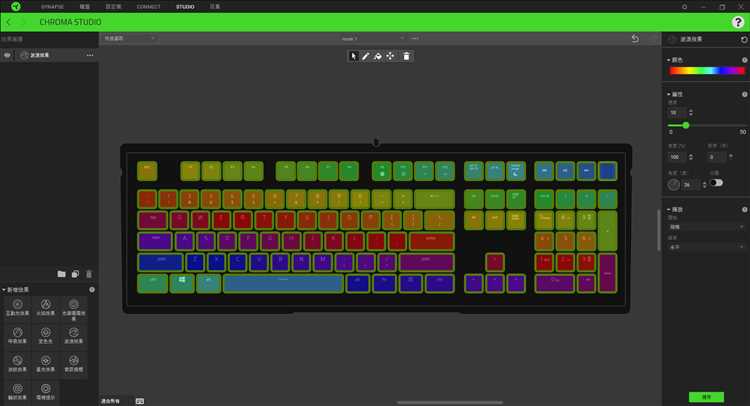
Клавиатура Razer Cynosa V2 поддерживает настраиваемую RGB-подсветку для каждой клавиши с помощью программного обеспечения Razer Synapse 3. Устройство имеет более 16,8 миллиона цветовых вариантов, что позволяет создавать уникальные схемы для игр, работы или визуального комфорта в тёмном помещении.
Перед настройкой подсветки важно убедиться, что клавиатура подключена через USB 2.0 или выше и обнаружена в Razer Synapse. Версия драйвера и прошивки должна быть актуальной: устаревшие версии могут ограничивать доступ к некоторым эффектам, например, к динамическим волнам или эффекту «Reactive». Проверку можно провести в разделе «Устройства» Synapse.
Программное обеспечение позволяет выбирать между статическими и динамическими эффектами подсветки, настраивать яркость каждой клавиши отдельно, а также синхронизировать подсветку с другими продуктами Razer через технологию Chroma. Для быстрого переключения между профилями рекомендуется создать отдельные схемы для работы, игр и мультимедиа, что экономит время и упрощает управление подсветкой.
Дополнительно можно настроить реакцию подсветки на нажатия клавиш, что полезно для обучения печати или визуальных подсказок в играх. Все изменения сохраняются в облаке Razer или локально на устройстве, что гарантирует сохранение настроек при смене компьютера.
Проверка совместимости клавиатуры с Razer Synapse
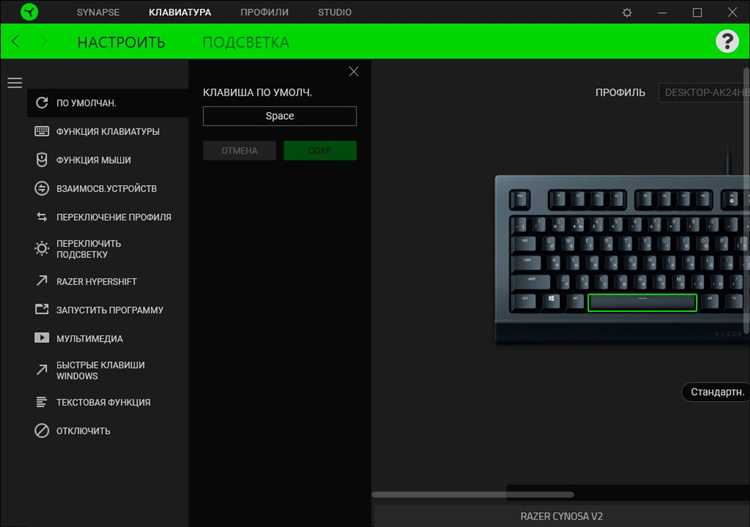
Razer Cynosa V2 поддерживается только в Razer Synapse 3. Для проверки совместимости подключите клавиатуру через USB и откройте Synapse. В разделе «Устройства» должна отобразиться модель Cynosa V2 с версией прошивки и драйвера.
Если клавиатура не отображается, убедитесь, что USB-порт работает на скорости не ниже 2.0 и что кабель подключен напрямую к компьютеру без хабов. На некоторых системах требуется установка Visual C++ Redistributable 2015–2019 для корректного обнаружения устройства.
В Synapse 3 совместимость подтверждается возможностью выбора эффектов подсветки и управления профилями. Отсутствие этих опций указывает на несовместимую версию прошивки или устаревший драйвер. В этом случае рекомендуется обновить Synapse через официальный сайт Razer и выполнить перезагрузку компьютера.
После успешной проверки клавиатура готова к индивидуальной настройке цветов и динамических эффектов, включая синхронизацию с другими устройствами Razer через Chroma Studio.
Установка и обновление Razer Synapse
Для настройки подсветки Cynosa V2 требуется Razer Synapse 3. Скачайте последнюю версию с официального сайта Razer, чтобы обеспечить поддержку всех функций клавиатуры, включая индивидуальные цвета и динамические эффекты.
Процесс установки занимает несколько минут: запустите скачанный файл, выберите папку установки и дождитесь завершения автоматической установки необходимых драйверов. На этапе установки Synapse проверяет подключенные устройства и автоматически определяет совместимые модели.
Обновление Synapse выполняется через встроенный центр обновлений. После подключения Cynosa V2 в разделе «Устройства» появится уведомление о доступных обновлениях прошивки. Рекомендуется устанавливать их сразу, чтобы исключить ошибки при применении сложных эффектов подсветки.
После установки и обновления перезагрузите Synapse и убедитесь, что клавиатура отображается корректно. Только после этого можно переходить к настройке индивидуальных схем подсветки и созданию профилей для разных сценариев использования.
Выбор режима подсветки в программном обеспечении
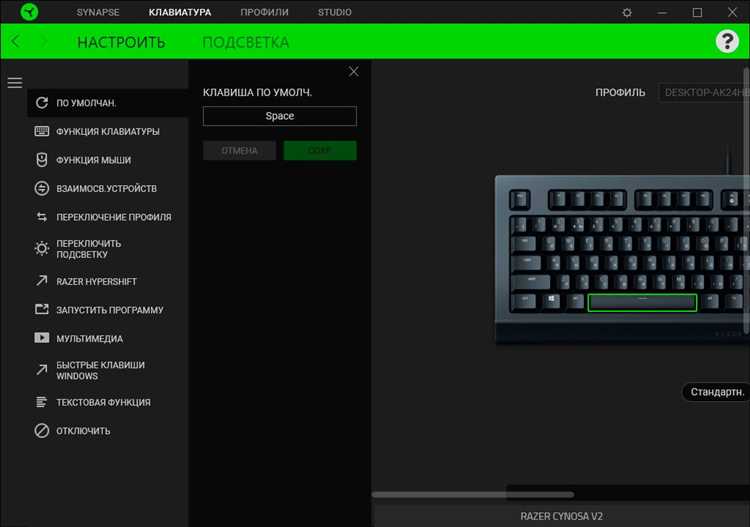
В Razer Synapse 3 доступны несколько режимов подсветки Cynosa V2, каждый из которых настраивается отдельно. Для их выбора откройте раздел «Освещение» и ознакомьтесь с доступными эффектами:
- Статический цвет – позволяет выбрать один цвет для всей клавиатуры и зафиксировать его на постоянной основе.
- Дыхание – подсветка плавно меняет яркость выбранного цвета, регулируется скорость и цветовая гамма.
- Волна (Wave) – создаёт анимацию перехода цветов по клавишам, можно настроить направление и скорость движения.
- Реактивный режим – подсветка загорается только при нажатии клавиши, полезно для игр и визуальных подсказок.
- Пульсация (Ripple) – эффект распространения света от точки нажатия по всей клавиатуре, настраивается радиус и скорость.
- Статическая отдельная клавиша – позволяет задавать уникальный цвет для каждой клавиши, используя сетку подсветки Synapse.
Для точной настройки эффекта рекомендуется использовать Chroma Studio, где можно комбинировать несколько режимов и задавать последовательности, например, волна с реактивными нажатиями. После выбора режима важно сохранить профиль, чтобы изменения автоматически применялись при подключении к другим ПК.
Настройка индивидуальных цветов для каждой клавиши
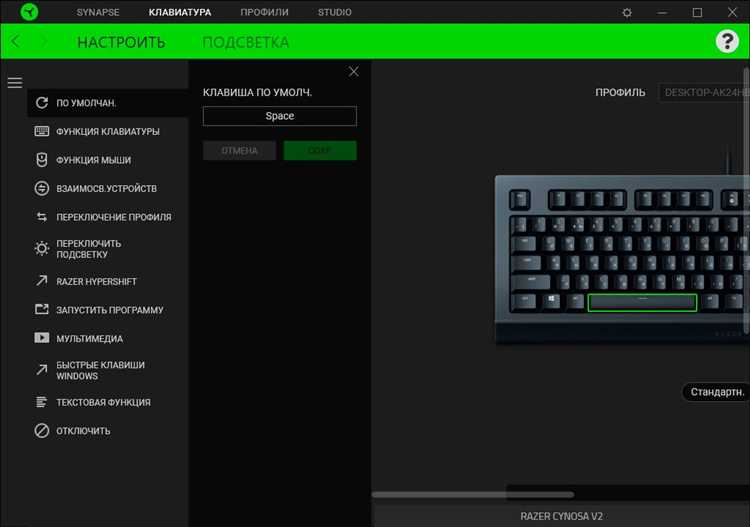
Для Cynosa V2 Razer Synapse 3 предоставляет возможность задавать уникальный цвет каждой клавише через Chroma Studio. Откройте клавиатурную сетку и выберите нужную клавишу или группу клавиш для редактирования.
Чтобы изменить цвет клавиши, кликните по ней и выберите цветовую палитру. Synapse позволяет использовать точные RGB-значения, что обеспечивает полный контроль над оттенком. Можно также применять градиенты между соседними клавишами для плавных переходов.
Для удобства настройки рекомендуется работать по зонам: выделять игровые клавиши, функциональные и мультимедийные клавиши отдельными цветами. Это упрощает ориентацию в темноте и повышает скорость реакции при играх или работе.
После завершения настройки каждого блока обязательно сохраните профиль. Synapse позволяет сохранять несколько схем для разных сценариев использования и быстро переключаться между ними через горячие клавиши.
Создание динамических эффектов подсветки
Razer Cynosa V2 поддерживает несколько динамических эффектов, которые можно настроить через Chroma Studio. Эффекты реагируют на нажатия клавиш, движение цвета по клавиатуре и комбинации цветов для разных зон.
Для точного управления эффектами создайте таблицу с настройками скорости, направления и цветов. Это позволит визуально контролировать, как свет будет двигаться по клавиатуре:
| Эффект | Описание | Настройки |
|---|---|---|
| Волна (Wave) | Плавное движение цветов по горизонтали или вертикали | Направление, скорость, цветовая схема |
| Реактивный режим | Подсветка активируется при нажатии клавиши | Цвет нажатия, длительность свечения |
| Пульсация (Ripple) | Эффект расходящихся волн от точки нажатия | Радиус волны, скорость, основной цвет |
| Дыхание (Breathing) | Плавное изменение яркости выбранного цвета | Цвета цикла, скорость пульсации |
Для комбинирования эффектов можно создавать несколько слоёв в Chroma Studio и задавать приоритеты анимации. После настройки обязательно сохраните профиль, чтобы динамическая подсветка автоматически активировалась при запуске игр или приложений.
Синхронизация подсветки с другими устройствами Razer
Razer Cynosa V2 поддерживает технологию Chroma, которая позволяет синхронизировать подсветку с другими совместимыми устройствами Razer, включая мыши, гарнитуры и коврики. Для настройки синхронизации откройте Razer Synapse 3 и перейдите в Chroma Studio.
Алгоритм синхронизации включает несколько шагов:
- Выберите все подключенные устройства, которые должны участвовать в синхронизации.
- Создайте один общий эффект или используйте уже существующий профиль подсветки.
- Настройте направление и скорость анимации для всех устройств одновременно, чтобы эффекты шли в унисон.
- Сохраните профиль и включите опцию «Синхронизировать с другими устройствами Chroma».
Для игровых сценариев рекомендуется выделять основные игровые клавиши и мышь одним цветом, а второстепенные элементы – другим, чтобы подсветка создавалась как единая визуальная среда. В многопрофильных конфигурациях можно задавать отдельные схемы синхронизации для каждого профиля, что позволяет автоматически переключать эффекты при смене игры или рабочего режима.
Проверить корректность синхронизации можно сразу в Synapse: все устройства должны реагировать на один эффект одновременно. При расхождении цветов или анимации стоит обновить прошивку устройств и перезапустить Synapse.
Сохранение и загрузка профилей подсветки
После настройки индивидуальных цветов и динамических эффектов для Razer Cynosa V2 необходимо сохранить профиль в Razer Synapse 3. Это позволяет быстро переключаться между схемами подсветки без повторной настройки каждой клавиши.
Для сохранения профиля откройте раздел «Профили», нажмите «Создать новый профиль», укажите имя и выберите активное устройство. Все текущие настройки подсветки автоматически сохраняются в этом профиле.
Для загрузки профиля выберите его из списка в Synapse и активируйте, после чего клавиатура применяет все цвета и эффекты из сохранённой схемы. При необходимости можно настроить горячие клавиши для быстрого переключения между профилями без открытия программного интерфейса.
Razer Synapse позволяет хранить профили как в облаке, так и локально. Синхронизация с облаком гарантирует доступ к профилям с любого компьютера после входа в аккаунт Razer, что особенно удобно при работе на нескольких устройствах или переносе настроек на новый ПК.
Устранение проблем с подсветкой клавиатуры
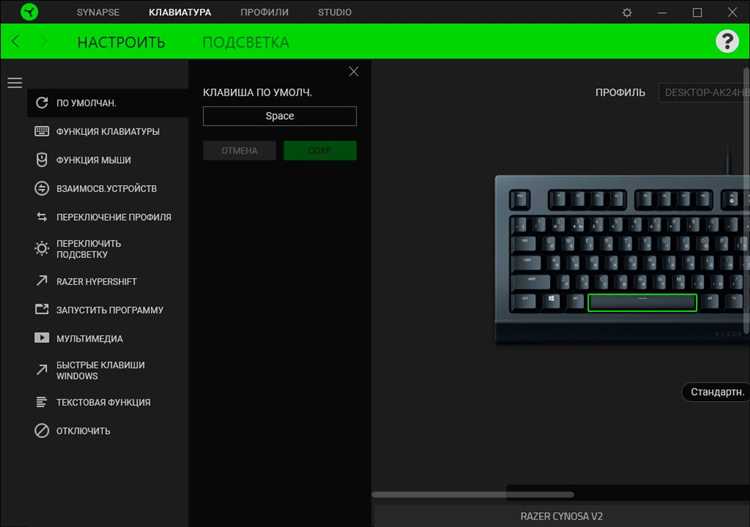
Если подсветка Razer Cynosa V2 не работает или отображается некорректно, первым шагом проверьте подключение через USB-порт. Использование портов на передней панели корпуса или через USB-хаб может ограничивать подачу питания для подсветки. Подключение напрямую к порту на материнской плате часто решает проблему.
Проверьте актуальность версии Razer Synapse 3 и прошивки клавиатуры. В разделе «Устройства» Synapse можно увидеть доступные обновления. Устаревшие версии ограничивают работу динамических эффектов и индивидуальной подсветки.
Если Synapse не обнаруживает клавиатуру, убедитесь, что установлены все необходимые драйверы, включая Visual C++ Redistributable 2015–2019. Перезагрузка компьютера после установки драйверов часто восстанавливает корректную работу подсветки.
В случае нестабильной работы эффектов проверьте настройки профиля: иногда активированы одновременно несколько слоёв Chroma Studio с конфликтующими эффектами. Удаление лишних слоёв и сохранение чистого профиля устраняет мерцание и рассинхронизацию подсветки.
Если подсветка не реагирует на нажатия клавиш, проверьте активность Reactive Mode и убедитесь, что яркость и цвета не установлены на минимальные значения. При постоянных проблемах рекомендуется сбросить клавиатуру к заводским настройкам через Synapse и повторно создать профиль подсветки.
Вопрос-ответ:
Почему моя Cynosa V2 не отображается в Razer Synapse 3 после подключения?
Если клавиатура не отображается, проверьте, подключена ли она напрямую к USB-порту на материнской плате, а не через хаб. Убедитесь, что установлены все драйверы и актуальная версия Visual C++ Redistributable 2015–2019. Иногда помогает перезагрузка Synapse или компьютера. Также проверьте, что Synapse обновлён до последней версии, так как старые сборки могут не распознавать устройство.
Можно ли настроить отдельные цвета для каждой клавиши на Cynosa V2 и как это сделать?
Да, через Razer Synapse 3 и Chroma Studio можно задавать уникальный цвет для каждой клавиши. Для этого откройте сетку клавиатуры, выберите нужную клавишу или группу, и задайте RGB-значения. Также можно создавать градиенты между клавишами. После настройки рекомендуется сохранить профиль, чтобы изменения сохранялись при подключении к другим ПК.
Какие динамические эффекты доступны на Cynosa V2 и как их настроить?
Клавиатура поддерживает эффекты: Волна, Дыхание, Реактивный режим и Пульсация. В Synapse 3 через Chroma Studio можно выбрать эффект, задать направление движения света, скорость и цветовую гамму. Для Реактивного режима и Пульсации можно настроить длительность свечения и радиус волны. Слои эффектов можно комбинировать для сложных анимаций.
Как синхронизировать подсветку Cynosa V2 с мышью и гарнитурой Razer?
Синхронизация выполняется через Chroma Studio в Synapse 3. Необходимо выбрать все устройства, которые будут участвовать в синхронизации, задать общий эффект или профиль, а затем включить опцию синхронизации. Можно настроить направления и скорости анимации для всех устройств. После сохранения профиля подсветка на всех устройствах будет работать одновременно и одинаково реагировать на нажатия и эффекты.

 Загрузка...