Содержание статьи
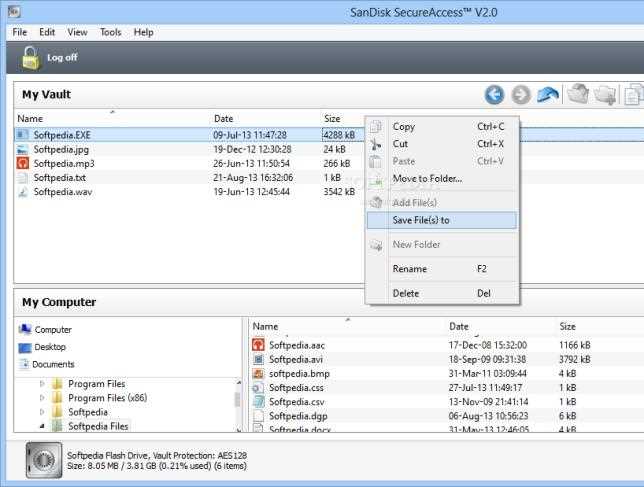
Runsandisksecureaccess win представляет собой специализированное приложение для защиты данных на флеш-накопителях и внешних дисках. Программа позволяет создавать зашифрованные контейнеры, в которых можно хранить конфиденциальные файлы и документы, предотвращая несанкционированный доступ.
Установка программы занимает не более 2–3 минут на Windows 10 и 11. После установки пользователь может сразу создавать защищённые хранилища, выбирая размер контейнера и алгоритм шифрования, например AES-256.
Парольная защита реализована через многозвенную систему проверки: при попытке открытия файлов система требует ввод пароля, а при трёх неправильных попытках автоматически блокирует доступ. Это предотвращает взлом методом подбора пароля.
Программа поддерживает работу с различными типами носителей: USB-флешки, внешние HDD и SSD. Контейнеры можно переносить между устройствами без потери данных, а функция резервного копирования позволяет восстановить хранилище при повреждении носителя.
Для восстановления доступа к забытым паролям предусмотрена система подсказок и возможность создания резервных ключей. Это снижает риск потери информации и обеспечивает непрерывность работы с защищёнными файлами.
Как установить Runsandisksecureaccess win на Windows
Для установки Runsandisksecureaccess win на Windows необходимо скачать официальную версию программы с сайта разработчика. Размер установочного файла составляет примерно 15 МБ, что обеспечивает быструю загрузку даже при низкой скорости интернета.
Алгоритм установки включает следующие шаги:
- Запустить скачанный файл с расширением .exe.
- В открывшемся окне выбрать путь установки, рекомендуется оставлять путь по умолчанию C:\Program Files\Runsandisksecureaccess.
- Принять лицензионное соглашение, внимательно проверяя условия использования шифрования данных.
- Выбрать дополнительные компоненты, например создание ярлыков на рабочем столе и интеграцию с контекстным меню проводника.
- Нажать кнопку Установить и дождаться завершения процесса (обычно 1–2 минуты).
- По завершении установки запустить программу через ярлык или меню «Пуск».
После первого запуска рекомендуется сразу проверить наличие обновлений, так как последняя версия содержит исправления уязвимостей и улучшения скорости шифрования.
Для корректной работы на Windows 10 и 11 программа требует прав администратора и .NET Framework версии не ниже 4.8. Без этих компонентов возможны ошибки при создании контейнеров и при шифровании файлов.
Регистрация и создание защищённого хранилища данных
После установки Runsandisksecureaccess win необходимо пройти регистрацию для активации полной функциональности программы. Регистрация требует ввода электронной почты и создания надёжного пароля длиной не менее 12 символов, включающего буквы верхнего и нижнего регистра, цифры и специальные символы.
Создание защищённого хранилища данных выполняется в несколько этапов:
- Запустить программу и выбрать опцию Создать новый контейнер.
- Указать название хранилища и выбрать путь для сохранения на локальном диске или внешнем носителе.
- Задать размер контейнера в мегабайтах или гигабайтах, учитывая объём файлов, который планируется хранить.
- Выбрать алгоритм шифрования: AES-256 рекомендуется для максимальной защиты, доступен также Blowfish и TripleDES для совместимости со старыми системами.
- Установить пароль для контейнера и, при необходимости, создать подсказку для восстановления доступа.
- Подтвердить создание контейнера и дождаться завершения процесса шифрования, который занимает от нескольких секунд до нескольких минут в зависимости от размера хранилища.
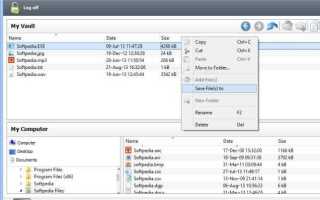
После создания хранилища можно сразу добавлять файлы и папки, перетаскивая их в интерфейс программы. Программа автоматически шифрует все добавленные данные и защищает их от несанкционированного доступа.
Защита файлов паролем и настройка доступа
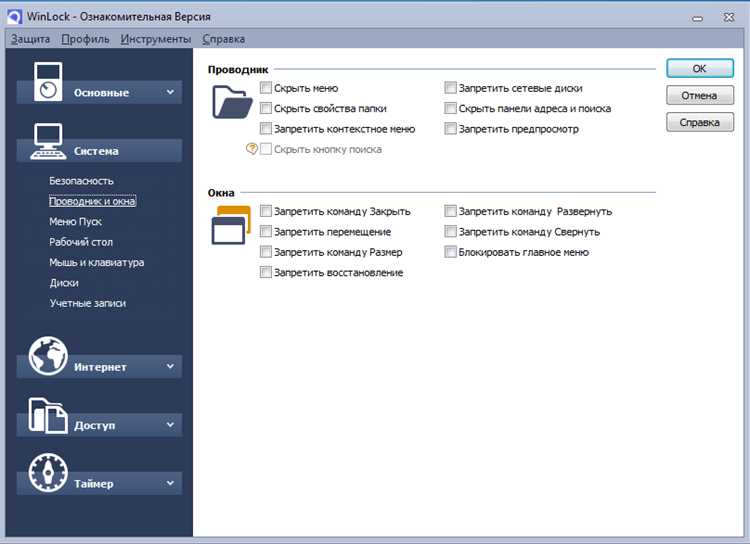
Runsandisksecureaccess win позволяет задавать индивидуальные пароли для каждого контейнера и управлять уровнем доступа к файлам. Пароль должен содержать не менее 12 символов с сочетанием букв верхнего и нижнего регистра, цифр и специальных знаков.
Для настройки доступа используется встроенная таблица прав, которая позволяет определить, кто может просматривать, изменять или копировать файлы. Программа поддерживает три уровня разрешений: Полный доступ, Только чтение и Запрет на доступ.
| Уровень доступа | Описание | Рекомендации |
|---|---|---|
| Полный доступ | Позволяет читать, редактировать, копировать и удалять файлы внутри контейнера. | Использовать только для доверенных пользователей. |
| Только чтение | Можно просматривать и копировать файлы, но изменения и удаление запрещены. | Подходит для совместного использования информации без риска потери данных. |
| Запрет на доступ | Полностью блокирует доступ к файлам и папкам. | Использовать для конфиденциальной информации или временно заблокированных контейнеров. |
Для повышения безопасности программа поддерживает функцию автоматической блокировки контейнера после 5 минут бездействия. Также доступ к контейнерам можно ограничить по устройствам, например разрешить открытие только на конкретных USB-флешках.
Функции шифрования и уровни безопасности
Runsandisksecureaccess win использует современные алгоритмы шифрования для защиты данных. По умолчанию применяется AES-256, обеспечивающий высокую криптографическую стойкость, совместимый с большинством корпоративных стандартов безопасности.
Программа поддерживает дополнительные алгоритмы: Blowfish и TripleDES. Blowfish подходит для быстрых операций с небольшими файлами, а TripleDES применяется для совместимости с устаревшими системами и архивами.
Уровни безопасности формируются на основе комбинации алгоритма шифрования и длины пароля:
- Базовый уровень – AES-128 с паролем от 8 до 11 символов, подходит для временной защиты файлов.
- Стандартный уровень – AES-256 с паролем 12–15 символов, оптимален для персональных данных и рабочих документов.
- Продвинутый уровень – AES-256 или Blowfish с паролем более 16 символов, рекомендован для корпоративных и конфиденциальных данных.
Программа также предоставляет контроль целостности файлов с помощью встроенных хеш-функций. Любое изменение содержимого контейнера фиксируется, что позволяет отслеживать несанкционированные действия и предотвращать утечки данных.
Восстановление забытого пароля или повреждённого хранилища
Runsandisksecureaccess win позволяет восстановить доступ к контейнерам при забытом пароле или повреждённом хранилище с использованием встроенных инструментов.
Для восстановления забытого пароля программа предлагает систему подсказок и резервный ключ, созданный при первом запуске контейнера. Пользователь должен ввести резервный ключ в соответствующее поле и задать новый пароль. Длина нового пароля должна быть не менее 12 символов с комбинацией букв, цифр и специальных знаков.
При повреждении хранилища используется функция проверки целостности файлов. Программа сканирует контейнер на наличие ошибок и автоматически исправляет битые блоки. Если повреждения критические, предлагается восстановление из резервной копии, созданной с помощью встроенного инструмента резервного копирования.
Рекомендуется периодически создавать резервные копии контейнеров и сохранять их на отдельном носителе, чтобы снизить риск потери данных при сбое флешки или внешнего диска.
Совместимость с флешками и внешними носителями
Runsandisksecureaccess win поддерживает работу с USB-флешками, внешними HDD и SSD без ограничения файловой системы. Контейнеры можно создавать на носителях с форматами FAT32, exFAT и NTFS, что обеспечивает совместимость с большинством устройств.
Программа автоматически определяет тип носителя и рекомендует оптимальный размер контейнера, учитывая оставшееся место. Для флешек с объёмом до 32 ГБ рекомендуется создавать контейнеры не более 75% свободного пространства, чтобы избежать ошибок записи.
Поддерживается перенос контейнеров между разными устройствами без потери шифрования. При подключении носителя к другому компьютеру контейнер открывается только после ввода пароля, обеспечивая сохранность данных даже при физической утере носителя.
Для внешних дисков, используемых в корпоративной среде, программа позволяет ограничивать доступ к контейнеру по уникальному идентификатору USB, что предотвращает открытие файлов на неавторизованных устройствах.
Типичные ошибки при работе с программой и их исправление
Ошибка при создании контейнера на флешке обычно возникает из-за недостатка свободного места или несовместимой файловой системы. Рекомендуется использовать носители с файловой системой exFAT или NTFS и оставлять не менее 25% свободного объёма для корректного шифрования.
Сбой шифрования больших файлов встречается при превышении лимита контейнера или при использовании устаревших алгоритмов. Для решения проблемы увеличьте размер контейнера или переключитесь на AES-256, который поддерживает большие объёмы данных.
Проблемы с совместимостью на разных компьютерах могут возникать при отсутствии прав администратора или нужной версии .NET Framework. Исправление: запуск программы с правами администратора и установка версии .NET Framework 4.8 или выше.
При нарушении целостности контейнера программа может выдавать предупреждения об ошибках. Рекомендуется регулярно создавать резервные копии и использовать встроенную функцию восстановления, чтобы минимизировать риск потери данных.
Вопрос-ответ:
Какой алгоритм шифрования использует Runsandisksecureaccess win и чем он отличается от других?
Программа использует AES-256 для защиты данных, что обеспечивает высокий уровень криптографической стойкости. Также поддерживаются Blowfish и TripleDES. AES-256 подходит для хранения крупных объёмов информации и корпоративных файлов, Blowfish ускоряет работу с небольшими файлами, а TripleDES совместим с устаревшими системами.
Можно ли переносить контейнеры между разными USB-флешками или компьютерами?
Да, контейнеры полностью переносимы между устройствами. Доступ к файлам возможен только после ввода пароля, что сохраняет защиту информации даже при смене носителя. Для корпоративного использования можно ограничить открытие контейнера по уникальному идентификатору USB.
Что делать, если забыли пароль от контейнера?
Для восстановления доступа предусмотрена система резервных ключей и подсказок, созданных при первом запуске контейнера. Ввод резервного ключа позволяет задать новый пароль. Длина нового пароля должна быть не менее 12 символов с сочетанием букв, цифр и специальных знаков для надёжной защиты.
Какие ошибки чаще всего возникают при работе с Runsandisksecureaccess win и как их исправлять?
Чаще всего встречаются ошибки открытия контейнера, создание на неподходящем носителе, сбой шифрования больших файлов и проблемы с совместимостью на других компьютерах. Рекомендуется проверять правильность пароля, использовать носители с файловой системой exFAT или NTFS, увеличивать размер контейнера при больших файлах, запускать программу с правами администратора и проверять наличие .NET Framework 4.8 или выше. Резервные копии контейнеров помогают восстановить данные при повреждениях.

 Загрузка...