Содержание статьи
iPhone фиксирует активность всех установленных приложений через функцию Время экрана. С её помощью можно узнать точное количество часов и минут, проведённых в каждом приложении, а также видеть, какие программы открывались чаще всего за день или неделю.
Для получения данных достаточно открыть настройки устройства и выбрать раздел Время экрана. Здесь отображаются приложения с сортировкой по времени использования, количество уведомлений, которые они отправили, и число разблокировок телефона, связанных с конкретными приложениями.
Кроме просмотра текущей статистики, iPhone позволяет анализировать динамику использования за последние 7 дней, сравнивать активность между приложениями и даже получать отчёты для родительского контроля. Это помогает отслеживать привычки и корректировать использование приложений.
Доступ к истории использования возможен на всех моделях iPhone с iOS 12 и выше, без необходимости устанавливать сторонние программы. Данные сохраняются автоматически, а при желании их можно экспортировать для хранения или анализа.
Открытие настроек времени экрана на iPhone
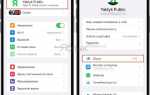
На iPhone функция Время экрана находится в приложении Настройки. Чтобы открыть её, прокрутите список настроек вниз и найдите раздел с названием Время экрана, который обычно расположен между Экран и яркость и Основные.
При первом открытии система предложит включить отслеживание времени использования. Для точной фиксации активности необходимо выбрать Включить Время экрана, после чего iPhone начнёт собирать данные о каждом приложении.
Если устройство используется несколькими пользователями или есть ребёнок, активируйте Семейный доступ. Это позволяет контролировать приложения на всех подключённых устройствах через один Apple ID, включая отчёты о времени использования.
Для доступа к истории без включения ограничений откройте Время экрана и нажмите Посмотреть все действия. Здесь отображаются все приложения с разбивкой по дням и часам, включая системные сервисы.
iPhone позволяет настроить пароль Времени экрана, чтобы никто кроме владельца не мог изменять настройки и просматривать историю использования. Это особенно полезно при совместном использовании устройства или при контроле активности ребёнка.
В настройках также можно выбрать, какие категории приложений учитывать: социальные сети, развлечения, продуктивность и др. Это помогает фокусироваться на конкретных группах программ при анализе времени.
После открытия и настройки раздела Время экрана все данные начинают обновляться автоматически. Статистика доступна в реальном времени, и при необходимости её можно экспортировать для дальнейшего анализа или хранения на компьютере.
Просмотр статистики использования отдельных приложений

Чтобы увидеть, сколько времени было проведено в конкретном приложении, откройте Время экрана и выберите Посмотреть все действия. Здесь отображается список всех приложений с указанием точного времени использования за день и неделю.
Нажав на отдельное приложение, можно увидеть детальную информацию: среднее время в день, количество уведомлений, которые оно отправило, и число разблокировок телефона, связанных с этим приложением. Эти данные позволяют оценить привычки и выявить приложения, на которые тратится больше времени.
Для сравнения используйте сортировку по категориям: социальные сети, игры, инструменты и продуктивность. Это помогает не только отслеживать конкретные программы, но и анализировать общую нагрузку по типу приложений, что полезно при настройке ограничений или планировании времени.
Проверка активности приложений за последние 7 дней

Для анализа использования приложений за неделю откройте Время экрана и перейдите в раздел Посмотреть все действия. В верхней части экрана выберите вкладку 7 дней, чтобы получить сводку по каждому дню.
iPhone показывает суммарное время использования каждого приложения, количество уведомлений и число разблокировок устройства. Эти показатели помогают определить, какие приложения занимают больше всего времени.
Для удобства можно сортировать приложения по:
- Времени использования
- Числу уведомлений
- Количество открытий приложения
Приложения с минимальной активностью отображаются ниже, что позволяет быстро выявить неиспользуемые программы. Это полезно для освобождения памяти и оптимизации рабочего процесса.
iPhone также показывает категории приложений: социальные сети, игры, инструменты, продуктивность. По каждой категории можно видеть суммарное время, что облегчает анализ и контроль нагрузки на день.
Чтобы понять изменения привычек, сравните данные за последние 7 дней с предыдущей неделей. Так можно выявить рост или снижение активности по конкретным приложениям или категориям.
При необходимости можно настроить уведомления о превышении времени на приложениях за неделю. Для этого в разделе Время экрана включите Ограничения приложений и установите лимиты по категориям или отдельным программам.
Все данные за 7 дней обновляются автоматически. При желании статистику можно экспортировать или сделать скриншоты для последующего анализа или контроля активности других пользователей устройства.
Сравнение времени использования между приложениями

В разделе Время экрана можно сравнивать время, проведённое в разных приложениях, с помощью сортировки по времени использования. Программы с наибольшей активностью отображаются вверху списка, а менее используемые – ниже.
Для визуального анализа удобно использовать графики, которые показывают распределение времени между приложениями по дням или за неделю. Это позволяет быстро увидеть, на какие программы уходит большая часть времени.
Сравнение по категориям помогает выявить, например, что социальные сети занимают больше времени, чем продуктивные приложения. На основе этих данных можно устанавливать лимиты на конкретные приложения или группы программ.
При мониторинге нескольких устройств через Семейный доступ сравнение времени использования между приложениями помогает отслеживать привычки каждого пользователя и корректировать настройки уведомлений и ограничений для разных устройств.
Настройка уведомлений о превышении времени на приложениях
Чтобы получать уведомления при превышении времени на приложениях, откройте Время экрана и выберите Ограничения приложений. Здесь можно добавлять новые лимиты для отдельных программ или категорий.
Для каждого лимита указываются:
- Название приложения или категория
- Максимальное время использования в день
- Дни недели, на которые распространяется лимит
После достижения установленного времени на экране появится уведомление с предложением продолжить использование или завершить сессию. Это помогает контролировать привычки без полной блокировки приложений.
Если устройство используется несколькими людьми через Семейный доступ, уведомления можно настроить отдельно для каждого пользователя. Владелец устройства может видеть превышение лимита и при необходимости корректировать ограничения.
Все изменения вступают в силу сразу после сохранения настроек. Для анализа эффективности можно через неделю проверить статистику и скорректировать лимиты на приложения, которые используют больше времени, чем планировалось.
Экспорт и сохранение данных о времени использования
iPhone позволяет сохранять данные о времени использования приложений для последующего анализа или архивации. Для этого откройте Время экрана и перейдите в раздел Посмотреть все действия, где отображаются все приложения с разбивкой по дням и категориям.
Данные можно записывать вручную или использовать скриншоты, но удобнее сохранять их в таблице для дальнейшей обработки на компьютере. Это особенно полезно при мониторинге активности нескольких устройств.
Пример таблицы с данными за неделю может выглядеть так:
| Приложение | Понедельник | Вторник | Среда | Четверг | Пятница | Суббота | Воскресенье |
|---|---|---|---|---|---|---|---|
| 1ч 20м | 1ч 35м | 1ч 10м | 2ч 00м | 1ч 45м | 2ч 10м | 1ч 50м | |
| Telegram | 0ч 50м | 1ч 05м | 0ч 40м | 1ч 15м | 1ч 00м | 1ч 20м | 0ч 55м |
Для автоматизации сохранения данных можно использовать приложения, поддерживающие экспорт CSV или PDF. После экспорта таблицу можно открыть в Excel или Google Sheets для построения графиков и анализа динамики использования.
При хранении данных важно учитывать конфиденциальность: не сохраняйте отчёты с личными сообщениями или уведомлениями в общедоступных местах, чтобы избежать утечки информации.
Экспорт и сохранение данных о времени использования помогают выявить привычки, определить чрезмерное потребление приложений и скорректировать лимиты для повышения контроля над временем, проведённым за смартфоном.
Вопрос-ответ:
Как включить функцию Время экрана на iPhone для отслеживания приложений?
Откройте приложение Настройки и найдите раздел Время экрана. Нажмите Включить Время экрана и выберите, хотите ли вы использовать устройство только сами или подключить Семейный доступ для контроля других устройств. После включения iPhone начнёт собирать данные о каждом приложении, включая время использования, количество уведомлений и число разблокировок.
Можно ли посмотреть, сколько времени ребёнок провёл в конкретном приложении?
Да, через Семейный доступ в разделе Время экрана родитель может просматривать статистику по каждому приложению на устройствах ребёнка. Доступна информация о ежедневном и недельном использовании, количестве уведомлений и открытий приложения. Также можно установить лимиты на отдельные программы и получать уведомления при их превышении.
Как сравнить использование нескольких приложений между собой?
В Время экрана выберите Посмотреть все действия и сортируйте приложения по времени использования. Для удобного анализа можно смотреть графики распределения времени за день или неделю, а также сравнивать категории приложений, например, социальные сети и игры. Это позволяет определить, какие программы занимают больше всего времени и где можно установить ограничения.
Можно ли сохранить данные о времени использования для последующего анализа?
Да, данные можно экспортировать вручную, создавая таблицы или скриншоты. Для удобства лучше составить таблицу с приложениями по дням недели, указав время использования и количество уведомлений. Также можно использовать сторонние приложения, поддерживающие экспорт CSV или PDF, чтобы строить графики и отслеживать динамику использования.
Как настроить уведомления о превышении времени на приложениях?
В Время экрана откройте раздел Ограничения приложений и добавьте лимиты для отдельных программ или категорий. Укажите максимальное время использования на день и дни недели. После достижения лимита iPhone покажет уведомление с предложением завершить сессию или продолжить использование. Эти уведомления помогают контролировать время на конкретные приложения и корректировать привычки.
Можно ли узнать, сколько времени я трачу на каждое приложение за неделю на iPhone?
Да, для этого откройте Настройки и перейдите в раздел Время экрана. Нажмите Посмотреть все действия и выберите вкладку 7 дней. Здесь отображается список всех приложений с указанием точного времени использования за каждый день недели, количество уведомлений и число разблокировок. Дополнительно можно сортировать приложения по категориям, чтобы видеть, сколько времени уходит на социальные сети, игры или инструменты, и на основании этих данных корректировать лимиты или устанавливать уведомления о превышении времени.

 Загрузка...