
Содержание статьи

Флешки с заявленным объёмом 16, 32 или 64 ГБ часто имеют скрытые проблемы, такие как бракованные сектора или уменьшенный реальный объём памяти. Проверка через компьютер позволяет выявить эти неисправности без специализированного оборудования. Для этого достаточно стандартных инструментов Windows, macOS или бесплатных утилит для тестирования скорости и целостности данных.
Одним из первых шагов является просмотр свойств накопителя: через Проводник Windows можно увидеть доступное пространство и файловую систему. Если фактический объём значительно отличается от заявленного, это указывает на возможность подделки или повреждений памяти. Дополнительно полезно использовать команду chkdsk для поиска ошибок на диске и выявления проблемных секторов.
Для оценки производительности флешки рекомендуется измерить скорость записи и чтения с помощью утилит вроде CrystalDiskMark или USBDeview. Это помогает понять, справляется ли устройство с переносом больших файлов, и выявить участки с нестабильной работой. Регулярная проверка скорости особенно важна для флешек объёмом 64 ГБ и выше, где бракованные сектора могут замедлять работу на 30–50%.
Комплексная диагностика также включает проверку на скрытые вирусы и повреждённые файлы, особенно если флешка использовалась на нескольких компьютерах. С помощью встроенного антивируса или утилит типа Windows Defender можно исключить угрозы, которые могут маскировать реальные проблемы с памятью. Такие меры обеспечивают надёжность хранения данных и предотвращают потерю информации при активном использовании накопителя.
Как определить реальный объём флешки через свойства Windows
Подключите флешку к компьютеру и откройте Проводник Windows. Щёлкните правой кнопкой мыши по устройству и выберите Свойства. В разделе Объём отображается общий размер накопителя и доступное пространство. Если заявленные 32 ГБ показываются как 28–29 ГБ, это обычно связано с особенностями файловой системы, но значительные расхождения – более 10% от заявленного объёма – могут указывать на поддельную или повреждённую память.
Для более точной проверки откройте Управление дисками через Win+X → Управление дисками. Здесь видно распределение разделов и скрытых областей, которые не отображаются в Проводнике. Любые несоответствия между фактическим размером разделов и заявленным объёмом флешки служат сигналом к дальнейшей диагностике с использованием тестов записи и чтения, чтобы подтвердить целостность памяти и её способность хранить данные без потерь.
Использование команды chkdsk для поиска ошибок на флешке
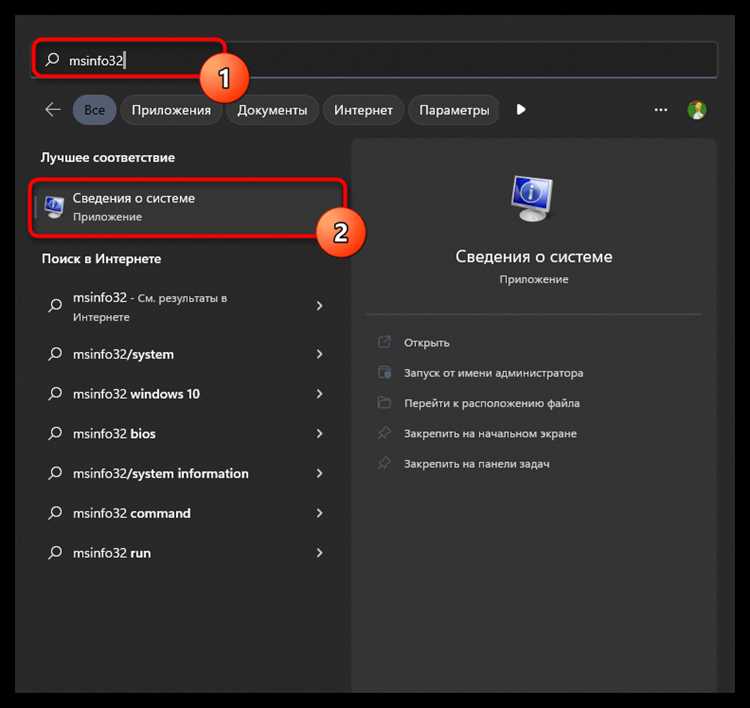
Команда chkdsk позволяет выявить повреждённые сектора и логические ошибки файловой системы на флешке. Она встроена в Windows и не требует установки сторонних программ. Для запуска откройте Командную строку с правами администратора и введите: chkdsk X: /f /r, где X – буква вашего накопителя.
Ключ /f исправляет найденные ошибки, а /r дополнительно ищет повреждённые сектора и восстанавливает читаемые данные. Этот процесс может занять от нескольких минут до часа, в зависимости от объёма флешки и состояния памяти.
Рекомендуется перед запуском chkdsk сделать резервную копию важных файлов. При обнаружении значительного количества ошибок существует риск потери части данных при автоматическом исправлении.
- «Количество плохих кластеров» – указывает на физические повреждения памяти;
- «Файловая система исправлена» – подтверждает устранение логических ошибок;
- «Список повреждённых файлов» – файлы, которые могут быть частично восстановлены.
Если chkdsk находит повторяющиеся ошибки после нескольких проверок, это сигнал к замене флешки. Постоянные повреждённые сектора указывают на деградацию микросхем памяти, особенно на дешёвых USB-устройствах объёмом 64 ГБ и выше.
Для ускорения процесса можно использовать параметр /scan, который выполняет онлайн-проверку без блокировки флешки. Этот режим полезен для накопителей с большим объёмом или при необходимости быстрого анализа состояния.
Регулярное использование chkdsk помогает поддерживать флешку в рабочем состоянии, предотвращать потерю файлов и выявлять устройства с реальным объёмом памяти меньше заявленного. В сочетании с тестами скорости и резервным копированием это обеспечивает надёжное хранение данных.
Проверка скорости записи и чтения с помощью бесплатных утилит
Для оценки производительности флешки используют утилиты типа CrystalDiskMark или USBDeview. Они измеряют скорость последовательной и случайной записи/чтения данных, что важно при работе с видео, архивами и большими файлами. Последовательная запись позволяет определить максимальную пропускную способность устройства, а случайная – выявить проблемы с небольшими блоками данных.
При тестировании рекомендуется создавать файлы размером не меньше 1 ГБ и повторять измерения несколько раз. Если скорость записи на флешку ниже 10–15 МБ/с для USB 3.0 или ниже 2–3 МБ/с для USB 2.0, это указывает на нестабильную память или деградацию чипов. Регулярная проверка скорости помогает своевременно выявлять устройства, которые могут потерять данные при интенсивной нагрузке.
Определение наличия скрытых файлов и повреждённых секторов
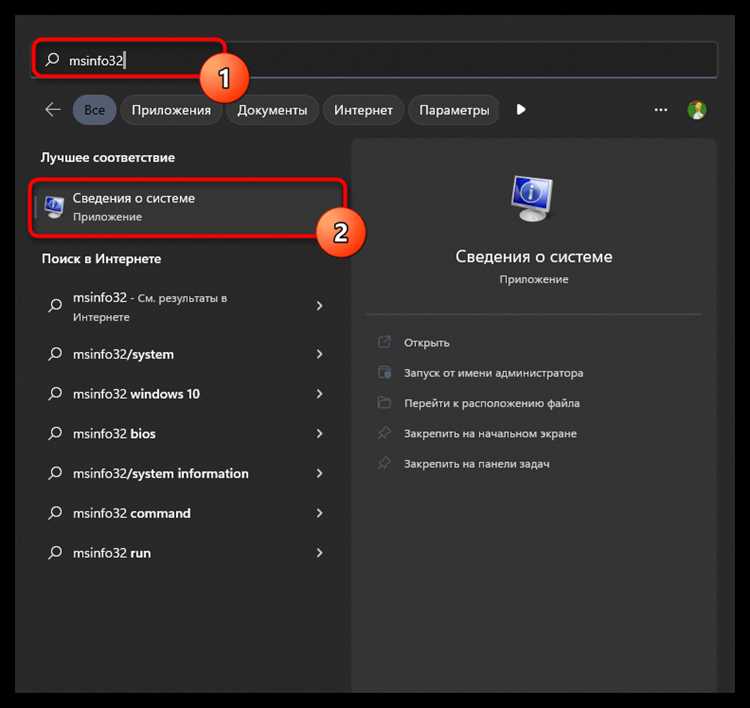
Скрытые файлы на флешке могут занимать значительное пространство и маскировать проблемы с памятью. Чтобы их выявить, откройте Проводник Windows и включите отображение скрытых и системных файлов через Вид → Параметры → Изменить параметры папок и поиска → Вид → Показать скрытые файлы, папки и диски. Это позволяет обнаружить остаточные или временные файлы, которые не удаляются стандартным способом.
Для проверки повреждённых секторов используют команду chkdsk X: /r, где X – буква флешки. Она сканирует каждый сектор и отмечает повреждённые области, что предотвращает запись данных в дефектные участки. Флешки с более чем 1–2% повреждённых секторов рекомендуется не использовать для важных файлов.
Дополнительно можно применять утилиты типа H2testw, которые записывают и читают тестовые блоки по всему объёму флешки. Этот метод позволяет выявить как скрытые файлы, так и физические проблемы памяти, подтверждая реальный объём накопителя и его способность хранить данные без потерь.
Использование Windows PowerShell для диагностики памяти
Windows PowerShell позволяет быстро получить информацию о флешке без установки сторонних программ. Команда Get-Volume отображает букву диска, файловую систему и реальный объём накопителя, что помогает выявить расхождения между заявленным и фактическим размером. Для накопителей с нестандартными объёмами это особенно полезно.
С помощью Test-Path и Get-ChildItem -Recurse можно проверить доступность всех файлов и папок, включая скрытые. Это выявляет повреждённые или недоступные элементы, которые могут занимать память, но не отображаются в Проводнике. Комбинация этих команд позволяет оценить целостность файловой системы без вмешательства стороннего ПО.
Для выявления проблемных секторов можно использовать Repair-Volume -DriveLetter X -Scan, где X – буква флешки. Команда выполняет поверхностную проверку и сообщает о сбоях, которые могут привести к потере данных. Регулярное использование PowerShell для диагностики особенно важно при работе с накопителями большого объёма или после интенсивного копирования файлов.
Как проверить флешку на вирусы и вредоносные программы
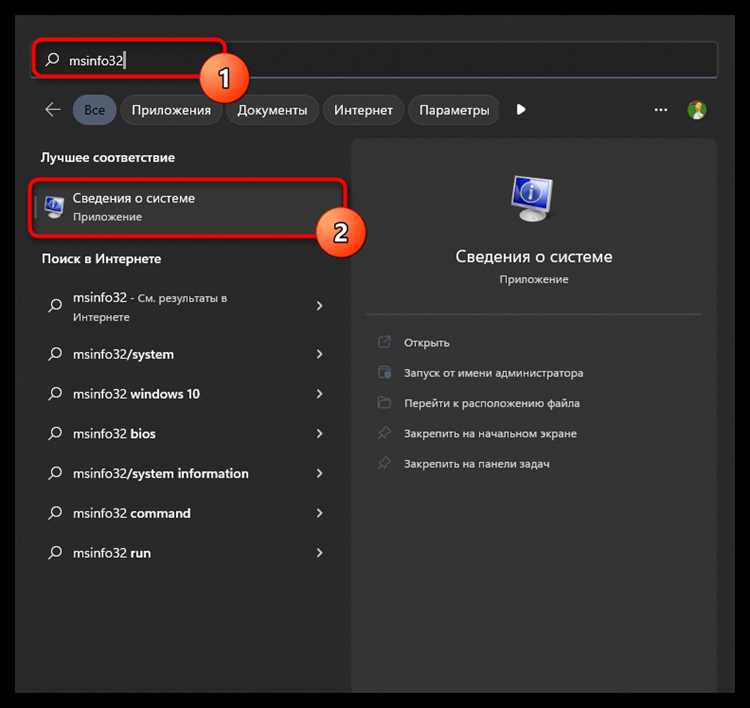
Для проверки флешки на вирусы используйте встроенный Windows Defender или другой антивирус с актуальными базами. Подключите устройство и выполните полное сканирование, включающее скрытые и системные файлы. Это позволяет выявить трояны, автозапускные скрипты и вредоносные файлы, которые могут маскироваться под обычные документы или папки.
Дополнительно рекомендуется применять следующие шаги:
- Использовать резервные копии важных файлов перед сканированием;
- Запускать полное сканирование флешки, а не быстрый анализ;
- Обращать внимание на уведомления об удалении или карантине файлов;
- Повторять проверку после копирования данных на компьютер для исключения скрытых угроз.
Такая проверка минимизирует риск заражения других устройств и позволяет безопасно использовать флешку для хранения и переноса данных.
Тестирование флешки на стабильность при копировании больших файлов

Копирование больших файлов позволяет выявить участки флешки с нестабильной памятью. Накопители с дефектными секторами могут прерывать процесс передачи данных, выдавать ошибки или снижать скорость записи. Для теста рекомендуется использовать файлы размером от 1 ГБ и больше, чтобы нагрузка покрывала весь объём памяти.
При проведении теста полезно фиксировать скорость записи и чтения на каждом этапе. Это помогает определить участки, где производительность падает, и выявить признаки деградации микросхем. Можно использовать стандартные средства Windows или утилиты типа CrystalDiskMark.
Пример фиксации результатов теста для флешки 32 ГБ:
| Файл | Размер | Скорость записи (МБ/с) | Скорость чтения (МБ/с) | Ошибки |
|---|---|---|---|---|
| Видео_1 | 2 ГБ | 18 | 42 | Нет |
| Архив_2 | 5 ГБ | 15 | 40 | Нет |
| Образ_3 | 8 ГБ | 10 | 38 | Прерывание записи |
Регулярное тестирование больших файлов особенно важно для флешек с заявленным объёмом 64 ГБ и выше, где дефектные участки могут занимать значительную часть памяти. При обнаружении сбоев рекомендуется использовать резервное копирование и ограничить хранение критичных данных на проблемной флешке.
Что делать при обнаружении проблем с памятью флешки
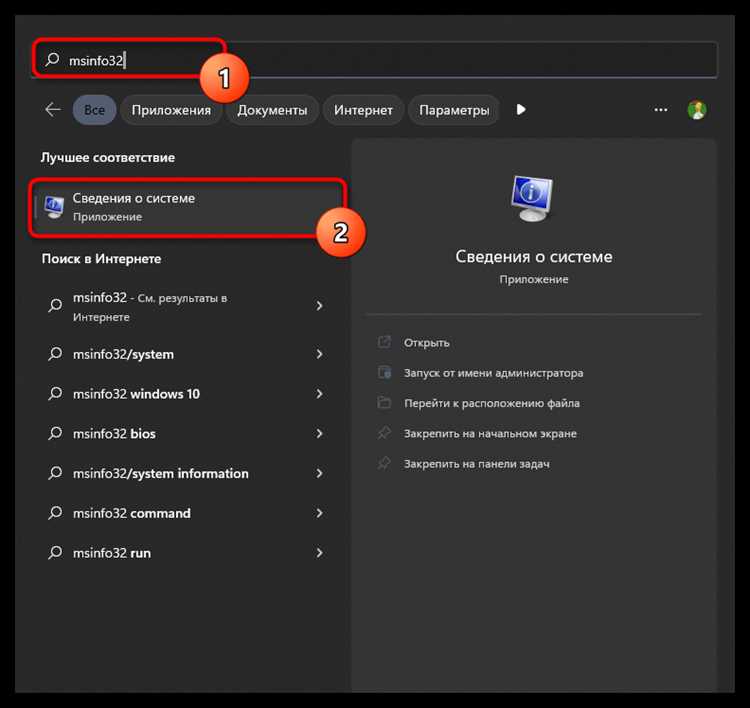
Если во время проверки флешки выявлены ошибки файловой системы или повреждённые сектора, первым шагом сделайте резервную копию всех важных данных. Даже частичная целостность файлов может быть утеряна при исправлении ошибок командой chkdsk или другими средствами восстановления.
Используйте встроенные инструменты Windows, такие как chkdsk X: /f /r или Repair-Volume в PowerShell, чтобы попытаться исправить логические ошибки и отметить дефектные сектора. Этот шаг не восстанавливает физические повреждения, но позволяет безопасно использовать исправные участки памяти.
Для накопителей с множеством плохих секторов или частыми сбоями при копировании данных рекомендуется ограничить их использование для хранения критичной информации. Флешки с более чем 2–3% повреждённых секторов считаются ненадёжными для долгосрочного хранения.
Если ошибки повторяются, стоит проверить реальный объём флешки с помощью утилит типа H2testw. Несоответствие заявленного и фактического объёма указывает на подделку или деградацию микросхем памяти, и такие устройства лучше заменить.
Удалите скрытые файлы и временные данные, которые могут занимать память и маскировать дефекты. Включите отображение системных и скрытых файлов через Проводник → Вид → Параметры папок и удалите неиспользуемые объекты, чтобы освободить стабильные участки памяти.
При подозрении на вирусное заражение выполните полное сканирование флешки антивирусом с актуальными базами. Удалите или поместите в карантин обнаруженные угрозы, чтобы предотвратить дальнейшее повреждение файлов и скрытых областей памяти.
Для флешек с нестабильной скоростью записи и чтения рекомендуется ограничить их использование для больших файлов. Тестирование с помощью CrystalDiskMark или аналогичных утилит позволяет определить допустимый объём и тип файлов, которые флешка сможет обрабатывать без потерь.
Если все методы диагностики выявили критические дефекты и нестабильность сохраняется, безопаснее всего заменить флешку на новую. Использование проблемного накопителя повышает риск потери данных, особенно при переносе больших объёмов информации или хранении резервных копий.
Вопрос-ответ:
Как определить реальный объём флешки, если Проводник показывает меньше заявленного?
Чтобы проверить фактический размер флешки, откройте Свойства через Проводник или воспользуйтесь Управлением дисками. Иногда разница в 5–10% объясняется особенностями файловой системы, но расхождения более 10% могут указывать на подделку или повреждённые участки памяти. Дополнительно можно использовать утилиту H2testw, которая создаёт тестовые файлы и проверяет доступность всего объёма.
Можно ли исправить повреждённые сектора на флешке и продолжать её использовать?
С помощью команды chkdsk /r или PowerShell с командой Repair-Volume -Scan можно пометить повреждённые сектора и восстановить читаемые данные. После этого флешка будет работать только на исправных участках. Если доля повреждённых секторов превышает 2–3%, хранить на ней важные файлы не стоит, лучше использовать другой накопитель.
Какие утилиты подходят для проверки скорости записи и чтения флешки?
Для оценки скорости полезно применять бесплатные программы вроде CrystalDiskMark или USBDeview. Они показывают показатели последовательной и случайной записи/чтения, что позволяет понять, насколько быстро флешка справляется с большими файлами и блоками данных. Для теста рекомендуется создавать файлы размером от 1 ГБ и повторять измерения несколько раз.
Как выявить скрытые файлы и временные объекты на флешке?
Включите отображение скрытых и системных файлов через Проводник → Вид → Параметры папок → Показать скрытые файлы. Это позволяет обнаружить временные файлы, остаточные элементы или скрытые папки, которые могут занимать память и мешать полноценной проверке накопителя. После выявления их можно удалить, чтобы освободить место и снизить риск ошибок при копировании.
Что делать, если флешка прерывает копирование больших файлов?
Если возникают сбои при передаче крупных файлов, это сигнал о нестабильной памяти. Рекомендуется сначала протестировать флешку на всей ёмкости с помощью утилит вроде H2testw или записать несколько больших файлов для оценки стабильности. При обнаружении сбоев переносите важные данные на другой накопитель и ограничьте использование проблемной флешки, чтобы не потерять информацию.
Как узнать, что флешка начала терять память и может повреждать файлы?
Признаки проблем с памятью включают снижение скорости записи и чтения, прерывания при копировании больших файлов и повторяющиеся ошибки при проверке командой chkdsk или утилитами вроде H2testw. Если утилиты выявляют множество повреждённых секторов или несоответствие заявленного и фактического объёма, это говорит о деградации микросхем. В таких случаях лучше ограничить использование накопителя и перенести данные на другой носитель, чтобы не потерять информацию.
Можно ли использовать флешку после обнаружения скрытых вирусных файлов и как их удалить?
Для начала подключите флешку и выполните полное сканирование встроенным Windows Defender или другим антивирусом с обновлёнными базами. Все обнаруженные вредоносные объекты можно удалить или поместить в карантин. После этого рекомендуется проверить накопитель на целостность с помощью chkdsk и удалить скрытые или временные файлы через включение отображения системных файлов в Проводнике. Флешка станет безопасной для хранения данных, но при повторном заражении лучше использовать другой накопитель для критичных файлов.

 Загрузка...



