Содержание статьи

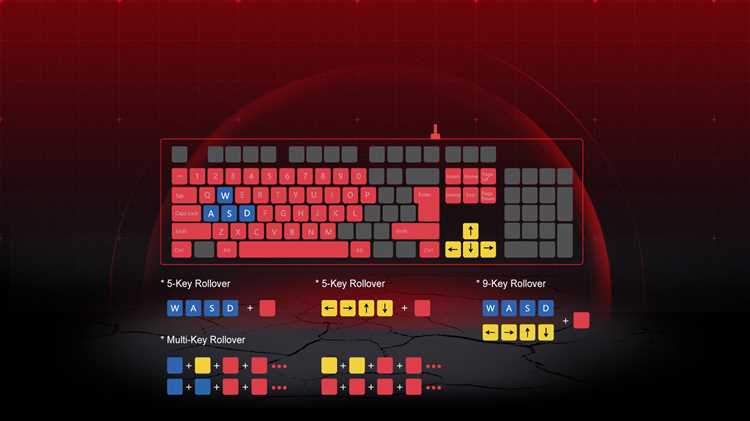
Клавиатуры Bloody поддерживают несколько уровней подсветки и десятки цветовых схем, которые можно настраивать как вручную, так и через фирменное программное обеспечение. На моделях с RGB-подсветкой доступно управление отдельными зонами клавиатуры, что позволяет выделять важные клавиши для игр или работы. Например, зоны WASD и стрелок можно сделать ярче, а остальные клавиши оставить приглушёнными для снижения нагрузки на глаза.
Изменение подсветки на клавиатуре Bloody происходит через сочетания клавиш Fn + F1–F12 для переключения режимов, а также через программу Bloody5 или Bloody6, в зависимости от модели. В софте доступна точная настройка цвета каждой зоны с возможностью задавать динамические эффекты, такие как дыхание, волна или пульсация. Для сохранения индивидуальных настроек можно создавать несколько профилей и быстро переключаться между ними в зависимости от текущей задачи или игры.

Регулировка яркости осуществляется по шагам от 1 до 5 через клавиши или через меню программного обеспечения. При этом скорость эффектов также регулируется в пределах 1–10, что позволяет сделать подсветку максимально комфортной для глаз и под стиль интерфейса. Если настройки сбились или клавиатура вернулась к стандартной подсветке, восстановить выбранный профиль можно одной кнопкой в программе или сбросом комбинацией Fn + Esc.
Использование этих функций не требует глубоких технических навыков: достаточно знать модель клавиатуры и установить актуальную версию ПО. Знание комбинаций клавиш и возможностей программного управления позволяет полностью контролировать подсветку и адаптировать её под конкретные игровые или рабочие сценарии.
Выбор режима подсветки через встроенные клавиши

На клавиатурах Bloody переключение режимов подсветки выполняется с помощью сочетания клавиши Fn и функциональных клавиш F1–F12. Каждая комбинация отвечает за конкретный эффект или настройку яркости.
Основные режимы подсветки доступны следующим образом:
- Статический цвет: Fn + F1–F3 переключает между красным, синим и зелёным цветами.
- Динамические эффекты: Fn + F4–F6 активирует дыхание, волнообразное движение и пульсацию.
- Игровые зоны: Fn + F7–F9 подсвечивает только ключевые игровые клавиши, включая WASD и стрелки.
- Цветовые циклы: Fn + F10–F12 включает автоматическую смену всех доступных цветов по заданной последовательности.
Яркость регулируется через Fn + стрелки вверх и вниз, каждый шаг изменяет интенсивность подсветки на один уровень, всего доступно пять уровней яркости. Скорость динамических эффектов настраивается через Fn + стрелки влево и вправо, с шагом от 1 до 10.
Для сохранения текущего режима и яркости достаточно удерживать Fn + F12 в течение двух секунд. Это позволяет моментально восстановить выбранную комбинацию после перезагрузки клавиатуры или смены профиля.
Регулярное использование встроенных клавиш для переключения режимов подсветки сокращает время настройки и позволяет адаптировать подсветку под разные игровые или рабочие сценарии без открытия программного обеспечения.
Настройка цвета каждой зоны клавиатуры

Клавиатуры Bloody с RGB-подсветкой позволяют разделять клавиши на зоны и задавать каждому сегменту индивидуальный цвет. Обычно клавиатура делится на три или четыре зоны: основная рабочая область, клавиши WASD, цифровой блок и функциональные клавиши.
Для точной настройки цвета каждой зоны используется программное обеспечение Bloody5 или Bloody6. В интерфейсе программы каждая зона выделяется отдельным блоком, где доступна палитра из более чем 16 миллионов оттенков. Цвет задаётся с помощью выбора RGB-кода или стандартных предустановленных схем.
Настройка осуществляется по шагам:
- Выберите нужную зону клавиатуры в окне программы.
- Задайте цвет через RGB-ползунки или выберите один из 10 готовых вариантов.
- При необходимости примените эффект, например пульсацию или дыхание, к выбранной зоне.
- Сохраните изменения в профиль, чтобы восстановить настройки после перезагрузки.
Для игровых сценариев рекомендуется подсвечивать активные клавиши яркими оттенками, а остальные зоны оставить более приглушёнными. Это помогает быстрее ориентироваться в темных помещениях и снижает визуальную нагрузку при длительных игровых сессиях.
Настройка зон подсветки вручную позволяет создавать индивидуальные схемы для разных игр или рабочих приложений, обеспечивая одновременную визуальную подсказку и эстетический эффект.
Регулировка яркости и скорости эффектов

Яркость подсветки на клавиатурах Bloody изменяется по пяти уровням с помощью сочетаний клавиш Fn + стрелка вверх для увеличения и Fn + стрелка вниз для уменьшения. Каждый шаг повышает или снижает интенсивность на 20%, позволяя подобрать оптимальный уровень для работы или игры в разных условиях освещения.
Скорость динамических эффектов, таких как дыхание, волна или пульсация, регулируется через Fn + стрелка влево и Fn + стрелка вправо. Доступно 10 градаций скорости, где 1 – минимальная плавность, а 10 – максимально быстрая смена цветов. Для игровых зон рекомендуется скорость 3–5, чтобы визуальные эффекты не отвлекали от геймплея.
При использовании программного обеспечения Bloody можно дополнительно настроить индивидуальные уровни яркости и скорости для каждой зоны клавиатуры. Например, основной блок клавиш может работать на яркости 4 с эффектом дыхания, а клавиши WASD на уровне 5 с пульсацией. Такие настройки повышают видимость ключевых клавиш и создают удобную визуальную иерархию.
Для сохранения выбранных параметров достаточно создать профиль в ПО или удерживать Fn + F12 на модели с функцией сохранения. Это исключает необходимость повторной настройки после перезагрузки или смены игрового режима.
Использование программного обеспечения Bloody для точной настройки

Программное обеспечение Bloody5 и Bloody6 позволяет детально управлять подсветкой клавиатуры, задавая цвета, эффекты и яркость для каждой зоны. Интерфейс программы разделён на блоки для основных клавиш, игровых зон и функциональных клавиш, что облегчает точную настройку без использования встроенных комбинаций.
Основные возможности ПО:
| Функция | Описание |
|---|---|
| Выбор цвета | Настройка RGB для каждой зоны клавиатуры с точностью до одного оттенка. |
| Эффекты | Применение пульсации, дыхания, волны и циклической смены цветов. |
| Яркость и скорость | Регулировка интенсивности и скорости динамических эффектов с шагом 1–10. |
| Профили | Создание и сохранение нескольких пользовательских схем подсветки с возможностью быстрого переключения. |
| Синхронизация зон | Объединение нескольких зон под один эффект или цвет для упрощённой настройки. |
Программа поддерживает прямое применение настроек в реальном времени, поэтому изменение цвета или эффекта сразу отображается на клавиатуре. Это позволяет экспериментировать с различными комбинациями и подбирать оптимальные схемы для работы и игр без постоянного возврата к стандартным режимам.
Для игровых сценариев рекомендуется создавать отдельные профили под конкретные игры, выделяя активные клавиши яркими цветами, а второстепенные – более приглушёнными, чтобы снизить визуальную нагрузку и ускорить реакцию на нужные клавиши.
Создание и сохранение пользовательских профилей подсветки

Клавиатуры Bloody позволяют создавать несколько пользовательских профилей подсветки для разных задач и игр. Каждый профиль хранит настройки цвета, яркости, скорости эффектов и распределения зон, что исключает необходимость повторной настройки при смене приложения или игры.
Создание профиля выполняется через программное обеспечение Bloody5 или Bloody6. Необходимо выбрать все зоны клавиатуры, задать индивидуальные цвета и эффекты, затем сохранить настройки под уникальным именем. Максимальное количество профилей зависит от модели клавиатуры, но обычно доступно до пяти.
После создания профиля его можно быстро активировать с помощью сочетания клавиш Fn + F1–F5, что позволяет переключаться между схемами без открытия программы. Для сохранения изменений в уже существующем профиле достаточно перезаписать его через интерфейс ПО.
Для игр рекомендуется создавать отдельные профили под конкретные жанры: например, профиль с яркой подсветкой WASD и стрелок для шутеров, и профиль с приглушённой подсветкой всех клавиш для стратегии. Это повышает удобство и скорость реакции без постоянной ручной настройки.
Регулярное использование профилей сокращает время подготовки к игровым сессиям и обеспечивает постоянство визуального восприятия клавиатуры, даже при изменении режима подсветки или после перезагрузки системы.
Восстановление стандартной подсветки при сбое настроек
Если подсветка клавиатуры Bloody перестала работать по заданным настройкам или эффекты отображаются некорректно, вернуть стандартную конфигурацию можно с помощью встроенных комбинаций клавиш или через программное обеспечение.
Для моделей с функцией аппаратного сброса достаточно удерживать Fn + Esc в течение 5 секунд. После этого все настройки яркости, цвета и динамических эффектов возвращаются к заводским значениям: статический белый свет на основных клавишах и стандартные динамические режимы для игровых зон.
Через программное обеспечение Bloody восстановление выполняется так:
- Откройте Bloody5 или Bloody6 и выберите вкладку управления подсветкой.
- Нажмите кнопку Сброс настроек для выбранного профиля или для всех зон клавиатуры.
- Подтвердите действие, после чего клавиатура вернёт стандартные цвета и эффекты.
Если сброс не помог, рекомендуется отключить клавиатуру от компьютера на 10–15 секунд и подключить повторно, чтобы система повторно инициализировала контроллер подсветки. Это устраняет сбои, связанные с временными ошибками в прошивке.
Регулярное сохранение пользовательских профилей позволяет минимизировать последствия сбоев, так как после восстановления стандартной подсветки можно быстро загрузить сохранённый профиль и вернуть индивидуальные настройки за несколько секунд.
Вопрос-ответ:
Как включить подсветку на клавиатуре Bloody без использования программы?
Подсветку можно включить с помощью сочетания клавиши Fn и функциональных клавиш F1–F12. Каждая комбинация активирует определённый режим: статический цвет, динамический эффект или подсветку игровых зон. Яркость регулируется стрелками вверх и вниз, а скорость эффектов — стрелками влево и вправо.
Можно ли задать разные цвета для отдельных зон клавиатуры?
Да, на моделях с RGB-подсветкой клавиатуру можно разделить на зоны: основной блок, WASD, стрелки и функциональные клавиши. Через программу Bloody5 или Bloody6 каждая зона выделяется отдельным блоком, где можно выбрать цвет вручную или применить предустановленные схемы. После настройки изменения сразу отображаются на клавиатуре.
Как сохранить настройки подсветки для нескольких игр?
Программы Bloody позволяют создавать профили с индивидуальными настройками подсветки. После задания цветов, эффектов и яркости профиль сохраняется под уникальным именем. Для смены игры достаточно активировать соответствующий профиль через Fn + F1–F5 или выбрать его в интерфейсе программы. Это избавляет от необходимости настраивать подсветку заново каждый раз.
Что делать, если подсветка работает неправильно или сбрасывается?
Если подсветка отображается некорректно, можно выполнить аппаратный сброс клавиатуры с помощью Fn + Esc на 5 секунд. Также через программу Bloody доступна кнопка сброса настроек для выбранного профиля или всех зон. В редких случаях помогает отключение клавиатуры от компьютера на 10–15 секунд с последующим повторным подключением.
Как настроить скорость динамических эффектов так, чтобы они не отвлекали?
Скорость эффектов регулируется через Fn + стрелка влево и Fn + стрелка вправо с шагами от 1 до 10. Для рабочих задач или шутеров рекомендуется выбирать скорость в пределах 3–5: эффекты остаются заметными, но не мешают просмотру клавиш. Через программное обеспечение можно назначить разные скорости для каждой зоны, например, медленная пульсация для второстепенных клавиш и быстрая для активных игровых.
Можно ли задать отдельные цвета для клавиш WASD и стрелок без изменения остальных клавиш?
Да, на клавиатурах Bloody с RGB-подсветкой зоны можно настроить отдельно. Через программу Bloody5 или Bloody6 выберите зону WASD или стрелок и назначьте нужный цвет, оставив остальные клавиши неизменными. Также можно применить динамический эффект только к этой зоне, например пульсацию или дыхание, чтобы выделить её на фоне остальных клавиш. Изменения отображаются сразу на клавиатуре, что позволяет проверить результат и скорректировать настройки.
Как быстро переключаться между профилями подсветки для разных игр?
Для каждой игры можно создать отдельный профиль в программном обеспечении Bloody, где сохраняются цвета, эффекты и яркость. После этого переключение выполняется через сочетания клавиш Fn + F1–F5, которые соответствуют сохранённым профилям. Такой способ позволяет моментально менять подсветку без повторного открытия программы и ручной корректировки каждой зоны. Дополнительно можно сохранять несколько вариантов одного профиля с разной яркостью или скоростью эффектов для разных игровых сценариев.

 Загрузка...