Содержание статьи
Ошибка «имя pip не распознано как командлет» появляется в Windows, когда система не может найти исполняемый файл pip в путях, указанных в переменной окружения PATH. Чаще всего это связано с тем, что Python установлен, но путь к его скриптам не добавлен автоматически, либо установлены несколько версий Python, создающих конфликт.
Для диагностики проблемы необходимо проверить, установлен ли Python и pip. Команда python —version покажет текущую версию Python, а python -m ensurepip позволит убедиться в наличии pip. Если pip отсутствует, его можно установить вручную через скачанный get-pip.py.
Добавление пути к папке Scripts Python в переменную PATH решает большинство случаев. Обычно это путь вида C:\Users\<имя_пользователя>\AppData\Local\Programs\Python\Python39\Scripts. После внесения изменений командная строка требует перезапуска, чтобы система распознавала pip.
Альтернативным вариантом является использование команды python -m pip install пакет, которая запускает pip напрямую через интерпретатор Python, минуя необходимость прямого вызова pip. Этот метод особенно полезен при наличии нескольких установок Python или конфликтов версий.
Как исправить ошибку «имя pip не распознано как командлет»
Для исправления ошибки необходимо проверить текущую установку Python и pip. Выполните команду python —version для проверки версии Python. Если команда не срабатывает, Python не добавлен в PATH или не установлен.
Далее убедитесь, что pip установлен. Для этого используйте команду python -m ensurepip или python -m pip —version. Если pip отсутствует, скачайте get-pip.py с официального сайта и запустите его командой python get-pip.py.
После установки pip необходимо добавить путь к папке Scripts Python в переменную окружения PATH. Обычно путь выглядит так:
| Операционная система | Путь к папке Scripts |
|---|---|
| Windows 10/11 | C:\Users\<имя_пользователя>\AppData\Local\Programs\Python\Python39\Scripts |
| Windows старые версии | C:\Python39\Scripts |
После внесения изменений в PATH закройте и откройте командную строку. Для установки пакетов используйте pip install имя_пакета или python -m pip install имя_пакета, если ошибка повторяется.
Если установлено несколько версий Python, убедитесь, что команда python указывает на версию, для которой установлен pip. Проверку можно выполнить командой where python, которая покажет все пути к исполняемым файлам Python.
Проверка установки Python и pip на Windows
Для проверки установки Python откройте командную строку и выполните команду python —version. Она выведет установленную версию Python, например Python 3.9.12. Если команда не распознается, Python не добавлен в PATH или не установлен.
Дополнительно можно использовать команду where python для отображения всех путей к исполняемым файлам Python. Это помогает выявить конфликт нескольких версий Python и определить, какой интерпретатор используется командной строкой.
Если pip отсутствует, скачайте скрипт get-pip.py с официального сайта Python и выполните python get-pip.py. После этого снова проверьте версию pip командой python -m pip —version.
Добавление пути к pip в переменную окружения PATH

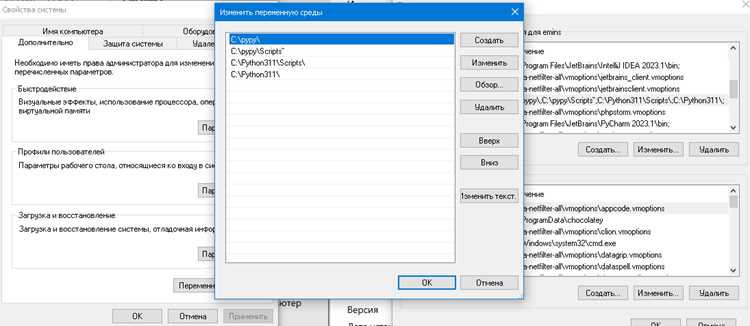
Чтобы командная строка распознавала pip, необходимо добавить путь к папке Scripts Python в переменную окружения PATH. Обычно путь имеет вид: C:\Users\<имя_пользователя>\AppData\Local\Programs\Python\Python39\Scripts или C:\Python39\Scripts для старых установок.
Откройте «Панель управления» → «Система» → «Дополнительные параметры системы» → «Переменные среды». В разделе «Системные переменные» найдите переменную Path и нажмите «Изменить». Добавьте полный путь к папке Scripts и сохраните изменения.
После добавления пути закройте и заново откройте командную строку. Выполните pip —version, чтобы убедиться, что система распознает pip. Если команда по-прежнему не срабатывает, проверьте правильность пути и отсутствие лишних пробелов или символов.
Если установлено несколько версий Python, убедитесь, что путь указывает на ту версию, для которой установлен pip, чтобы избежать конфликтов между разными интерпретаторами.
Проверка версии Python в командной строке

Для корректной работы pip важно знать, какая версия Python используется командной строкой. Проверьте это с помощью следующих шагов:
- Откройте командную строку (Win + R → cmd → Enter).
- Введите команду python —version или python -V.
- Если Python установлен и путь добавлен в PATH, система покажет версию, например: Python 3.9.12.
Дополнительно для проверки используемого интерпретатора выполните команду:
- where python – покажет все пути к исполняемым файлам Python.
- Проверьте, какой путь стоит первым, именно этот интерпретатор будет использоваться командой python и pip.
Если обнаружено несколько версий, используйте явный вызов конкретного интерпретатора для pip, например: C:\Python39\python -m pip install пакет, чтобы избежать конфликтов.
Установка pip отдельно через get-pip.py
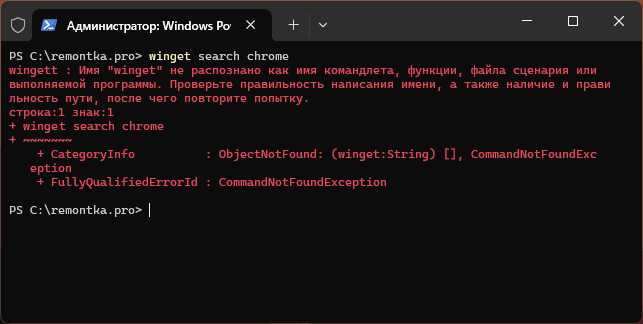
Если pip отсутствует или поврежден, его можно установить вручную с помощью скрипта get-pip.py. Скачайте файл с официального сайта Python: https://bootstrap.pypa.io/get-pip.py.
После скачивания откройте командную строку и перейдите в папку, где находится скрипт. Выполните команду:
python get-pip.py
Скрипт автоматически скачает последнюю версию pip и установит её в каталог Python. По завершении установки проверьте работоспособность pip командой:
python -m pip —version
Если команда возвращает версию pip, установка завершена успешно. При наличии нескольких версий Python убедитесь, что скрипт запускается через нужный интерпретатор.
Использование python -m pip вместо pip
Если команда pip не распознается в командной строке, можно запускать pip через интерпретатор Python напрямую с помощью ключа -m. Это гарантирует использование правильной версии pip для текущего интерпретатора.
Примеры команд:
- Установка пакета: python -m pip install имя_пакета
- Обновление пакета: python -m pip install —upgrade имя_пакета
- Удаление пакета: python -m pip uninstall имя_пакета
- Проверка версии pip: python -m pip —version
Пошаговая инструкция для проверки:
- Откройте командную строку.
- Введите python -m pip —version, чтобы убедиться, что pip доступен.
- Используйте python -m pip install имя_пакета для установки нужного пакета.
Этот метод особенно полезен при наличии нескольких установок Python, когда команда pip может ссылаться на другой интерпретатор или быть недоступной.
Проверка конфликтов с другими версиями Python

Наличие нескольких версий Python на компьютере может привести к ошибке «имя pip не распознано как командлет», так как команда pip может ссылаться на другой интерпретатор. Для проверки выполните команду:
where python
Она покажет все пути к исполняемым файлам Python. Первый путь в списке используется по умолчанию командой python и связанной с ней командой pip.
Чтобы убедиться, что pip работает с нужной версией Python, используйте явный вызов интерпретатора:
C:\Python39\python -m pip install имя_пакета
Для удаления лишних версий Python откройте «Программы и компоненты» и удалите ненужные установки. После этого проверьте переменную PATH, чтобы в ней оставался путь только к актуальной версии Python и папке Scripts.
Регулярная проверка версий Python помогает избегать конфликтов и гарантирует корректную работу pip при установке и обновлении пакетов.
Обновление pip до последней версии
Для корректной работы pip важно поддерживать его актуальную версию. Узнать текущую версию можно командой:
python -m pip —version
Чтобы обновить pip, выполните команду:
python -m pip install —upgrade pip
Команда скачает последнюю версию и установит её в каталог Python, используемый командой python. После завершения обновления проверьте версию снова:
python -m pip —version
При наличии нескольких версий Python убедитесь, что обновление выполняется для того интерпретатора, с которым планируется работать, чтобы избежать конфликтов между различными установками pip.
Перезапуск командной строки после внесения изменений
После добавления пути к папке Scripts Python в переменную PATH или установки pip необходимо закрыть все окна командной строки и открыть новое. Это нужно для того, чтобы система применила обновлённые переменные окружения.
Проверить корректность можно командой:
pip —version или python -m pip —version
Если команда возвращает информацию о версии pip, изменения применились успешно. В противном случае проверьте правильность пути в PATH и отсутствие лишних пробелов или символов.
Перезапуск командной строки гарантирует, что новые настройки PATH и установки pip будут видны всем последующим сессиям терминала.
Вопрос-ответ:
Почему при попытке использовать pip появляется ошибка «имя pip не распознано как командлет»?
Эта ошибка возникает, когда система не может найти исполняемый файл pip. Чаще всего причина в том, что Python установлен, но путь к папке Scripts не добавлен в переменную PATH. Также ошибка возможна при наличии нескольких версий Python, когда команда pip ссылается на неверный интерпретатор.
Как проверить, установлен ли pip и Python на компьютере с Windows?
Откройте командную строку и выполните команду python —version для проверки версии Python. Для проверки pip используйте python -m pip —version. Если команды не возвращают информацию о версиях, Python или pip отсутствуют или не добавлены в PATH.
Что делать, если pip не установлен или повреждён?
Скачайте скрипт get-pip.py с официального сайта Python и запустите его командой python get-pip.py. Скрипт установит последнюю версию pip в каталог используемого интерпретатора Python. После завершения установки проверьте работоспособность pip через python -m pip —version.
Почему после установки pip команда всё ещё не распознаётся в командной строке?
Чаще всего проблема связана с тем, что переменная PATH не обновилась. После внесения изменений в PATH нужно закрыть и заново открыть командную строку. Также убедитесь, что путь к папке Scripts Python указан правильно и соответствует используемой версии Python.
Как избежать конфликтов при наличии нескольких версий Python?
Для проверки всех установок выполните команду where python. Она покажет пути ко всем интерпретаторам. Чтобы использовать pip с конкретной версией Python, применяйте явный вызов: C:\Python39\python -m pip install имя_пакета. Также убедитесь, что в PATH оставлен путь только к нужной версии Python и папке Scripts.
Почему при попытке использовать pip в командной строке возникает ошибка «имя pip не распознано как командлет»?
Ошибка появляется, когда система не может найти исполняемый файл pip. Обычно это происходит, если Python установлен, но путь к папке Scripts не добавлен в переменную PATH. Также проблема возникает при наличии нескольких версий Python, когда команда pip ссылается на неправильный интерпретатор.
Как правильно установить pip, если команда не работает после установки Python?
Для установки pip скачайте скрипт get-pip.py с официального сайта Python. Перейдите в папку со скриптом и выполните команду python get-pip.py. После завершения установки проверьте pip командой python -m pip —version. Если ошибка повторяется, проверьте, что путь к папке Scripts добавлен в PATH и перезапустите командную строку.

 Загрузка...