Содержание статьи
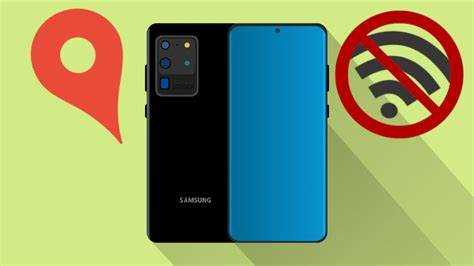
На смартфонах Samsung закладки могут храниться в разных местах – всё зависит от используемого браузера. Пользователи часто теряются, переходя между Samsung Internet, Google Chrome и Яндекс Браузером, где структура меню и способы доступа к сохранённым страницам отличаются.
В стандартном браузере Samsung Internet закладки открываются через панель меню с иконкой в виде трёх горизонтальных линий. Там же можно увидеть папки, синхронизированные с учётной записью Samsung. В Google Chrome доступ к ним осуществляется через пункт «Закладки» в меню с тремя точками, а в Яндекс Браузере – через раздел «Избранное» или «Главная страница» с закреплёнными ссылками.
Если закладки пропали, стоит проверить синхронизацию: иногда данные сохраняются не на устройстве, а в облаке Google или Samsung. Для восстановления нужно авторизоваться под тем же аккаунтом, который использовался ранее. Это особенно важно при смене телефона или сбросе настроек.
Разобравшись, где именно искать сохранённые страницы, можно быстро получить доступ к нужным сайтам, перенести их между браузерами и настроить автоматическое резервное копирование, чтобы не потерять данные в будущем.
Как открыть закладки в стандартном браузере Samsung Internet
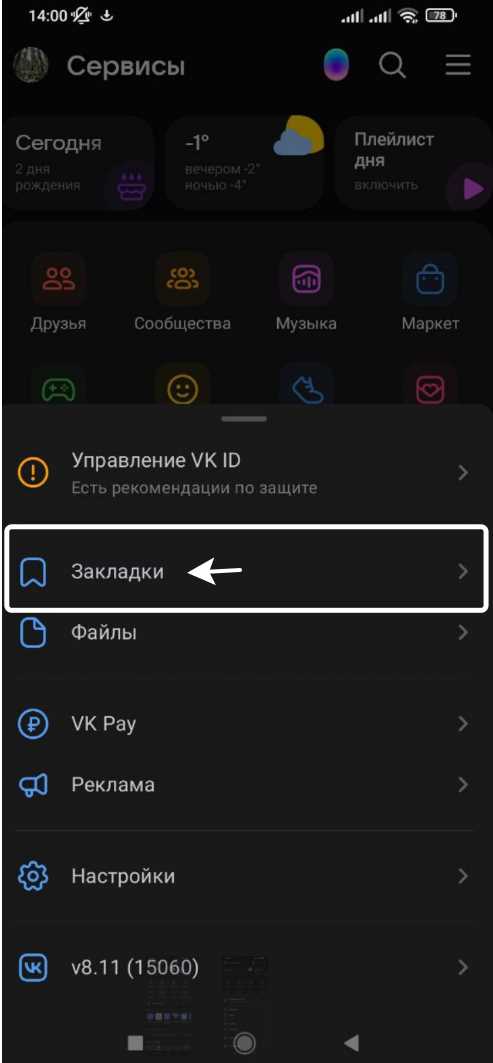
Чтобы просмотреть закладки в Samsung Internet, откройте браузер и коснитесь значка трёх горизонтальных линий в нижней части экрана. В появившемся меню выберите пункт «Закладки». Откроется список сохранённых ссылок и папок, созданных пользователем.
Если вы используете синхронизацию с учётной записью Samsung, вверху списка появится раздел «Samsung Cloud». Там находятся закладки, сохранённые на других устройствах, подключённых к тому же аккаунту. Это удобно, если вы переходите между телефоном и планшетом.
Для быстрого доступа можно добавить иконку закладок на панель внизу браузера. Для этого откройте «Настройки» → «Панель инструментов» → «Кнопки» и активируйте пункт «Закладки». После этого значок появится рядом с адресной строкой, и вы сможете открывать список сохранённых сайтов в одно касание.
Если нужной страницы нет в списке, проверьте папку «Мобильные закладки» – именно туда по умолчанию сохраняются ссылки при добавлении с телефона.
Где посмотреть сохранённые страницы в Google Chrome на телефоне Самсунг

В браузере Google Chrome на телефоне Samsung закладки и сохранённые страницы находятся в разных разделах меню. Чтобы открыть их, запустите Chrome и нажмите на значок трёх точек в правом верхнем углу экрана.
Для перехода к закладкам выберите пункт «Закладки». Здесь отображаются все сохранённые ссылки, включая папки, синхронизированные с аккаунтом Google. Чтобы увидеть страницы, сохранённые для офлайн-просмотра, нужно выбрать пункт «Сохранённые страницы».
| Раздел | Что содержит | Как открыть |
|---|---|---|
| Закладки | Ссылки, добавленные вручную или через синхронизацию | Меню → Закладки |
| Сохранённые страницы | Копии сайтов, доступные без интернета | Меню → Сохранённые страницы |
| Недавние вкладки | История закрытых страниц и вкладок с других устройств | Меню → Недавние вкладки |
Чтобы быстро найти нужную страницу, используйте встроенный поиск по списку. Для этого проведите вниз по экрану, появится строка поиска. Введите часть адреса или название сайта – Chrome отфильтрует результаты.
Если синхронизация с аккаунтом Google отключена, сохранённые страницы будут храниться только на этом устройстве и не появятся на других телефонах или компьютерах.
Как найти закладки в Яндекс Браузере на смартфоне Samsung
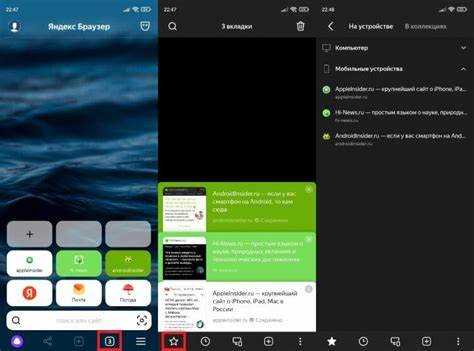
В Яндекс Браузере на телефоне Samsung закладки находятся в разделе «Избранное». Чтобы открыть их, запустите браузер и нажмите на иконку «три точки» в адресной строке или в нижней панели управления. В появившемся меню выберите пункт «Избранное».
Закладки можно найти несколькими способами:
- через нижнюю панель – нажмите на иконку с домиком, пролистайте вниз до блока «Избранное»;
- через меню – выберите «Избранное» и откройте нужную папку со ссылками;
- через строку поиска на главной странице – введите название сайта, и браузер предложит вариант из сохранённых закладок.
Чтобы упростить доступ к нужным страницам, можно закрепить их на стартовом экране браузера. Для этого:
- Откройте сайт.
- Нажмите на значок «три точки».
- Выберите пункт «Добавить в избранное» или «На главный экран».
Если вы вошли в Яндекс ID, закладки синхронизируются с другими устройствами. Проверить это можно в разделе «Синхронизация» в настройках браузера. При активной синхронизации все сохранённые сайты будут доступны и на компьютере, и на другом телефоне.
Где хранятся закладки после входа в аккаунт Samsung
После входа в учётную запись Samsung Account закладки сохраняются в облачном хранилище Samsung Cloud и синхронизируются между устройствами, где используется браузер Samsung Internet. Это позволяет открыть одинаковые закладки на телефоне, планшете или другом устройстве Samsung.
Чтобы проверить, активна ли синхронизация, откройте Настройки → Samsung Account → Samsung Cloud → Приложения с данными. В списке найдите Samsung Internet и убедитесь, что переключатель «Синхронизация» включён.
Закладки хранятся в виде отдельных записей в профиле пользователя, и их можно просмотреть через меню браузера. Для этого откройте Samsung Internet → Меню → Закладки. В верхней части появится раздел «Samsung Cloud», где отображаются все синхронизированные ссылки.
Если закладки не появляются, проверьте подключение к интернету и актуальность данных в облаке. Иногда требуется нажать кнопку «Обновить» в разделе синхронизации, чтобы загрузить последние изменения.
При удалении или замене устройства закладки автоматически восстанавливаются после входа в ту же учётную запись Samsung, если синхронизация была включена заранее.
Как добавить и удалить закладки в браузере Samsung Internet
Добавление и удаление закладок в Samsung Internet выполняется через встроенное меню браузера. Эти действия занимают несколько секунд и позволяют быстро управлять сохранёнными сайтами.
Чтобы добавить страницу в закладки:
- Откройте нужный сайт в браузере.
- Нажмите на значок звезды справа от адресной строки.
- Выберите папку для сохранения или создайте новую.
- Нажмите «Сохранить».
Все добавленные ссылки отображаются в разделе Меню → Закладки. Если включена синхронизация, они также сохраняются в Samsung Cloud.
Для удаления ненужной закладки:
- Откройте меню Закладки.
- Нажмите и удерживайте запись, которую нужно удалить.
- Выберите пункт «Удалить» или отметьте несколько ссылок и подтвердите удаление.
Чтобы очистить список полностью, используйте пункт «Выбрать всё» и удалите сразу все записи. Это удобно при обновлении синхронизированного списка или смене аккаунта.
При необходимости можно изменить порядок или название закладок: удерживайте нужную запись, выберите «Изменить» и внесите изменения вручную.
Почему пропали закладки и как их вернуть на телефоне Самсунг
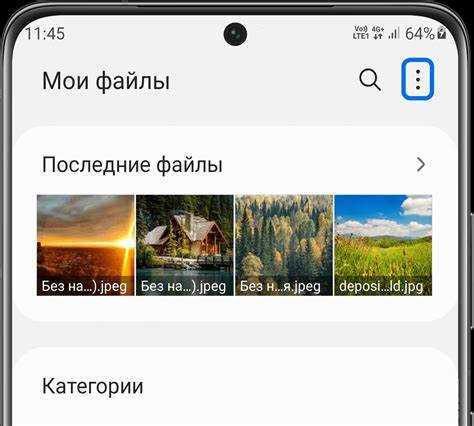
Закладки в Samsung Internet могут пропасть из-за отключённой синхронизации с Samsung Cloud, сброса настроек браузера или смены учётной записи Samsung. Также причиной может быть удаление кеша браузера или обновление приложения.
Для восстановления закладок выполните следующие шаги:
- Откройте Настройки → Samsung Account → Samsung Cloud и убедитесь, что синхронизация для Samsung Internet включена.
- Если вы недавно сменили устройство, войдите под прежним аккаунтом Samsung, чтобы синхронизированные закладки загрузились автоматически.
- Проверьте папку «Мобильные закладки» в меню браузера – иногда ссылки остаются локально, но не отображаются в облаке.
- При удалении закладок после обновления приложения можно восстановить их через пункт «Восстановить из резервной копии» в настройках Samsung Cloud.
Если закладки пропали в Google Chrome или Яндекс Браузере, проверьте синхронизацию с соответствующими аккаунтами Google или Яндекс ID и убедитесь, что сохранённые страницы не были удалены вручную.
Как перенести закладки между браузерами на телефоне Samsung
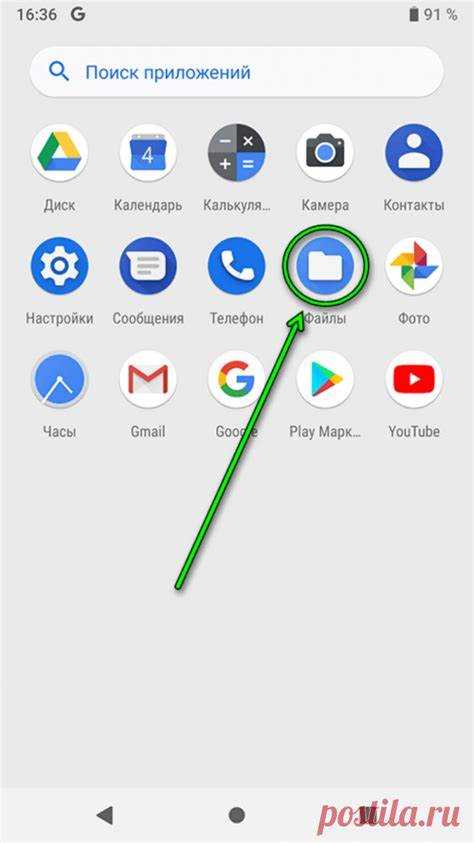
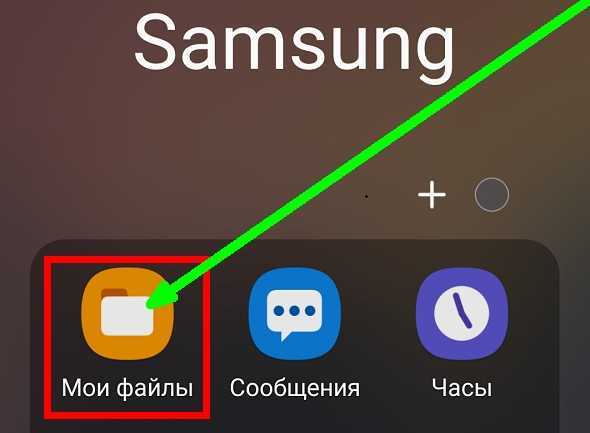
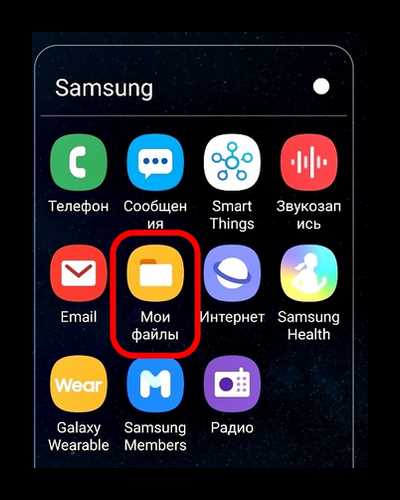
Для переноса закладок между браузерами на телефоне Samsung используют экспорт и импорт файлов или синхронизацию с аккаунтами. В Samsung Internet закладки можно экспортировать через Меню → Закладки → Управление → Экспорт в HTML. Файл сохраняется во внутренней памяти устройства.
Чтобы импортировать закладки в другой браузер, например Google Chrome:
- Откройте Chrome на телефоне.
- Перейдите в Меню → Закладки → Управление → Импорт.
- Выберите ранее сохранённый HTML-файл с закладками Samsung Internet.
- Закладки будут добавлены в Chrome и доступны для использования.
Для Яндекс Браузера перенос выполняется аналогично: Меню → Избранное → Управление → Импорт и выбор файла HTML. После этого ссылки появятся в разделе Избранное.
Если используется синхронизация с аккаунтами Google или Samsung, можно обойтись без файлов: включите синхронизацию в обоих браузерах, и закладки автоматически станут доступны на всех устройствах, привязанных к аккаунту.
При переносе убедитесь, что HTML-файл не повреждён и хранится в доступной папке на телефоне, иначе браузер не сможет его распознать.
Вопрос-ответ:
Где находятся закладки на телефоне Samsung в стандартном браузере?
В Samsung Internet закладки открываются через значок трёх линий в нижней части экрана. После нажатия откроется пункт «Закладки», где отображаются все сохранённые ссылки, включая папки и синхронизированные записи с Samsung Cloud.
Как найти закладки в Google Chrome на телефоне Samsung?
Откройте Google Chrome, нажмите на значок трёх точек в правом верхнем углу и выберите пункт «Закладки». Для страниц, сохранённых для офлайн-доступа, используйте пункт «Сохранённые страницы». Поиск по списку позволяет быстро найти нужный сайт по названию или части адреса.
Почему закладки пропали и как их восстановить?
Причины пропажи закладок могут быть связаны с отключённой синхронизацией, сбросом настроек или обновлением браузера. Чтобы восстановить их, проверьте синхронизацию в Samsung Cloud и авторизацию под прежним аккаунтом. Если есть резервная копия, используйте пункт «Восстановить из резервной копии» в настройках облака.
Как добавить и удалить закладки в Samsung Internet?
Чтобы добавить закладку, откройте нужный сайт и нажмите значок звезды, выберите папку для сохранения и подтвердите. Для удаления откройте меню закладок, удерживайте запись и выберите «Удалить». Можно удалять несколько ссылок одновременно или редактировать их названия и порядок через пункт «Изменить».
Можно ли перенести закладки между браузерами на Samsung?
Да, с помощью экспорта в HTML-файл. В Samsung Internet выберите Меню → Закладки → Управление → Экспорт. Затем откройте другой браузер, например Chrome или Яндекс Браузер, и импортируйте файл через пункт Импорт. При включённой синхронизации с аккаунтами Google или Samsung перенос может происходить автоматически.
Где находятся закладки на телефоне Samsung в разных браузерах?
На телефоне Samsung закладки могут храниться в нескольких браузерах. В Samsung Internet их открывают через значок трёх линий внизу экрана, выбирая пункт «Закладки». В Google Chrome закладки находятся через меню с тремя точками → «Закладки», а страницы, сохранённые для офлайн-доступа, в разделе «Сохранённые страницы». В Яндекс Браузере закладки открываются через пункт «Избранное» или на главной странице браузера.
Как восстановить пропавшие закладки на Samsung после обновления или смены устройства?
Если закладки пропали, сначала проверьте синхронизацию с аккаунтом Samsung в Настройки → Samsung Account → Samsung Cloud. Если синхронизация включена, войдите под тем же аккаунтом на новом устройстве — закладки загрузятся автоматически. Если использовалась резервная копия, откройте Samsung Cloud и выберите пункт «Восстановить из резервной копии». Для Chrome и Яндекс Браузера проверьте вход под прежним аккаунтом Google или Яндекс ID и наличие сохранённых страниц в соответствующих разделах.

 Загрузка...