Содержание статьи

Качество аудио и видео в Скайпе напрямую зависит от стабильности интернет-соединения. Для видеозвонка в HD требуется скорость загрузки и отдачи не ниже 1,5 Мбит/с. Если показатель ниже 1 Мбит/с, изображение может замедляться, а звук прерываться. Проверку скорости можно выполнить через сервисы типа Speedtest.net, а при низких показателях стоит рассмотреть подключение к сети через кабель вместо Wi-Fi.
Правильная настройка микрофона и наушников снижает фоновый шум и эхо. Использование гарнитуры с встроенным шумоподавлением позволяет уменьшить количество искажений на 30–40%. В Скайпе следует выбрать устройство по умолчанию и проверить уровни входного сигнала, чтобы избежать слишком тихого или громкого звука.
Качество видео зависит не только от камеры, но и от освещения. Камера с разрешением 720p обеспечивает стабильную картинку при достаточном свете, а при недостаточном освещении изображение становится зернистым. Для улучшения передачи видео стоит располагать источник света перед лицом и избегать яркого света сзади.
Фоновые приложения и загрузка файлов во время звонка снижают пропускную способность сети. Закрытие браузеров, облачных синхронизаторов и торрент-клиентов позволяет выделить Скайпу до 50% дополнительной скорости соединения. Также в настройках программы можно включить опцию «Снижение использования сети при низкой пропускной способности» для стабилизации звонков.
Проверка и настройка интернет-соединения для Скайпа
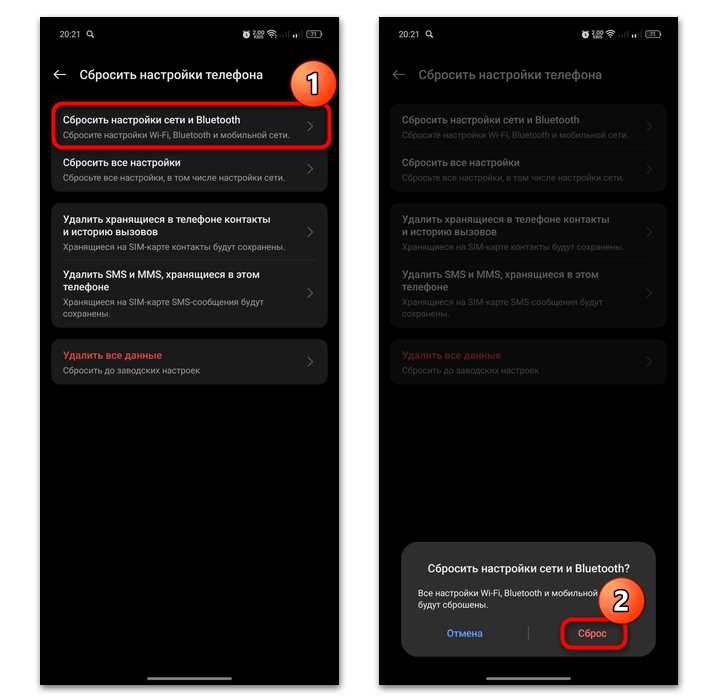
Для проверки и оптимизации соединения выполняйте следующие шаги:
- Проверка скорости: Используйте сервисы типа Speedtest.net или встроенный тест в Скайпе. Зафиксируйте скорость загрузки, отдачи и пинг. Пинг выше 150 мс может вызвать задержки в разговоре.
- Подключение через кабель: Если скорость Wi-Fi нестабильна, подключите компьютер напрямую к маршрутизатору через Ethernet. Кабельное соединение снижает потери пакетов на 20–30%.
- Настройка маршрутизатора: Включите приоритизацию трафика (QoS) для портов Скайпа. Это уменьшает вероятность прерывания звонков при одновременном использовании других устройств.
- Выбор частоты Wi-Fi: Сети 5 ГГц обеспечивают более высокую скорость и меньшее количество помех по сравнению с 2,4 ГГц, особенно в многоквартирных домах.
- Минимизация фоновой нагрузки: Закройте торренты, потоковое видео и облачные синхронизации на время звонка. Это освобождает до 50% пропускной способности для Скайпа.
После настройки рекомендуется провести тестовый звонок с другом или вторым устройством, чтобы проверить стабильность и качество передачи звука и видео. Регулярная проверка скорости раз в месяц помогает поддерживать оптимальное соединение и предотвращает проблемы с прерываниями.
Обновление и конфигурация аудиоустройств
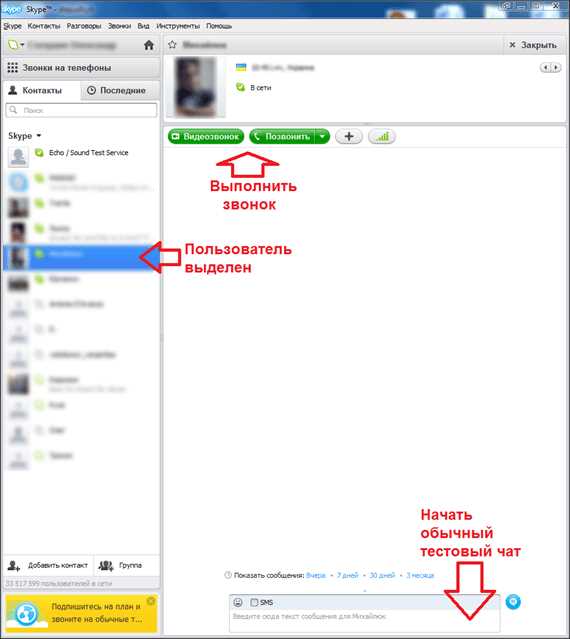
Качество звука в Скайпе зависит от правильной работы микрофона и наушников. Устаревшие драйверы или некорректные настройки могут вызывать эхо, искажения и шум.
Рекомендуемые действия для настройки аудиоустройств:
- Обновление драйверов: Проверьте последнюю версию драйверов для звуковой карты и USB-гарнитуры на сайте производителя. Обновление снижает вероятность сбоев и улучшает совместимость с Скайпом.
- Выбор устройства в Скайпе: В настройках программы установите микрофон и динамики или гарнитуру по умолчанию. Несоответствие устройств часто вызывает отсутствие звука у собеседника.
- Регулировка уровней громкости: В разделе «Звук» убедитесь, что входной сигнал микрофона находится в диапазоне 70–90%, а выходной уровень динамиков обеспечивает чёткий звук без перегрузки.
- Использование шумоподавления: Включите опцию «Снижение фонового шума» в Скайпе. Это уменьшает посторонние звуки на 30–40%, особенно при работе в шумных помещениях.
- Тестовые звонки: Проведите проверочный звонок через Скайп или встроенный тест микрофона, чтобы убедиться в отсутствии искажений и задержек.
При использовании нескольких аудиоустройств на компьютере рекомендуется отключить все лишние микрофоны и динамики, чтобы Скайп фиксировал только активное устройство, что исключает случайные помехи и эхо.
Настройка видеокамеры и оптимизация изображения
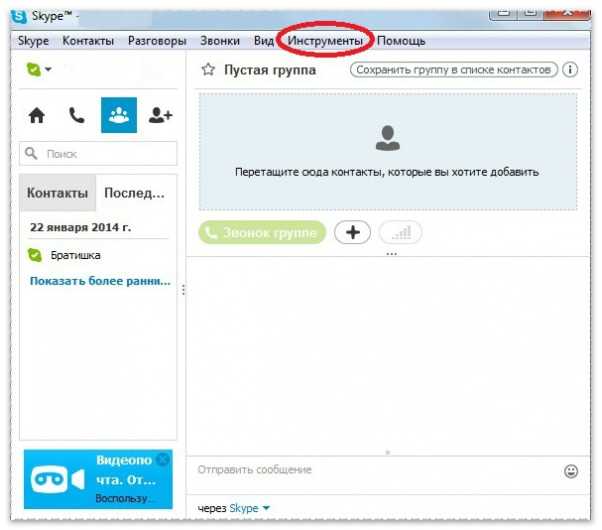
Качество видео в Скайпе зависит от разрешения камеры, освещения и параметров программы. Камеры с разрешением 720p обеспечивают стабильное изображение при скорости соединения от 1,5 Мбит/с. Камеры 1080p требуют от 3 Мбит/с и выше, иначе картинка может замедляться или пропадать.
Для оптимизации видео выполните следующие действия:
- Выбор устройства: В настройках Скайпа выберите основную камеру, чтобы избежать автоматического переключения между встроенной и внешней камерой.
- Настройка освещения: Расположите источник света перед лицом. Избегайте яркого света сзади, который вызывает силуэты и затемнение изображения.
- Регулировка разрешения: В Скайпе можно выбрать стандартное или HD-разрешение. HD рекомендуется при стабильной скорости интернет-соединения и достаточном освещении.
- Проверка положения камеры: Установите камеру на уровне глаз для естественного угла обзора. Наклон вверх или вниз искажет пропорции лица и создаст дискомфорт для собеседника.
- Использование встроенных настроек камеры: Отрегулируйте яркость, контраст и баланс белого в настройках устройства, чтобы изображение было чётким при любом освещении.
Перед важным звонком выполните тестовый видеовызов, чтобы убедиться в отсутствии размытия, мерцания и лагов. Регулярная проверка параметров камеры помогает поддерживать стабильное качество изображения.
Отключение фоновых приложений, потребляющих трафик
Фоновые приложения могут снижать качество связи в Скайпе, потребляя значительную часть пропускной способности сети. Потоки данных от облачных синхронизаций, торрентов и потокового видео ограничивают доступную скорость для видеозвонков, вызывая задержки и искажения.
Для контроля нагрузки выполните следующие действия:
| Тип приложения | Рекомендация | Эффект на соединение |
|---|---|---|
| Облачные синхронизаторы (OneDrive, Google Drive) | Приостановить синхронизацию на время звонка | Освобождает до 30% пропускной способности |
| Торрент-клиенты | Закрыть или ограничить скорость загрузки/отдачи | Снижает вероятность прерывания видео и аудио |
| Потоковые сервисы (YouTube, Netflix) | Приостановить воспроизведение | Уменьшает пинг на 50–100 мс |
| Обновления приложений и ОС | Откладывать загрузку обновлений до окончания звонка | Исключает скачки трафика в процессе разговора |
После отключения фоновых приложений рекомендуется провести тестовый звонок. Это позволяет проверить улучшение качества звука и видео, а также снизить риск обрывов связи во время важных конференций.
Использование опций Скайпа для снижения нагрузки на сеть

Скайп включает настройки, позволяющие оптимизировать передачу данных при нестабильном соединении. Эти опции уменьшают задержки и снижают риск прерываний видео и звука.
Рекомендации по настройке:
- Отключение видео при слабом соединении: Включите опцию «Отключать видео при низкой скорости». Это позволяет поддерживать чёткий звук даже при падении скорости ниже 1 Мбит/с.
- Снижение разрешения видео: Для HD-звонков при нестабильном соединении выберите стандартное разрешение. Падение разрешения с 720p до 480p может уменьшить нагрузку на сеть на 40–50%.
- Ограничение фоновой синхронизации: Включите настройку «Минимальное использование сети для фоновых процессов», чтобы Скайп использовал максимум пропускной способности только для звонков.
- Автоматическая регулировка качества: Включите функцию «Автоматическая настройка качества». Программа сама подбирает оптимальное разрешение и битрейт в зависимости от текущей скорости интернета.
После активации этих опций рекомендуется провести несколько коротких тестовых звонков, чтобы убедиться в стабильной передаче звука и видео и подобрать наилучшие параметры для постоянного использования.
Проверка и изменение параметров микрофона и громкости
Правильная настройка микрофона и громкости обеспечивает чёткий звук без искажений и эхо. Некорректные уровни входного сигнала вызывают слишком тихий или перегруженный звук, который трудно воспринимать собеседнику.
Рекомендации по проверке и настройке:
- Тест микрофона: В Скайпе используйте встроенную функцию «Проверка звука». Говорите нормальной громкостью, убедитесь, что индикатор колеблется в пределах 70–90%.
- Регулировка громкости динамиков: Установите уровень громкости так, чтобы звук был чётким и не создавал перегрузки. Слишком высокий уровень вызывает искажения и эхо.
- Шумоподавление: Включите опцию «Снижение фонового шума». Это уменьшает посторонние звуки при работе в шумной комнате на 30–40%.
- Выбор активного устройства: Убедитесь, что Скайп использует правильный микрофон и динамики, если к компьютеру подключено несколько устройств.
- Проверка в реальном звонке: После настройки проведите короткий звонок с другом, чтобы оценить чистоту и громкость звука в условиях реальной передачи данных.
Регулярная проверка уровней микрофона и динамиков помогает избежать проблем с качеством звука во время важных конференций и длительных видеозвонков.
Решение проблем с задержкой и прерыванием звука
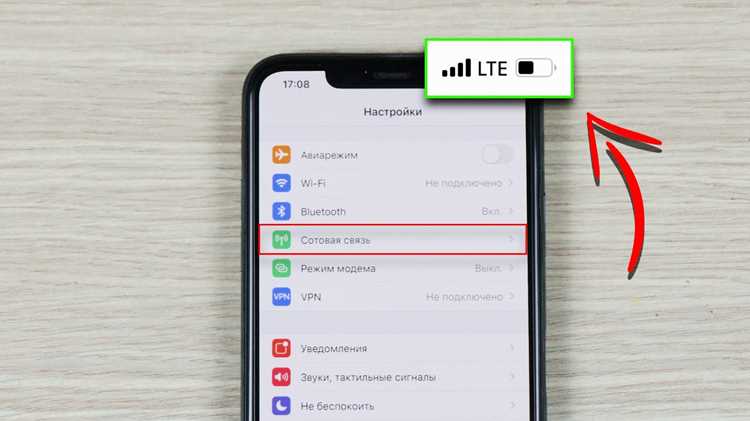
Задержка и прерывания звука в Скайпе часто связаны с нестабильным интернет-соединением, перегрузкой процессора или неправильными настройками аудиоустройств. Для устранения проблем важно определить источник сбоя и оптимизировать параметры передачи данных.
Практические рекомендации:
- Проверка пинга: Высокий пинг (>150 мс) вызывает задержки. Используйте Speedtest.net для оценки скорости и задержки. При необходимости подключитесь через Ethernet вместо Wi-Fi.
- Закрытие фоновых приложений: Остановите торрент-клиенты, потоковое видео и облачные синхронизации, чтобы освободить пропускную способность для звонков.
- Регулировка качества аудио: В Скайпе отключите HD-звук при нестабильном соединении. Использование стандартного качества уменьшает нагрузку на сеть на 20–30%.
- Обновление драйверов: Установите актуальные драйверы для звуковой карты и микрофона. Несовместимые или устаревшие драйверы вызывают искажения и задержки.
- Перезапуск устройства: Перезагрузка компьютера или мобильного устройства очищает временные файлы и освобождает ресурсы процессора, что улучшает плавность передачи звука.
После внесения изменений рекомендуется провести короткий тестовый звонок, чтобы убедиться в устранении задержек и стабильной передаче звука на протяжении всего разговора.
Вопрос-ответ:
Почему звук в Скайпе прерывается даже при хорошей скорости интернета?
Даже при высокой скорости соединения прерывания могут возникать из-за перегрузки процессора или одновременной работы фоновых приложений, потребляющих трафик. Для устранения проблемы закройте торрент-клиенты, потоковое видео и синхронизацию облачных сервисов, проверьте, что Скайп использует правильное аудиоустройство и обновите драйверы звуковой карты.
Как выбрать оптимальное качество видео для звонка в Скайпе?
Оптимальное качество зависит от скорости интернета и освещения. Для соединения от 1,5 Мбит/с можно использовать HD 720p. При более слабой сети лучше выбрать стандартное разрешение 480p. Также важно разместить источник света перед лицом, чтобы изображение оставалось чётким, даже при пониженной скорости передачи данных.
Что делать, если микрофон в Скайпе слишком тихий или слишком громкий?
Проверьте уровень входного сигнала в настройках Скайпа, он должен находиться в диапазоне 70–90%. При необходимости увеличьте или уменьшите громкость в системных настройках. Также убедитесь, что Скайп использует правильный микрофон и включена функция снижения фонового шума.
Можно ли улучшить связь, не меняя интернет-провайдера?
Да, улучшение возможно через оптимизацию настроек сети и устройств. Подключение к маршрутизатору через кабель, настройка приоритизации трафика (QoS), отключение фоновых приложений и использование встроенных опций Скайпа для снижения нагрузки на сеть позволяют значительно уменьшить задержки и улучшить стабильность звонков.

 Загрузка...