Содержание статьи
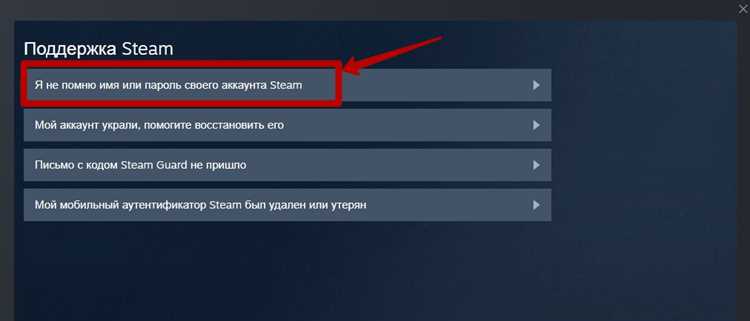
Восстановление пароля от Steam может потребоваться в различных ситуациях: если вы забыли его, потеряли доступ к электронной почте или аккаунт был взломан. Важно сразу действовать, чтобы избежать потери доступа к аккаунту и сохранённым данным. Ниже представлены основные шаги, которые помогут вам вернуть доступ к аккаунту.
1. Восстановление пароля через официальный сайт Steam
Для начала перейдите на страницу восстановления пароля Steam: https://help.steampowered.com/ru/wizard/HelpWithLoginInfo. Введите свой логин или привязанную почту и следуйте указаниям. Steam отправит вам инструкции на указанную почту, если она всё ещё доступна.
2. Использование восстановления через мобильное приложение
Если у вас настроена двухфакторная аутентификация через мобильное приложение Steam, выберите опцию восстановления пароля через неё. Мобильная версия Steam позволяет быстрее и безопаснее подтвердить личность, если у вас есть доступ к телефону.
3. Восстановление через Steam Guard
Если на вашем аккаунте включена защита Steam Guard, вы получите специальный код на вашу почту или в мобильное приложение. Для восстановления доступа введите этот код в соответствующее поле на странице восстановления пароля.
4. Обращение в поддержку Steam
Если стандартные способы не помогли, обратитесь в службу поддержки Steam. Укажите все возможные данные для идентификации вашего аккаунта, такие как последние покупки, информация о транзакциях и другие, которые могут подтвердить вашу личность.
5. Меры для защиты аккаунта после восстановления
После успешного восстановления пароля рекомендуется настроить дополнительные меры безопасности: включите двухфакторную аутентификацию, измените вопросы безопасности и регулярно обновляйте пароли, чтобы минимизировать риск повторных взломов.
Проверка сохраненных паролей в браузере
Если вы использовали браузер для автоматического сохранения паролей, возможно, ваш пароль от Steam хранится в его настройках. Это удобно, но в случае потери доступа или необходимости восстановить пароль, важно уметь находить и проверять эти данные.
Чтобы проверить сохраненные пароли в браузере, откройте настройки вашего браузера и найдите раздел, отвечающий за управление паролями. Например, в Google Chrome это раздел «Пароли», доступный через «Настройки» → «Автозаполнение» → «Пароли». Здесь вы можете увидеть список всех сохраненных логинов и паролей.
После того как вы нашли нужный пароль, нажмите на значок глаза рядом с ним, чтобы увидеть его в открытом виде. Для этого может потребоваться ввести пароль от системы или подтвердить доступ через биометрические данные, если такие функции настроены.
Для Firefox процесс похож: перейдите в меню «Настройки» → «Приватность и безопасность» → «Сохраненные пароли». В этом разделе также будет отображаться список всех сохраненных данных. Вы можете искать по имени сайта, чтобы быстрее найти учетную запись Steam.
Safari на Mac также предоставляет доступ к сохраненным паролям через «Системные настройки» → «Пароли». Важно помнить, что для доступа к этим данным потребуется подтвердить свою личность с помощью пароля Apple ID или Touch ID.
В некоторых браузерах, например, в Microsoft Edge, настройка паролей также включена в раздел «Пароли» в меню «Настройки» → «Автозаполнение». Рекомендуется регулярно проверять этот раздел, чтобы убедиться, что ваши пароли надежно сохранены и что нет несанкционированного доступа.
Если вы хотите избежать случайной утраты паролей в будущем, рекомендуется использовать менеджер паролей. Это специализированное приложение или расширение, которое не только сохраняет пароли, но и шифрует их, что повышает уровень безопасности.
Важно помнить, что доступ к сохраненным паролям может быть опасен, если ваш браузер не защищен паролем или другими методами аутентификации. Всегда следите за безопасностью устройства и обновлениями программного обеспечения.
Использование восстановления пароля через электронную почту
Если доступ к аккаунту в Steam утрачен, восстановление через привязанную электронную почту остаётся самым быстрым способом вернуть контроль. На странице входа выберите пункт «Забыли пароль?» и укажите адрес почты, который был подтверждён в настройках аккаунта. Система отправит письмо с уникальной ссылкой, действительной ограниченное время.
Письмо приходит с домена steampowered.com; отсутствие такого домена – признак фишинга. Перед переходом по ссылке проверьте адрес отправителя и убедитесь, что ссылка ведёт на защищённое соединение с протоколом HTTPS. При малейших сомнениях лучше вручную открыть официальный сайт и повторить процедуру восстановления.
Ссылка из письма перенаправляет на форму создания нового пароля. Пароль должен содержать не менее 12 символов, включать прописные и строчные буквы, цифры и специальные символы. Избегайте комбинаций, совпадающих с паролями от почты или других сервисов, чтобы исключить каскадный взлом.
Если письмо не приходит в течение 5–10 минут, проверьте папки «Спам», «Промоакции» или фильтры почтового сервиса. Добавление адреса noreply@steampowered.com в список доверенных отправителей помогает избежать блокировки будущих уведомлений безопасности.
При утере доступа к почте стандартное восстановление становится невозможным. В этом случае потребуется подтверждение владения аккаунтом через историю покупок, последние четыре цифры карты или коды активации игр, ранее привязанных к профилю.
После успешной смены пароля рекомендуется немедленно проверить список активных устройств и завершить незнакомые сеансы. Это делается в разделе управления безопасностью аккаунта, где отображаются последние входы с указанием IP-адресов и географии.
Для предотвращения повторной потери доступа включите двухфакторную аутентификацию через мобильное приложение Steam Guard и обновите резервный адрес электронной почты. Регулярная проверка актуальности контактных данных снижает риск блокировки аккаунта при подозрительной активности.
Как восстановить пароль через мобильное приложение Steam
Для восстановления пароля в мобильном приложении Steam откройте приложение и на экране входа выберите ссылку «Забыли пароль?». Далее введите свой адрес электронной почты, привязанный к аккаунту Steam, и нажмите «Отправить».
После этого на указанный почтовый адрес будет отправлено письмо с инструкциями для сброса пароля. Если письмо не пришло в течение нескольких минут, проверьте папку «Спам» или убедитесь, что указали правильный e-mail.
Если у вас включен Steam Guard с двухфакторной аутентификацией, в приложении будет предложено ввести код, отправленный на ваш мобильный телефон. Это дополнительный шаг для повышения безопасности вашего аккаунта.
Когда получите ссылку для сброса пароля, откройте ее в браузере на устройстве. Введите новый пароль, соблюдая требования к безопасности: минимум 8 символов, сочетание букв, цифр и спецсимволов. После этого ваш старый пароль будет заменен на новый.
После успешной смены пароля вы сможете войти в свой аккаунт с новыми данными. Чтобы избежать подобных ситуаций в будущем, рекомендуется включить двухфакторную аутентификацию и использовать сложные пароли.
Проверка пароля через Steam Guard и код восстановления
Если вы забыли свой пароль от Steam, первым шагом для его восстановления будет проверка через Steam Guard. Эта система двухфакторной аутентификации может отправить вам временный код на связанный с аккаунтом почтовый адрес или на мобильное устройство, если у вас активировано приложение Steam для мобильных устройств. Для восстановления доступа через Steam Guard перейдите на страницу входа в Steam и выберите опцию «Забыли пароль?». Введите свой адрес электронной почты или номер телефона, привязанный к аккаунту, и следуйте дальнейшим инструкциям для получения кода.
После получения кода Steam Guard, введите его в соответствующее поле на сайте и следуйте подсказкам для создания нового пароля. Если код не приходит, проверьте настройки почтового ящика (в том числе папку «Спам») или перепроверьте правильность ввода данных. В случае, если код не был получен в течение нескольких минут, попробуйте запросить его повторно.
Если доступ к Steam Guard невозможен, используйте функцию восстановления через код восстановления. Для этого на странице «Восстановление аккаунта» выберите «Не могу получить доступ к Steam Guard». Введите ваш номер телефона или почту, после чего вам будет предложено использовать код восстановления, если вы его ранее сохранили. Если кода нет, вам будет предложено обратиться в поддержку Steam для дальнейшего восстановления аккаунта с предоставлением дополнительных данных.
Использование менеджеров паролей для получения доступа
Менеджеры паролей значительно упрощают процесс восстановления доступа к аккаунту Steam, если вы забыли пароль. Они позволяют хранить все ваши пароли в зашифрованном виде, что снижает риск утраты доступа и защищает данные от взлома.
Основная функция менеджеров паролей – это безопасное хранение и автозаполнение данных для входа. Если вы использовали менеджер паролей для сохранения пароля Steam, вы сможете быстро восстановить доступ, не прибегая к восстановлению пароля через email или SMS.
Для того чтобы получить доступ через менеджер паролей, откройте его и найдите запись, связанную с аккаунтом Steam. Обычно все сервисы, такие как LastPass, 1Password или Bitwarden, предоставляют удобную поисковую строку для быстрого нахождения нужной записи по названию или адресу.
В случае использования менеджера паролей, если вы не помните сам пароль, но у вас есть доступ к учетной записи, можно использовать опцию восстановления пароля через привязанный email. Менеджеры паролей могут автоматически копировать восстановленные пароли в буфер обмена, минимизируя ручной ввод.
Пример таблицы, с наиболее популярными менеджерами паролей, их платформами и ключевыми особенностями, которые могут быть полезны для восстановления доступа к аккаунту Steam:
| Менеджер паролей | Платформы | Особенности |
|---|---|---|
| LastPass | Windows, Mac, iOS, Android | Синхронизация между устройствами, двухфакторная аутентификация |
| 1Password | Windows, Mac, Linux, iOS, Android | Поддержка биометрии, семейные аккаунты, повышенная безопасность |
| Bitwarden | Windows, Mac, Linux, iOS, Android | Открытый исходный код, бесплатная версия, высокая степень шифрования |
| Keeper | Windows, Mac, Linux, iOS, Android | Хранение файлов, безопасность с помощью биометрии |
Если в вашем менеджере паролей сохранены несколько записей для Steam, убедитесь, что вы выбрали правильную. Некоторые менеджеры паролей могут создавать несколько записей для одного сервиса, если вы пытались восстановить пароль несколько раз.
Некоторые менеджеры паролей также могут предложить функции автозаполнения, которые ускоряют процесс входа на платформу Steam. Для этого достаточно просто открыть менеджер паролей и позволить ему автоматически ввести данные для авторизации.
Чтобы минимизировать риски, рекомендуется регулярно обновлять пароли через менеджер и использовать уникальные пароли для каждого аккаунта. Менеджеры паролей, такие как Bitwarden, могут генерировать случайные пароли, что значительно повышает безопасность вашего аккаунта Steam.
Обращение в службу поддержки Steam для восстановления пароля
Для начала, перейдите на страницу поддержки Steam по адресу https://help.steampowered.com. На ней нужно выбрать пункт «Проблемы с аккаунтом», а затем – «Восстановление доступа к аккаунту». Вам будет предложено заполнить форму для восстановления пароля.
В форме вам нужно будет указать адрес электронной почты, который связан с вашим аккаунтом, или ваш аккаунт в Steam, если вы его помните. Также, вам потребуется подтвердить вашу личность, предоставив как можно больше данных о вашем аккаунте (например, последние транзакции или серийный номер устройства, использующего Steam Guard).
Если у вас нет доступа к почтовому ящику, связанному с аккаунтом, укажите это в запросе. Служба поддержки может предложить альтернативные способы восстановления, например, запрос по телефону или другим идентификаторам безопасности.
Процесс восстановления может занять несколько дней. В это время важно следить за почтой, чтобы не пропустить письмо с инструкциями по восстановлению доступа. Также полезно обновить все контакты и методы безопасности в вашем аккаунте, если восстановление прошло успешно.
Если у вас есть подозрения, что аккаунт был взломан, в обращении важно сообщить о том, что вы замечаете необычные действия на вашем профиле или транзакции. В таком случае служба поддержки может предложить дополнительные меры защиты, такие как временная блокировка аккаунта или изменение ключевых данных безопасности.
Если проблемы с доступом продолжаются, не стесняйтесь обращаться повторно. При каждом обращении указывайте как можно больше информации о вашем аккаунте, чтобы ускорить процесс. Памятка: всегда следуйте указаниям поддержки, так как они могут различаться в зависимости от вашего запроса.
Вопрос-ответ:
Как узнать свой пароль от Steam, если я его забыл?
Если вы забыли пароль от своей учетной записи Steam, первым шагом будет использование функции восстановления пароля на официальном сайте Steam. Для этого нужно перейти на страницу восстановления пароля и ввести свой адрес электронной почты, который вы использовали для регистрации. Вам будет отправлено письмо с инструкциями для сброса пароля. После этого вы сможете выбрать новый пароль и вернуть доступ к своему аккаунту.
Что делать, если почтовый ящик, привязанный к Steam, уже недоступен?
Если почтовый ящик, связанный с вашей учетной записью Steam, больше не доступен, вы все равно можете попытаться восстановить доступ. На странице восстановления пароля Steam есть опция «Не могу получить доступ к электронной почте?». При ее использовании вам предложат несколько шагов для подтверждения личности. Также можно обратиться в службу поддержки Steam, предоставив дополнительные данные о своем аккаунте, чтобы восстановить доступ.
Можно ли восстановить пароль от Steam, если нет доступа к телефону для двухфакторной аутентификации?
Да, восстановление пароля возможно, даже если у вас нет доступа к телефону для двухфакторной аутентификации. В таком случае следует использовать резервные коды, которые Steam предоставляет при настройке двухфакторной аутентификации. Если они у вас не сохранились, можно попробовать обратиться в службу поддержки Steam, объяснив ситуацию и предоставив информацию о вашем аккаунте. В некоторых случаях они могут помочь восстановить доступ.
Какие способы восстановления пароля от Steam существуют?
В Steam доступно несколько вариантов для восстановления пароля. Во-первых, это классический метод через адрес электронной почты, который был привязан к аккаунту. Во-вторых, если у вас настроена двухфакторная аутентификация, то для восстановления пароля можно использовать резервные коды. В случае, если вы не имеете доступа к своей почте или телефону, вы можете обратиться в службу поддержки Steam, указав все возможные данные о своем аккаунте для подтверждения личности.
Как защитить свой аккаунт Steam, чтобы не забыть пароль в будущем?
Для того чтобы минимизировать вероятность забывания пароля и повысить безопасность вашего аккаунта, рекомендуется использовать менеджер паролей, который поможет хранить и генерировать сложные пароли. Также важно подключить двухфакторную аутентификацию, чтобы добавить дополнительный уровень защиты. Резервные коды, предоставляемые Steam при включении двухфакторной аутентификации, помогут восстановить доступ в случае, если что-то случится с вашим устройством или почтой.

 Загрузка...