Содержание статьи
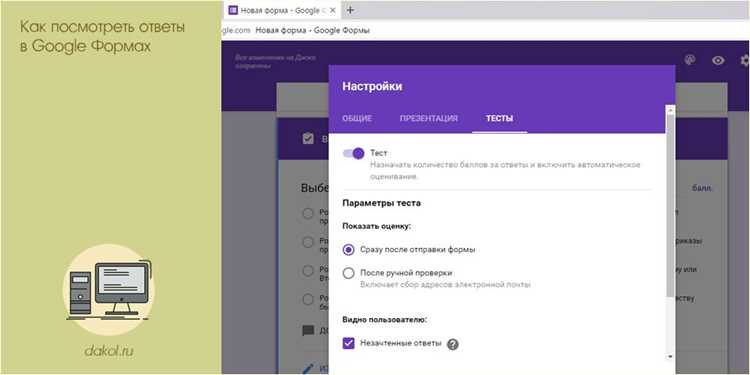
После завершения тестирования в Google Формах многие ученики сталкиваются с вопросом: как получить доступ к своим ответам? Чтобы увидеть свои результаты, важно учитывать несколько ключевых моментов, связанных с настройками теста и функциями платформы.
Во-первых, если тест настроен на показ результатов после его сдачи, ученики могут увидеть свои ответы сразу после отправки формы. Это возможно, если преподаватель выбрал опцию «Показать результаты» в настройках теста. В таком случае, после завершения теста появляется экран с их ответами, баллами и оценками.
Однако, если тест настроен иначе, доступ к результатам может быть ограничен. В этом случае, чтобы увидеть ответы и результаты, ученику придется обратиться к преподавателю, который может предоставить информацию вручную. На платформе Google Формы нет встроенной функции, которая автоматически раскрывает ответы, если они не были заранее показаны в настройках.
Кроме того, важно понимать, что в случае с тестами с автоматической проверкой, ученик может увидеть только свои правильные и неправильные ответы, но не саму правильную информацию для каждого вопроса. Для этого преподаватель должен настроить соответствующие параметры в разделе «Ответы» и предоставить ученику подробный отчет.
Как получить доступ к результатам после сдачи теста
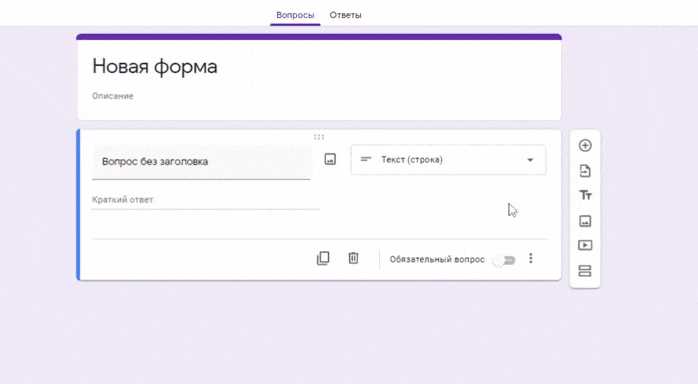
Если преподаватель активировал опцию «Отображать результаты немедленно», то ученик может увидеть свои ответы и правильные варианты сразу после завершения теста. В этом случае достаточно просто нажать кнопку «Посмотреть результаты», и появится таблица с подробной информацией о правильности ответов, баллах и времени выполнения.
| Параметр | Описание |
|---|---|
| Время доступности результатов | Мгновенно, если включена опция немедленного отображения |
| Показывать правильные ответы | Зависит от настроек преподавателя |
| Доступ к результатам | Через аккаунт Google, при наличии соответствующих прав |
Где искать ссылки на просмотр ответов в Google Classroom
Линку на просмотр ответов можно найти в разделе «Мои задания» или непосредственно в уведомлениях, которые отправляются через Google Classroom. Если тест уже проверен и ученик может просмотреть свой результат, ссылка будет отображаться в самом задании в виде кнопки «Посмотреть ответы» или аналогичной фразы. Иногда это может быть текстовое уведомление в комментариях от преподавателя.
Если после сдачи теста ссылка не появляется, важно проверить настройки теста, которые были заданы учителем. Например, возможно, что доступ к результатам будет открыт только после оценки или по запросу преподавателя. В этом случае стоит обратиться к учителю для получения информации о том, когда и как будет доступен просмотр ответов.
Разница между режимом просмотра и редактирования теста
При создании Google Теста важно различать режимы «просмотра» и «редактирования», так как они существенно влияют на то, как учащиеся взаимодействуют с результатами. В режиме просмотра участники могут только просматривать свой ответ и оценку. Этот режим доступен после завершения теста или в случае, когда преподаватель разрешает доступ к результатам, но не позволяет изменять ответы. В режиме просмотра обычно отображается только итоговая оценка и краткий обзор ошибок без возможности внести изменения в ответы.
Режим редактирования предоставляет более гибкие возможности. Преподаватель или администратор теста могут настроить его таким образом, что учащийся сможет вернуться к тесту и изменить свои ответы до определенной даты. Этот режим доступен до завершения теста или пока не будет установлен конечный срок сдачи. Важно, что при редактировании не показывается финальная оценка, и ученик может корректировать свои ответы, чтобы улучшить результат.
Основное различие заключается в доступных действиях: в режиме просмотра ученику предоставляется только обзор результата, тогда как в режиме редактирования существует возможность внесения изменений. Преподаватель может настроить доступ к этим режимам в зависимости от нужд курса, а также ограничить возможность редактирования после завершения теста.
Если учитель разрешает просматривать ответы в режиме редактирования, важно, чтобы ученик понимал, что в этот период результаты могут изменяться. Для оценки реального уровня знаний лучше включать режим просмотра с ограниченным доступом к ответам, чтобы учащиеся не полагались только на исправления после прохождения теста.
Когда учитель разрешает или запрещает просмотр результатов
Если тест имеет обучающий характер, учитель может разрешить просматривать ответы сразу после завершения задания. Это помогает учащимся увидеть свои ошибки и разобраться в проблемных вопросах. В таких случаях учитель может выбрать, чтобы учащиеся могли сразу увидеть правильные ответы или только их оценки, в зависимости от образовательных целей.
Программные настройки Google Теста позволяют учителю настроить доступ к результатам после сдачи теста. Например, в настройках можно выбрать, чтобы результаты были доступны только по прошествии определённого времени, или сразу после завершения экзамена. Иногда результаты скрыты до того, как вся группа завершит тестирование, чтобы избежать подсказок от более быстрых участников.
Некоторые учителя разрешают просмотр результатов только в случае, если тест был сдан правильно и не содержит множества ошибок. Это даёт возможность ученику увидеть свои сильные стороны и двигаться вперёд, не тратя время на исправление ошибок. В таких случаях учитель может закрыть доступ к тесту до завершения всех проверок.
Ограничение доступа к результатам также бывает связано с организационными моментами. Например, если тест используется для оценки работы на уроке, результаты могут быть скрыты до того, как учитель проверит все работы, чтобы не создать дисбаланс в знаниях среди учащихся. Это позволяет избежать ситуации, когда ученики, получившие низкие оценки, могут обесценить труд тех, кто проявил лучшие результаты.
Каждое решение учителя должно быть направлено на оптимизацию образовательного процесса. Разрешение или запрет на просмотр результатов зависит от целей теста: если это тест для самопроверки, доступ к ответам можно предоставить сразу. Важно учитывать, что преждевременный доступ к результатам может повлиять на учебный процесс и мотивацию учеников, особенно в случае соревновательных или контрольных тестов.
Как проверить, какие вопросы были пропущены или ошибочны
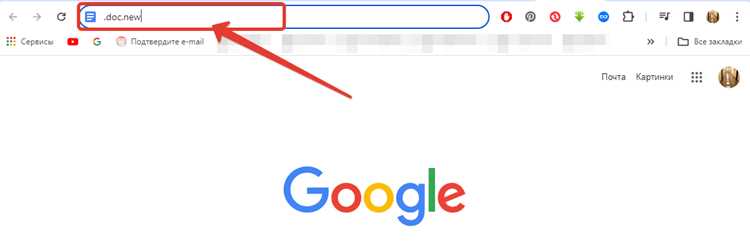
После сдачи теста в Google Формах ученикам предоставляется возможность просмотреть свои ответы. Для этого необходимо зайти в раздел с результатами, где будет показан полный отчет о тесте. Важно отметить, что доступ к вопросам, которые были пропущены или ошибочны, часто предоставляется только в том случае, если учитель настроил соответствующие разрешения при создании теста.
Чтобы узнать, какие именно вопросы были пропущены, выполните следующие шаги:
- Перейдите в раздел «Результаты» на странице теста.
- Откройте свой ответ и прокрутите страницу до списка всех вопросов.
- Пропущенные вопросы обычно будут отображаться с пометкой «Не заполнено» или аналогичной меткой в вашем отчете.
Для выявления ошибочных ответов достаточно внимательно изучить каждое поле с вашим выбором. Если тест был автоматизирован и оценивался системой, то ошибочные ответы будут помечены как неверные. В таком случае рядом с вопросом обычно будет отображаться соответствующая отметка, а также правильный ответ, если учитель это предусмотрел.
Кроме того, для более детального анализа результатов важно проверить настройки теста, чтобы убедиться, что у вас есть доступ к правильным ответам. В зависимости от настроек учителя, вы можете увидеть ответы на вопросы сразу или через несколько дней после сдачи теста.
Если тест подразумевает использование разных типов вопросов, например, с выбором нескольких вариантов, важно обратить внимание на то, как система оценивает ваши ответы. Ошибки могут быть связаны с неправильным выбором нескольких опций вместо одной, или с пропуском ответа на обязательный вопрос.
Для дополнительного анализа вы также можете попросить учителя предоставить доступ к разбору ваших ошибок. Это поможет не только выявить неправильно отвеченные вопросы, но и понять, в чем заключается ошибка, чтобы избежать её в будущем.
Что делать, если результаты теста недоступны
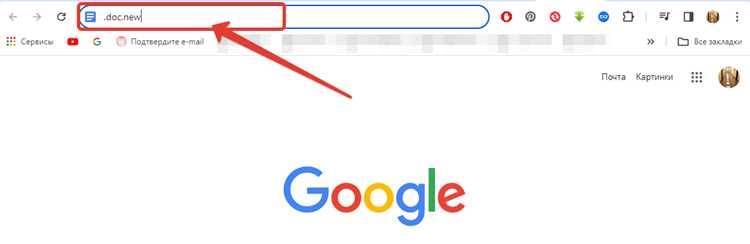
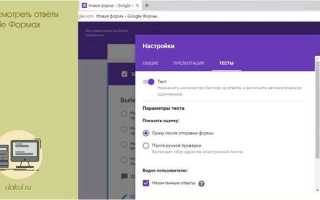
Если после завершения Google Теста результаты не отображаются, первым шагом стоит проверить настройки теста. Учителя могут ограничивать доступ к ответам до определённой даты или вовсе отключать автоматическое отображение оценок. Информация о таких ограничениях содержится в разделе «Настройки» теста под пунктом «Показывать ответы».
Следующий шаг – убедиться, что вы вошли в правильный аккаунт Google. Иногда студенты используют несколько почтовых ящиков, и доступ к тесту возможен только через адрес, на который было отправлено приглашение. Ошибка аккаунта часто вызывает недоступность результатов.
Если настройки и аккаунт верны, стоит попробовать открыть тест через другой браузер или устройство. Google Тесты иногда некорректно отображаются из-за устаревших версий браузера или блокировок расширений. Рекомендуется использовать Chrome или Firefox последней версии, отключив блокировщики рекламы.
В случае, когда результаты недоступны из-за ошибки платформы, полезно сделать скриншоты вопросов и отправить их учителю. Это позволит подтвердить прохождение теста и ускорит получение обратной связи. Google периодически испытывает сбои, и только преподаватель может вручную выставить оценки.
Если преподаватель уже установил дату публикации результатов, можно подписаться на уведомления по электронной почте. Google Тесты автоматически отправляют уведомления при доступности оценок, если включена соответствующая функция в настройках класса или курса.
При постоянной недоступности результатов следует обратиться в техническую поддержку Google Workspace для образования. В запросе важно указать идентификатор теста, дату сдачи и используемый аккаунт, чтобы специалисты смогли восстановить данные или объяснить причину блокировки.
Вопрос-ответ:
Как увидеть свои ответы в Google Тесте после сдачи?
Для того чтобы увидеть свои ответы в Google Тесте после сдачи, нужно зайти в Google Формы, где был создан тест. В настройках формы можно установить возможность просмотра результатов для участников. Если преподаватель разрешил доступ, вы сможете увидеть не только свои ответы, но и правильные решения.
Можно ли получить доступ к результатам теста сразу после его завершения?
Да, доступ к результатам может быть предоставлен сразу после сдачи теста, если преподаватель настроил форму таким образом. Он может включить опцию, которая позволяет участникам видеть свои ответы и правильные решения. Это зависит от настроек, выбранных создателем теста.
Как узнать, разрешено ли мне смотреть ответы в Google Тесте?
Чтобы узнать, разрешено ли вам увидеть свои ответы, нужно обратиться к преподавателю или создателю теста. Если настройки теста позволяют, вы получите ссылку на результаты или уведомление. В некоторых случаях доступ к ответам может быть ограничен.
Могу ли я увидеть свои оценки и ошибки после сдачи Google Теста?
Да, в случае если преподаватель разрешил просмотр оценок и ошибок, вы сможете увидеть свои результаты. В настройках теста можно выбрать, чтобы участники видели правильные ответы и ошибки. Однако, если доступ ограничен, вам придется ожидать решения преподавателя.
Как долго я могу просматривать свои ответы в Google Тесте после его завершения?
Время, в течение которого можно просматривать свои ответы, зависит от настроек, выбранных создателем теста. Если доступ к результатам открыт, вы можете увидеть ответы в течение определенного времени, установленного преподавателем. Это может быть как сразу после сдачи, так и в определенный срок.
Как можно увидеть свои ответы в Google Тесте после сдачи?
Чтобы увидеть свои ответы в Google Тесте после его сдачи, нужно зайти в Google Форму, где проводился тест. Обычно, если преподаватель разрешает просматривать ответы, после завершения теста вам будет доступна кнопка для просмотра результатов. После того как вы получите доступ, вы сможете увидеть свои ответы, а также правильные ответы на вопросы, если они были включены в настройки теста. Важно, что преподаватель может ограничить этот доступ в зависимости от настроек теста.
Можно ли проверить свои ошибки после сдачи теста в Google?
Да, после того как вы сдадите тест в Google, вы можете увидеть свои ошибки, если преподаватель настроил форму так, чтобы результат был доступен ученикам. В некоторых случаях преподаватель позволяет узнать, какие ответы были неверными, и предоставляет объяснения. Однако доступ к результатам может быть ограничен, например, если тест еще не оценен преподавателем или если настройки формы не позволяют просматривать правильные ответы. Обязательно уточните у учителя, можно ли получить такую информацию в вашем случае.

 Загрузка...