Содержание статьи
Файлы с расширением .py содержат скрипты на языке Python и могут быть открыты различными способами в зависимости от цели: просмотра кода или выполнения программы. Для чтения кода достаточно текстового редактора, поддерживающего подсветку синтаксиса, например Visual Studio Code, PyCharm или Sublime Text. Эти редакторы позволяют удобно ориентироваться в структуре скрипта, проверять отступы и находить ошибки без запуска программы.
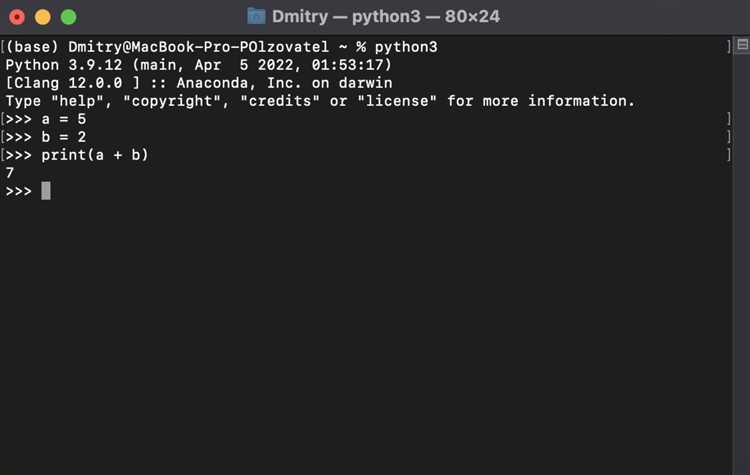
Если требуется выполнить файл .py, нужно установить интерпретатор Python. На Windows, macOS и Linux рекомендуется использовать официальную версию с сайта python.org, что обеспечивает совместимость с большинством библиотек и модулей. Запуск происходит через командную строку или терминал с командой python имя_файла.py, при этом важно проверить версию интерпретатора, чтобы избежать ошибок несовместимости кода.
Для пользователей, которые не хотят устанавливать Python локально, существуют онлайн-платформы, такие как Repl.it или Google Colab. Эти сервисы позволяют открыть, редактировать и выполнить скрипт в браузере, обеспечивая доступ к библиотекам и возможностям виртуальной среды без локальной настройки. Такой подход особенно удобен для тестирования коротких скриптов или обучения программированию.
Дополнительно файлы .py можно открывать через интегрированные среды разработки, которые включают отладчик и управление зависимостями. Применение PyCharm Professional или VS Code с расширением Python позволяет не только запускать код, но и профилировать выполнение, анализировать использование памяти и интегрировать систему контроля версий, что критично при работе над крупными проектами.
Способы открытия файлов формата.py на компьютере
Наиболее простой способ – использовать стандартный текстовый редактор, например Notepad++ на Windows или Gedit на Linux. Они позволяют просматривать и редактировать код без запуска скрипта.
Для полноценной работы с кодом рекомендуется использовать интегрированные среды разработки (IDE):
- PyCharm – поддерживает автодополнение, отладку и управление виртуальными окружениями.
- Visual Studio Code – легкая IDE с расширениями для Python и встроенным терминалом.
- Thonny – ориентирована на новичков, автоматически настраивает интерпретатор Python.
Если нужно просто выполнить скрипт, файлы .py открываются через командную строку или терминал:
- Откройте терминал или PowerShell.
- Перейдите в папку с файлом командой
cd путь_к_файлу. - Введите
python имя_файла.pyилиpython3 имя_файла.pyв зависимости от установленной версии Python.
Для пользователей macOS удобен IDLE, который устанавливается вместе с Python. Он сочетает редактор и интерпретатор в одном окне, позволяя запускать код и сразу видеть результаты.
Существуют также онлайн-решения для открытия .py файлов без установки Python, например Repl.it или Google Colab. Они подходят для быстрого тестирования скриптов или обучения, но требуют интернет-соединения.
Важно помнить, что открытие .py файлов в текстовом редакторе не гарантирует их корректное выполнение. Для запуска скриптов всегда используйте установленный интерпретатор Python соответствующей версии.
Открытие.py через встроенный текстовый редактор Windows или macOS
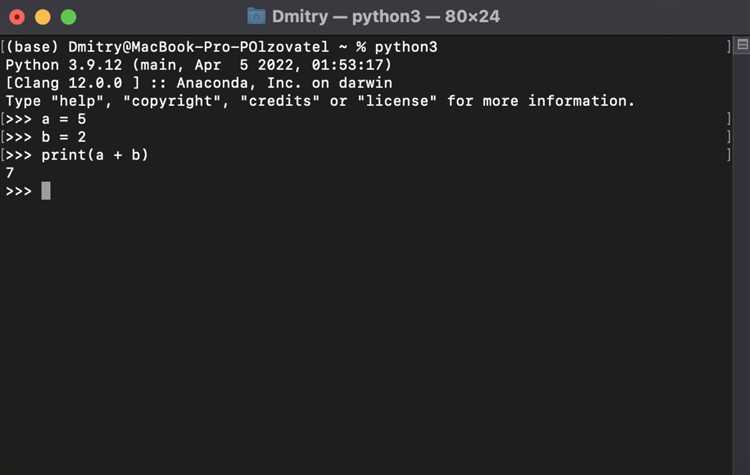
На Windows для открытия файлов с расширением .py можно использовать стандартный Блокнот. Для этого щёлкните правой кнопкой мыши на файле, выберите «Открыть с помощью» и укажите «Блокнот». Этот метод подходит для быстрого просмотра кода и внесения минимальных изменений.
На macOS аналогично используется TextEdit. Перед открытием убедитесь, что формат TextEdit настроен на «Plain Text», иначе код может отображаться с лишним форматированием, что затруднит его чтение и копирование.
Для более удобного редактирования в Windows можно применять WordPad. Он поддерживает перенос строк и базовое форматирование, сохраняя структуру отступов Python, что важно для корректного понимания кода.
TextEdit на macOS позволяет включить отображение невидимых символов. Это помогает выявлять лишние пробелы и табуляции, которые могут вызвать ошибки при выполнении скрипта .py через интерпретатор Python.
При работе с встроенными редакторами рекомендуется создавать резервные копии исходных файлов. Это предотвращает потерю данных при случайном изменении структуры кода или кодировки файла, особенно если используется UTF-8 с BOM.
Если нужно открыть несколько .py одновременно, Windows позволяет выделить несколько файлов и открыть их в Блокноте по очереди через контекстное меню. На macOS проще открыть папку в Finder и перетянуть все файлы в окно TextEdit, что ускоряет массовое редактирование.
Использование специализированных IDE для работы с Python
Специализированные интегрированные среды разработки (IDE) значительно упрощают работу с файлами .py, предоставляя функции автодополнения кода, подсветку синтаксиса и встроенный отладчик. Популярные решения включают PyCharm – поддерживает виртуальные окружения, управление пакетами через pip и интеграцию с Git, а также Visual Studio Code с расширением Python, обеспечивающим linting, Jupyter Notebook и запуск скриптов прямо из редактора.
Для эффективного использования IDE рекомендуется настроить следующие элементы:
- Создание виртуального окружения для каждого проекта через встроенный терминал IDE.
- Подключение сторонних библиотек через менеджеры пакетов без выхода из редактора.
- Использование точек останова и пошаговой отладки для выявления ошибок в сложных скриптах.
Эти возможности позволяют не только открывать файлы .py, но и полностью управлять процессом разработки в одном окне.
Кроме PyCharm и VS Code, существует Thonny – легковесная IDE для новичков с упрощённым интерфейсом и встроенным пошаговым дебаггером. Для профессиональных проектов подойдут Spyder и Wing IDE, которые обеспечивают продвинутый анализ кода, профилирование и интеграцию с научными библиотеками, такими как NumPy и Pandas, что особенно важно при обработке больших данных.
Запуск файлов.py через командную строку или терминал
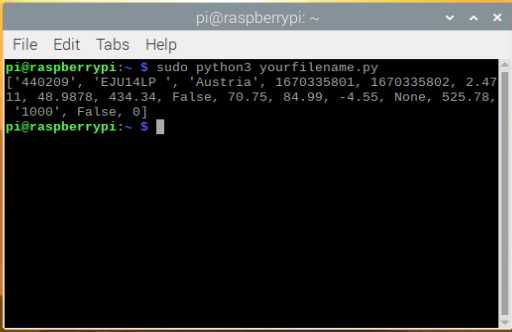
Для выполнения Python-скрипта через командную строку на Windows используйте команду python путь_к_файлу.py. Если установлены несколько версий Python, укажите точную версию: python3.11 путь_к_файлу.py. На macOS и Linux команды аналогичны, но часто достаточно python3 путь_к_файлу.py, так как системный python может ссылаться на устаревшую версию.
Перед запуском важно перейти в каталог, где расположен файл, через cd. Например, cd /Users/username/projects. Это обеспечивает корректное определение относительных путей внутри скрипта и предотвращает ошибки импорта модулей.
Если скрипт требует аргументы командной строки, добавляйте их через пробел после имени файла. Например: python script.py input.txt 100 --verbose. Для проверки верной передачи аргументов используйте модуль argparse – он позволяет задать тип, обязательность и описание каждого параметра.
Открытие.py с помощью онлайн-редакторов и интерпретаторов
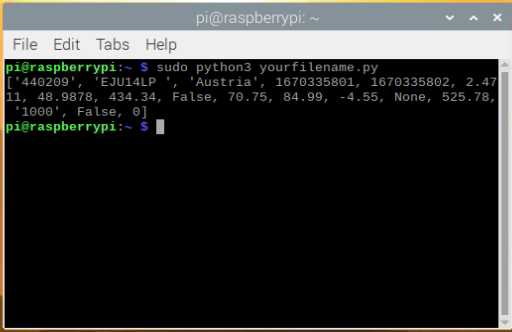
Файлы .py можно открывать напрямую в браузере с помощью онлайн-редакторов, которые предоставляют полноценную среду разработки. Replit поддерживает Python 3.10, автодополнение кода, запуск скриптов и совместное редактирование проекта несколькими пользователями одновременно.
:contentReference[oaicite:0]{index=0} позволяет хранить проекты в облаке и работать с консолью через веб-интерфейс. Бесплатная версия ограничена Python 3.8 и временем выполнения скрипта до 1 часа, но достаточно для тестирования и учебных задач.
:contentReference[oaicite:1]{index=1} оптимизирован для работы с библиотеками NumPy, Pandas и Matplotlib. Он поддерживает импорт файлов .py из Google Drive и позволяет выполнять код по ячейкам, сохраняя результаты прямо в облаке.
Чтобы открыть .py файл онлайн, обычно требуется загрузить его через интерфейс редактора или подключить хранилище. Replit автоматически распознает структуру проекта, а Colab позволяет подключать внешние библиотеки через pip прямо в ячейках.
Для полноценной работы с кодом стоит учитывать ограничения сервисов: Replit ограничивает использование процессора для бесплатных аккаунтов, а Colab имеет лимит на продолжительность сессии и потребление GPU. Эти нюансы критичны для крупных проектов.
Выбор онлайн-редактора зависит от цели: Replit подходит для быстрого тестирования и совместной работы, :contentReference[oaicite:2]{index=2} – для длительного хранения и веб-консоли, :contentReference[oaicite:3]{index=3} – для аналитических и научных задач с визуализацией. Все платформы позволяют редактировать и запускать .py без локальной установки Python.
Применение редакторов кода с подсветкой синтаксиса
Редакторы кода с подсветкой синтаксиса, такие как PyCharm, Visual Studio Code и Sublime Text, позволяют ускорить разработку Python за счет визуального разделения ключевых слов, строк и комментариев. Например, в PyCharm поддерживается динамическая подсветка типов данных, что снижает вероятность синтаксических ошибок при работе с большими проектами. В VS Code доступно более 10 000 расширений для Python, включая линтеры и автоформатирование кода, которые интегрируются с подсветкой и помогают поддерживать единый стиль написания скриптов.
При работе с файлами .py полезно использовать редакторы, которые умеют отслеживать структуру проекта и предоставляют быстрый переход между функциями и классами. Например, в Sublime Text при установке пакета Anaconda подсветка синтаксиса дополняется автодополнением и проверкой типов в реальном времени. Такая комбинация ускоряет отладку и делает просмотр кода более наглядным, особенно при работе с вложенными циклами и сложными конструкциями.
Сравнительная таблица возможностей популярных редакторов для Python с подсветкой синтаксиса:
| Редактор | Поддержка Python | Подсветка синтаксиса | Дополнительные функции |
|---|---|---|---|
| PyCharm | Полная | Да, динамическая | Отладчик, рефакторинг, интеграция с Git |
| Visual Studio Code | Полная через расширения | Да, настраиваемая | Линтеры, автодополнение, виртуальные среды |
| Sublime Text | Полная через пакеты | Да, статическая и динамическая | Миникарта кода, мультикурсоры, пакеты Anaconda |
Вопрос-ответ:
Какие программы подходят для открытия файлов с расширением .py?
Файлы с расширением .py содержат код на языке Python и могут быть открыты различными текстовыми и специализированными редакторами. Например, можно использовать стандартный Блокнот на Windows, но удобнее работать в средах разработки, таких как PyCharm или Visual Studio Code. Эти инструменты выделяют синтаксис, помогают отлаживать код и делают его редактирование более удобным.
Можно ли открыть .py файл без установки Python на компьютере?
Да, .py файл можно открыть как обычный текстовый файл в Блокноте, Notepad++ или аналогичных редакторах. Однако для запуска кода потребуется интерпретатор Python, так как без него программа не будет выполняться, но просмотр содержания текста возможен.
Какой способ лучше для быстрого редактирования .py файлов?
Для быстрой работы с кодом подходят легкие редакторы с подсветкой синтаксиса, например, Sublime Text или Visual Studio Code. Они позволяют быстро находить ошибки, перемещаться между функциями и работать с несколькими файлами одновременно, не загружая тяжелую IDE.
Можно ли запустить .py файл прямо из Проводника Windows?
Да, если на компьютере установлен интерпретатор Python, достаточно дважды кликнуть по файлу, чтобы он открылся и запустился. Также можно использовать командную строку: перейти в каталог с файлом и ввести команду python имя_файла.py. Без установленного Python запуск невозможен, хотя сам файл всё равно откроется для просмотра в текстовом редакторе.
Как открыть .py файл на Mac или Linux?
На Mac и Linux файлы с расширением .py можно открыть в любом текстовом редакторе, например, TextEdit или Gedit. Для выполнения кода требуется установить интерпретатор Python, который обычно предустановлен на Linux и macOS. Запуск происходит через терминал с помощью команды python3 имя_файла.py.
Какими программами можно открыть файл с расширением .py на компьютере?
Файл с расширением .py является текстовым файлом с кодом на языке Python. Его можно открыть обычным текстовым редактором, например, Блокнотом на Windows или TextEdit на macOS, чтобы просмотреть содержимое. Для редактирования кода удобнее использовать специальные редакторы, такие как PyCharm, Visual Studio Code или Sublime Text. Эти программы предоставляют подсветку синтаксиса, автодополнение и другие функции, которые помогают работать с кодом быстрее и удобнее.

 Загрузка...