Содержание статьи
Определение доменной принадлежности компьютера позволяет точно понять, управляется ли устройство через централизованную инфраструктуру, такую как Active Directory, или работает в рабочей группе. Это важно при подключении к корпоративной сети, настройке политик безопасности, доступе к файловым серверам и устранении проблем с аутентификацией. Проверка домена занимает несколько минут и выполняется штатными средствами операционной системы без установки дополнительного программного обеспечения.
В среде Windows домен можно определить через параметры системы: раздел «Система» отображает имя домена или указывает на членство в рабочей группе. Более точную информацию предоставляет команда systeminfo, где в строке «Домен» указывается фактическое подключение. Альтернативный способ – команда whoami /fqdn, показывающая полное доменное имя пользователя, что особенно полезно при работе через удалённый доступ или в виртуальной среде.
Если компьютер подключён к корпоративной сети, но домен не отображается, следует проверить параметры DNS и доступность контроллера домена. Неправильно настроенный DNS-сервер или отсутствие связи с контроллером приводит к тому, что устройство не проходит аутентификацию в домене, даже если ранее было в него включено. Анализ сетевых настроек, IP-конфигурации и статуса службы «Службы домена Active Directory» позволяет быстро определить источник проблемы и восстановить корректное подключение.
Проверка доменной принадлежности через свойства системы в Windows
Откройте окно Система через сочетание клавиш Win + Pause/Break или выполните команду sysdm.cpl через «Выполнить» (Win + R). В разделе «Имя компьютера, имя домена и параметры рабочей группы» отображается текущее состояние подключения: если устройство входит в доменную инфраструктуру, будет указано «Домен» и его полное DNS-имя (например, corp.local или company.ru). При отсутствии доменной интеграции система покажет статус «Рабочая группа» с соответствующим названием.
Для детальной проверки нажмите «Изменить параметры» рядом с именем компьютера и откройте вкладку «Имя компьютера». Здесь отображается точное доменное имя, используемое при аутентификации через контроллер домена. В корпоративных средах часто применяется структура на базе служб каталогов, например Active Directory от Microsoft, где доменное имя совпадает с внутренним DNS-пространством организации. Если кнопка «Изменить» активна, можно увидеть текущую конфигурацию без внесения правок – достаточно проверить выбранный переключатель «Домен».
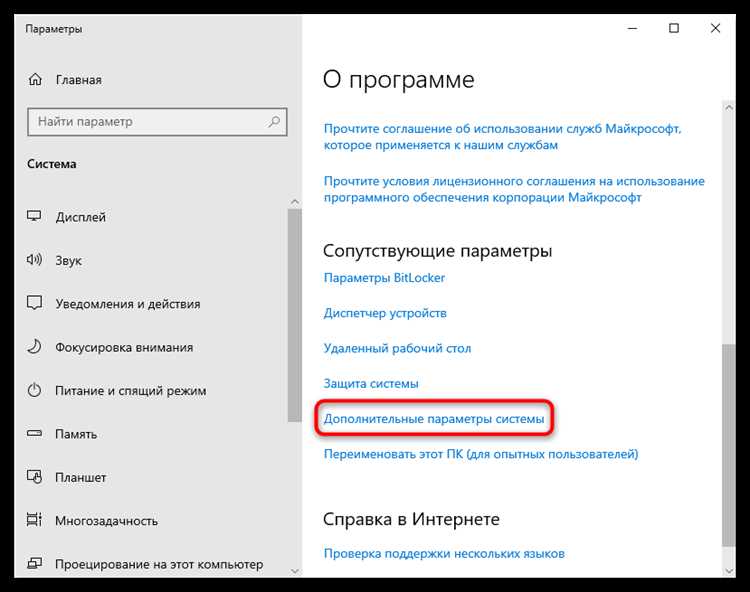
При работе в версиях Windows 10 и Windows 11 дополнительно проверьте раздел «О системе» → «Дополнительные параметры системы», чтобы убедиться, что устройство не подключено к облачной директории через учетную запись организации. В строке «Подключено к Azure AD» может отображаться состояние интеграции с сервисом Microsoft Azure Active Directory. Это отличается от классического локального домена: в свойствах системы будет указана рабочая группа, но в параметрах учетных записей – корпоративное подключение.
Определение домена с помощью команды systeminfo в командной строке
Команда systeminfo в операционных системах семейства :contentReference[oaicite:0]{index=0} позволяет получить детализированную информацию о конфигурации компьютера, включая принадлежность к домену. Для выполнения проверки необходимо открыть командную строку (cmd.exe) с обычными правами пользователя и ввести команду systeminfo без дополнительных параметров. Запрос выполняется локально и не требует подключения к интернету.
Для ускорения поиска в большом объёме данных целесообразно применить фильтрацию: systeminfo | findstr /B /C:»Домен». Это позволяет вывести только строку с нужным параметром и избежать ручного просмотра десятков строк системной информации.
При работе на серверах или в корпоративной сети результат особенно важен для диагностики проблем с авторизацией, групповыми политиками и доступом к ресурсам. Если в поле «Домен» указано имя, но вход в систему выполняется локально, следует дополнительно проверить параметры входа (DOMAIN\username) и состояние службы Netlogon.
Команда systeminfo также показывает имя хоста («Имя узла»), что позволяет сопоставить компьютер с записью в каталоге :contentReference[oaicite:1]{index=1}. Это полезно при администрировании инфраструктуры на базе доменной модели, где объекты устройств управляются централизованно.
Использование systeminfo целесообразно при удалённой поддержке: пользователь может быстро передать точное имя домена администратору без доступа к графическим интерфейсам. Метод подходит для скриптовой диагностики и не зависит от версии интерфейса панели управления или параметров системы.
Просмотр текущего домена через PowerShell и команду Get-WmiObject
В среде Windows определить доменную принадлежность можно через PowerShell без обращения к графическим интерфейсам. Для этого используется запрос к классу Win32_ComputerSystem с помощью команды Get-WmiObject. Ключевое свойство – Domain: если компьютер включён в инфраструктуру Active Directory, здесь будет указано имя домена (например, corp.local); если устройство работает в рабочей группе, отобразится её имя. Команда выполняется с обычными правами пользователя и не требует перезагрузки системы.
Для удалённой проверки другого компьютера в сети добавляется параметр -ComputerName, например: Get-WmiObject -ComputerName PC-01 Win32_ComputerSystem | Select-Object Domain. В доменной среде потребуется наличие соответствующих прав и доступ по RPC. При ошибке доступа следует проверить настройки брандмауэра и службу Windows Management Instrumentation (WMI). Этот способ особенно эффективен при администрировании нескольких десятков или сотен машин, поскольку позволяет быстро получить сведения без подключения по RDP.
Если требуется более детальная информация, дополнительно можно вывести свойства DNSHostName и DomainRole, чтобы определить тип роли (рабочая станция, сервер-член или контроллер домена). Значение DomainRole от 0 до 5 отражает уровень участия в доменной инфраструктуре. Совмещение этих параметров даёт точное понимание статуса системы и её положения в структуре сети.
Как узнать домен компьютера через параметры учетной записи в Windows 10 и Windows 11
Откройте Параметры → Учетные записи → Доступ к работе или учебе. В разделе подключений отображается организация, к которой привязан компьютер: если устройство включено в домен Active Directory, будет указано имя домена (например, corp.local) и статус подключения. При использовании Azure AD отображается надпись о подключении к каталогу организации. Для уточнения нажмите на подключенную учетную запись и выберите Сведения – в окне будет показан тип присоединения (домен или Azure AD) и имя каталога.
В Windows 11 путь идентичен, но дополнительно можно открыть Параметры → Система → О системе и перейти по ссылке Домен или рабочая группа – откроется окно свойств системы с точным указанием домена в поле «Домен». Если отображается «Рабочая группа», компьютер не подключен к доменной инфраструктуре. Этот способ позволяет проверить принадлежность без использования командной строки и прав администратора.
Определение домена в macOS через настройки «Общий доступ» и «Пользователи и группы»
Откройте «Системные настройки» и перейдите в раздел «Общий доступ». В верхней части окна отображается имя компьютера и рабочая группа. Если устройство подключено к домену Active Directory, рядом с надписью «Имя компьютера» появится информация о домене, указанный в формате «имя_компьютера@домен». Это позволяет быстро сверить принадлежность машины к конкретной корпоративной сети.
Далее откройте «Пользователи и группы» и выберите локальный администраторский аккаунт. Если macOS настроена через корпоративный профиль, в списке пользователей будут отображены доменные учетные записи с префиксом домена. Наличие таких записей подтверждает, что компьютер аутентифицируется через внешний домен, а не только локально.
Для уточнения информации нажмите кнопку «Параметры входа» внизу панели «Пользователи и группы». В разделе «Сетевые учетные записи» отображается адрес контроллера домена и тип подключения (например, LDAP или Active Directory). Эти данные полезны для IT-администраторов при проверке соответствия устройств корпоративной политике безопасности.
Если в «Общий доступ» и «Пользователи и группы» нет указаний на домен, компьютер, вероятно, работает только в локальной сети. Для дополнительной проверки можно использовать команду `dsconfigad -show` в терминале, которая возвращает подробные параметры подключения к Active Directory, включая доменное имя, OU и контроллеры. Это позволяет окончательно удостовериться в принадлежности устройства к конкретной корпоративной структуре.
Проверка подключения к домену через команду hostname и переменные среды
Для быстрого определения принадлежности компьютера к домену в Windows используют команду hostname. Она возвращает имя текущего устройства, которое вместе с переменными среды может указать на доменную структуру. Например, если имя хоста выглядит как «PC01» и переменная среды %USERDOMAIN% возвращает «CORP», это подтверждает подключение к домену с названием CORP.
Переменные среды %USERDOMAIN% и %LOGONSERVER% дают точные сведения о текущем домене и контроллере домена, через который выполнен вход. Чтобы проверить, выполните в командной строке:
- echo %USERDOMAIN%
- echo %LOGONSERVER%
Если результат совпадает с корпоративным доменом и адресом сервера, компьютер корректно аутентифицирован в сети.
Для комплексной проверки можно совместить hostname с проверкой IP-адреса и DNS. Используйте
- ipconfig /all
- nslookup %USERDOMAIN%
Это позволит подтвердить соответствие DNS-суффикса домена имени хоста. Такой подход помогает выявлять ошибки в подключении к домену, отличия локальной и сетевой конфигурации, а также проблемы с авторизацией на контроллерах.
Что делать, если компьютер не состоит в домене или отображается рабочая группа
Если в свойствах системы указана рабочая группа, а не домен, первым шагом проверьте настройки сетевого подключения. Убедитесь, что компьютер использует статический IP-адрес или корректно получает его через DHCP, а DNS-серверы указывают на контроллер домена. Для Windows важно, чтобы в поле «Основной DNS-сервер» был указан адрес контроллера домена, иначе компьютер не сможет обнаружить домен.
Для подключения к домену откройте свойства «Этот компьютер», выберите «Изменить параметры» → «Изменить», введите точное имя домена и учетные данные пользователя с правами добавления компьютеров в домен. После успешного присоединения система предложит перезагрузку. Если возникает ошибка, проверьте наличие сетевого доступа к контроллеру домена и синхронизацию времени: разница более 5 минут между клиентом и контроллером блокирует аутентификацию.
Полезно вести таблицу текущего состояния компьютеров при массовом подключении к домену:
| Имя компьютера | Текущее состояние | DNS | Примечания |
|---|---|---|---|
| PC-01 | Рабочая группа | 192.168.1.10 | Не видит контроллер домена |
| PC-02 | Присоединен к домену | 192.168.1.10 | Синхронизация времени ok |
| PC-03 | Рабочая группа | 192.168.1.11 | Неправильный DNS |
Эта информация помогает выявлять и исправлять конфигурации, не позволяющие компьютерам вступить в домен, без лишнего перебора настроек каждого устройства вручную.
Вопрос-ответ:
Как быстро проверить, подключен ли мой рабочий компьютер к домену, не обращаясь к системному администратору?
Если у вас Windows, откройте «Параметры» → «Система» → «О системе» или щёлкните правой кнопкой мыши по «Этот компьютер» и выберите «Свойства». В разделе с информацией об устройстве будет указано, состоит ли компьютер в рабочей группе или в домене, и приведено его имя. Также можно нажать Win + R, ввести команду sysdm.cpl и открыть вкладку «Имя компьютера» — там отображается текущее членство. Если указан домен (например, corp.local), значит устройство подключено к доменной инфраструктуре.
Можно ли узнать домен через командную строку, если доступ к настройкам ограничен?
Да, такой способ часто выручает. Откройте командную строку и введите команду whoami /fqdn — она покажет полное доменное имя пользователя, под которым вы вошли в систему. Также можно использовать команду set userdnsdomain, чтобы увидеть DNS-имя домена. Ещё один вариант — выполнить systeminfo и найти строку «Домен». Эти команды не требуют специальных прав и позволяют получить информацию напрямую из системы.
Чем отличается домен от рабочей группы и как понять, что у меня используется именно домен?
Рабочая группа — это объединение компьютеров без централизованного управления, чаще встречается дома. Домен применяется в организациях и управляется сервером с ролью контроллера домена, например на базе Windows Server. Если при входе в систему вы вводите логин в формате ИМЯ_ДОМЕНА\пользователь или пользователь@домен, а пароли и политики безопасности задаются централизованно, значит компьютер включён в домен. В свойствах системы в таком случае будет указано имя домена, а не рабочей группы.
Как узнать домен на компьютере с Windows 11, если интерфейс отличается от старых версий?
В Windows 11 откройте «Параметры» через меню «Пуск», затем перейдите в раздел «Система» → «О системе». В блоке «Характеристики Windows» или «Спецификации устройства» найдите строку, где указано присоединение к домену или рабочей группе. Также можно воспользоваться поиском по слову «Домен» в настройках. Альтернативный путь — нажать Win + R и ввести sysdm.cpl, после чего перейти на вкладку «Имя компьютера». Независимо от версии интерфейса, информация о доменной принадлежности отображается в этих разделах.
Я подключаюсь к корпоративной сети через VPN. Значит ли это, что мой компьютер автоматически состоит в домене?
Нет, подключение через VPN само по себе не означает членство в домене. VPN даёт доступ к сетевым ресурсам компании, но компьютер может оставаться в рабочей группе. Чтобы устройство считалось частью домена, его нужно специально присоединить к нему с использованием учётных данных администратора домена. Проверить это можно через свойства системы или с помощью командной строки. Если в информации о системе указано имя домена, значит присоединение выполнено; если указана рабочая группа, доменного членства нет.

 Загрузка...