Содержание статьи
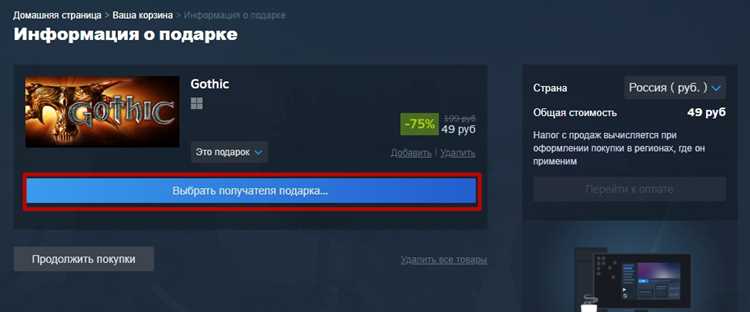
Steam сохраняет полную историю всех отправленных подарков, включая игры, внутриигровые предметы и подписки. Доступ к этой информации необходим, если нужно проверить, был ли подарок доставлен, активирован или остался неотправленным. Все данные доступны как в клиенте Steam, так и через веб-версию.
История покупок в разделе «Детали аккаунта» показывает точную дату отправки каждого подарка, имя получателя и статус активации. Это позволяет быстро найти конкретный подарок даже через несколько месяцев после отправки.
Если подарок не отображается в истории, важно проверить фильтры отображения и активировать полную историю покупок. Также стоит помнить, что подарки, приобретённые по промо-акциям или через сторонние ключи, могут отображаться в отдельной категории и требовать дополнительных шагов для проверки.
Знание точного способа проверки отправленных подарков помогает избежать недоразумений, быстро подтверждать доставку и получать информацию о статусе активации без обращения в поддержку Steam.
Где в клиенте Steam открыть историю отправленных подарков
В клиенте Steam история отправленных подарков находится в разделе «Детали аккаунта». Для доступа откройте главное меню в верхнем левом углу, выберите «Аккаунт», затем «Детали аккаунта» и перейдите к пункту «Просмотр истории покупок». Здесь отображаются все транзакции, включая приобретённые и отправленные подарки.
Каждый подарок отображается с основными параметрами: название игры или предмета, дата покупки, сумма и получатель. Для удобства поиска можно использовать фильтры по периоду или по типу транзакции, что особенно важно при большом количестве покупок.
Таблица ниже показывает пример структуры записи подарка в истории:
| Название подарка | Дата отправки | Получатель | Статус |
|---|---|---|---|
| Cyberpunk 2077 | 12.01.2026 | username123 | Активирован |
| Hades | 05.02.2026 | friend456 | Не активирован |
| Valve Complete Pack | 30.12.2025 | gamer789 | Отклонён |
Чтобы проверить детали конкретного подарка, кликните по записи. Откроется окно с полной информацией: способ оплаты, дата отправки, а также возможность повторной отправки или возврата средств, если получатель не активировал подарок. Это позволяет контролировать все отправленные подарки без необходимости обращаться в поддержку Steam.
Как найти список подарков через раздел «Детали аккаунта»
Раздел «Детали аккаунта» в Steam содержит полный список всех транзакций, включая отправленные подарки. Чтобы открыть его, кликните на своё имя в верхнем правом углу клиента и выберите «Детали аккаунта».
В открывшемся окне найдите пункт «Просмотр истории покупок». Здесь отображаются все покупки: игры, внутриигровые предметы и подарки. Каждая запись содержит дату покупки, название подарка и способ оплаты.
Для быстрого поиска отправленных подарков используйте фильтр по типу транзакции. В меню фильтров выберите «Подарки», чтобы исключить обычные покупки игр для себя.
Каждая запись подарка сопровождается статусом: Активирован, Не активирован или Отклонён. Это позволяет сразу определить, доставлен ли подарок получателю и использован ли он.
Для удобства просмотра можно сортировать список по дате покупки или по имени получателя. Это особенно полезно при большом количестве отправленных подарков за несколько месяцев или лет.
При клике на конкретную запись откроется окно с детальной информацией: способ оплаты, дата покупки, получатель и возможность повторной отправки. Если подарок не был активирован, здесь же можно оформить возврат средств.
Обратите внимание, что подарки, приобретённые по промо-акциям или через сторонние ключи, могут отображаться с пометкой «Специальная транзакция». Они также доступны для просмотра, но не всегда позволяют повторную отправку.
Использование раздела «Детали аккаунта» позволяет быстро контролировать все отправленные подарки без необходимости обращаться в поддержку Steam. Это основной способ отслеживания истории подарков и статусов их активации.
Просмотр отправленных подарков через историю покупок
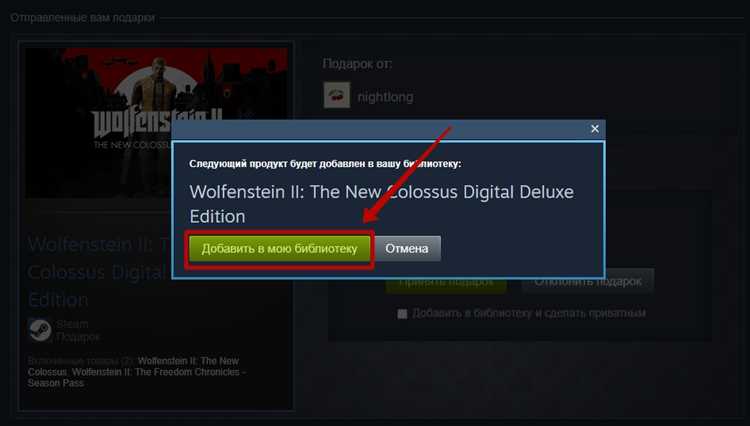
История покупок в Steam показывает все транзакции, включая отправленные подарки. Для доступа откройте «Детали аккаунта» и перейдите в «Просмотр истории покупок». Здесь каждая запись содержит:
- Название подарка или игры
- Дата покупки
- Имя получателя
- Статус активации
Чтобы быстро найти конкретный подарок, можно использовать фильтры и сортировку:
- Выберите тип транзакции «Подарки» для исключения обычных покупок.
- Сортируйте по дате отправки или имени получателя.
- Кликните на запись для просмотра деталей: способ оплаты, возможность возврата или повторной отправки.
Эти действия позволяют контролировать все отправленные подарки и сразу видеть, какие из них ещё не активированы.
Как проверить статус подарка: доставлен, активирован или отклонён
Статус отправленного подарка в Steam отображается в истории покупок. Для проверки откройте «Детали аккаунта» и перейдите в «Просмотр истории покупок». В списке подарков рядом с названием будет указано состояние транзакции.
Существует три основных статуса:
- Доставлен – подарок отправлен получателю, но ещё не активирован.
- Активирован – получатель добавил подарок в свою библиотеку.
- Отклонён – подарок был возвращён или не принят получателем.
Если статус «Доставлен», вы можете перепроверить имя получателя и дату отправки, чтобы убедиться, что подарок отправлен на правильный аккаунт.
Статус «Активирован» позволяет сразу видеть, что получатель получил доступ к игре или предмету. Это важно при контроле промо-акций и при отправке подарков друзьям, чтобы не дублировать покупки.
В случае «Отклонён» следует изучить детали транзакции. Steam предоставляет возможность оформить возврат средств, если подарок не был активирован, или повторно отправить его другому пользователю.
Для упрощения контроля большого количества подарков используйте сортировку по статусу и дате отправки. Это позволяет быстро выявлять подарки, которые ещё не активированы или были отклонены, без необходимости вручную проверять каждую запись.
Где посмотреть дату отправки и имя получателя подарка
Дата отправки и имя получателя отображаются в истории покупок Steam. Для этого откройте «Детали аккаунта» и выберите «Просмотр истории покупок». Каждая запись подарка содержит все необходимые сведения.
Название подарка сопровождается датой покупки и отправки. Дата позволяет точно определить момент передачи, что полезно при проверке промо-акций или сроков активации.
Имя получателя отображается рядом с названием подарка. Если получатель указал приватный профиль, вместо имени будет показан его SteamID или адрес электронной почты, привязанный к аккаунту.
Для удобства поиска конкретного подарка используйте фильтры по периоду или имени получателя. Это позволяет быстро отследить нужную транзакцию без просмотра всего списка покупок.
При необходимости детализацию можно открыть, кликнув на запись подарка. Откроется окно с полными сведениями: дата покупки, дата отправки, имя получателя, статус активации и способ оплаты.
Как найти отправленные подарки в веб-версии Steam через браузер
Для просмотра отправленных подарков в веб-версии Steam откройте сайт store.steampowered.com и авторизуйтесь с помощью своего аккаунта. После входа кликните на имя профиля в правом верхнем углу и выберите «Детали аккаунта».
В разделе аккаунта найдите пункт «Просмотр истории покупок». Веб-версия отображает все транзакции аналогично клиенту Steam, включая покупки для себя и подарки, отправленные другим пользователям.
Каждая запись подарка содержит следующие сведения:
- Название игры или предмета
- Дата покупки и отправки
- Имя получателя или SteamID
- Статус активации
Чтобы отфильтровать только отправленные подарки, используйте меню фильтров по типу транзакции. Выберите «Подарки», чтобы исключить обычные покупки игр для себя.
Для поиска конкретного получателя можно использовать строку поиска в истории покупок. Введите имя или SteamID, и веб-версия покажет все соответствующие записи.
Если нужно проверить детали подарка, кликните на запись. Откроется окно с полной информацией: способ оплаты, дата покупки, имя получателя и статус активации. Здесь также доступна опция повторной отправки или возврата средств, если подарок не был активирован.
Веб-версия удобна для проверки истории подарков с любого устройства без установки клиента Steam. Все функции фильтрации и детализации полностью соответствуют возможностям настольного приложения.
Что делать, если подарок не отображается в истории аккаунта
Если отправленный подарок не отображается в истории покупок, сначала проверьте фильтры. В разделе «Просмотр истории покупок» убедитесь, что выбран тип транзакции «Подарки» и установлены корректные даты.
Иногда подарки, приобретённые по промо-акциям или через сторонние ключи, отображаются отдельно. Для их поиска:
- Откройте историю всех транзакций, не ограничиваясь фильтром по подаркам.
- Проверьте раздел «Специальные транзакции».
- Ищите покупки по названию игры или получателю.
Если запись всё равно не появляется, убедитесь, что покупка завершена. Часто отсутствует информация о подарке, если оплата ещё не подтверждена банком или платёжной системой.
Для подтверждённых транзакций можно попробовать повторно войти в аккаунт или открыть историю покупок в веб-версии Steam через браузер. Иногда синхронизация клиента и веб-версии помогает отобразить пропавшие записи.
Если подарок не отображается после всех проверок, составьте список информации о транзакции: название игры, дата покупки, способ оплаты, имя получателя. Эти данные понадобятся для обращения в поддержку Steam.
Обратитесь в службу поддержки через help.steampowered.com и отправьте собранные сведения. Поддержка сможет проверить статус транзакции и при необходимости восстановить отображение подарка в истории или оформить возврат средств.
Вопрос-ответ:
Где в Steam можно увидеть все подарки, которые я отправил друзьям?
В клиенте Steam откройте своё имя в верхнем правом углу и перейдите в «Детали аккаунта». Там выберите «Просмотр истории покупок». Все отправленные подарки будут отображаться со статусом, датой отправки и именем получателя.
Как узнать, активировал ли получатель подарок?
В истории покупок рядом с названием каждого подарка указывается статус. Если указано «Активирован», получатель добавил игру в библиотеку. Статус «Доставлен» означает, что подарок ещё не использован, а «Отклонён» — что получатель вернул или не принял подарок.
Можно ли посмотреть отправленные подарки через веб-браузер без установки клиента Steam?
Да, откройте сайт store.steampowered.com и войдите в свой аккаунт. Через меню профиля перейдите в «Детали аккаунта» и затем «Просмотр истории покупок». Здесь отображаются все подарки, их дата отправки, получатели и статусы.
Что делать, если подарок не отображается в истории покупок?
Сначала проверьте фильтры: выбрана ли категория «Подарки» и правильно ли указан период. Если покупка была по промо-акции или через сторонний ключ, она может находиться в разделе «Специальные транзакции». Если после проверки запись отсутствует, соберите данные о покупке и обратитесь в поддержку Steam через help.steampowered.com.
Можно ли повторно отправить подарок, если он не был активирован получателем?
Да, при открытии детали подарка в истории покупок видно, был ли он активирован. Если статус «Доставлен», можно использовать кнопку повторной отправки или оформить возврат средств, чтобы приобрести подарок заново и отправить другому пользователю.
Можно ли узнать точную дату отправки подарка другу в Steam?
Да, дата отправки отображается в истории покупок. Откройте «Детали аккаунта», затем «Просмотр истории покупок». Каждая запись подарка содержит дату покупки и отправки, имя получателя и статус активации. Это позволяет точно определить, когда подарок был передан.
Почему некоторые отправленные подарки не отображаются в списке истории покупок?
Иногда подарки могут не отображаться из-за фильтров или особенностей покупки. Проверьте, выбран ли тип транзакции «Подарки» и указан правильный период. Подарки, приобретённые по промо-акциям или через сторонние ключи, могут отображаться в разделе «Специальные транзакции». Если запись всё равно отсутствует, соберите данные о покупке и обратитесь в поддержку Steam для проверки транзакции.

 Загрузка...