Содержание статьи
На MacBook доступ к открытым приложениям можно получить несколькими способами, каждый из которых имеет свои особенности. Одним из самых быстрых и удобных способов является использование функции Mission Control, которая позволяет увидеть все активные окна в одном месте. Эта функция значительно упрощает навигацию между приложениями и окнами, особенно при работе с несколькими задачами одновременно.
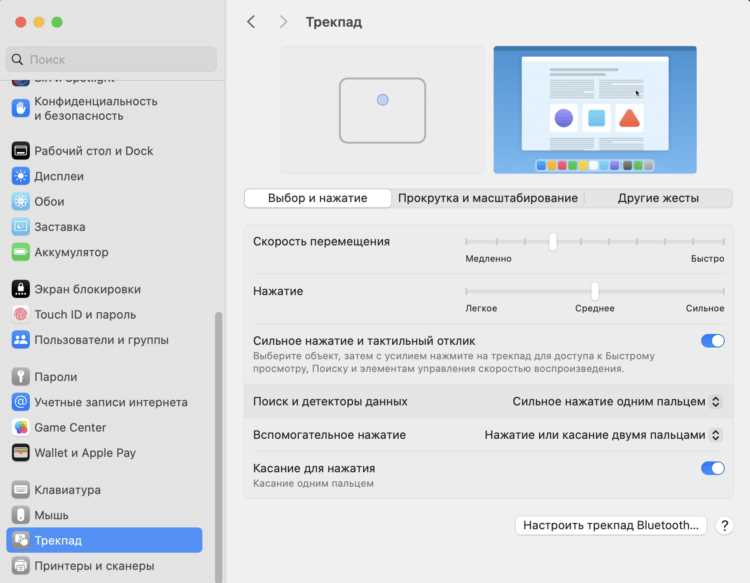
Для вызова Mission Control достаточно провести тремя пальцами вверх по трекпаду или использовать клавишу F3 на клавиатуре. В результате все открытые окна будут отображены в виде миниатюр, и вы сможете легко выбрать нужное приложение. Кроме того, Mission Control позволяет создать несколько рабочих столов, что значительно повышает удобство работы с большими объемами данных.
Еще один способ – это использование Dock. Это панель с ярлыками приложений, расположенная в нижней части экрана. Приложения, которые в данный момент открыты, будут отображаться в Dock с небольшим индикатором в виде точки под иконкой. Нажав на иконку, вы можете вернуться в окно приложения, не выходя из текущей работы.
Если вы хотите более детально просматривать открытые окна конкретного приложения, стоит обратить внимание на возможность переключения между ними с помощью сочетания клавиш Command + Tab. Это позволит вам быстро переходить между активными приложениями, не отвлекаясь на другие. Дополнительно можно использовать функцию Exposé, которая делает все окна текущего приложения видимыми для выбора нужного.
Как использовать Mission Control для просмотра открытых приложений
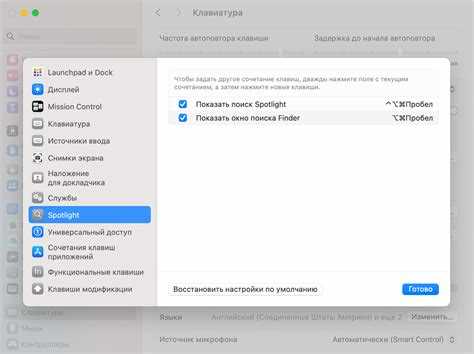
После активации Mission Control, на экране появится обзор всех открытых окон и приложений. Окна будут сгруппированы по приложениям, что позволяет быстро понять, какие программы активны. В режиме просмотра окон можно перемещаться с одного приложения на другое с помощью стрелок или мыши, не прерывая текущую задачу.
Если на вашем Mac несколько рабочих столов, Mission Control позволит вам не только просматривать окна приложений, но и перемещать их между рабочими столами. Для этого нужно просто перетащить окно приложения в верхнюю часть экрана, где отображаются другие рабочие столы. Это особенно полезно для пользователей, которые хотят организовать свою работу по проектам или задачам.
Mission Control также дает возможность добавлять новые виртуальные рабочие столы для более гибкой организации пространства. Для добавления нового рабочего стола достаточно в верхней части экрана нажать на кнопку “+”. Это позволит вам создать отдельную рабочую среду, не мешая текущим процессам.
Чтобы вернуться к обычному рабочему столу или закрыть Mission Control, достаточно снова провести тремя пальцами вниз на трекпаде или нажать клавишу Esc. Важно помнить, что Mission Control не скрывает окна, а лишь упорядочивает их для удобства просмотра, позволяя быстро переключаться между задачами.
Mission Control также предоставляет функцию Exposé для окна текущего приложения. Если вы хотите увидеть все окна одного приложения, достаточно провести тремя пальцами вниз. Это особенно полезно, если у вас открыто несколько документов или вкладок в одном приложении.
Для эффективного использования Mission Control следует регулярно обновлять настройки, чтобы контролировать порядок и расположение рабочих столов. Вы можете настроить горячие клавиши или изменить поведение Mission Control через Системные настройки, что сделает ваш рабочий процесс еще более продуктивным.
Как проверить список приложений в Dock
Если вы хотите точно знать, какие приложения открыты, достаточно внимательно следить за этими точками. Когда приложение закрыто, точка исчезает. Это самый быстрый способ увидеть активные программы, не открывая меню или системные настройки.
Кроме того, при наведении на иконку приложения в Dock появляется миниатюра окна, что позволяет понять, что именно запущено. Если иконка является многозадачной (например, в случае с браузером), вы можете увидеть количество открытых вкладок или окон, что помогает быстро оценить загрузку системы.
Dock можно настроить для отображения только активных приложений, скрывая те, которые неактивны. Для этого откройте «Системные настройки», затем раздел «Dock и меню» и выберите опцию «Автоматически скрывать и показывать Dock». Это поможет вам сосредоточиться только на работающих приложениях.
Если вы хотите более детально управлять тем, какие приложения отображаются в Dock, можно закрепить их. Для этого просто перетащите иконку программы в Dock и удерживайте её там. Закрепленные приложения останутся в Dock даже после их закрытия.
Используя сочетание клавиш Command + Tab, вы можете быстро переключаться между открытыми приложениями, что также позволит отслеживать их активность, не заглядывая в Dock. Это удобно для быстрого просмотра работы нескольких программ одновременно.
Как просмотреть активные окна с помощью горячих клавиш
Для быстрого переключения между окнами на MacBook используйте сочетание клавиш Command (⌘) + Tab. Это вызовет панель приложений, отображающую только те программы, которые в данный момент открыты. После нажатия этой комбинации удерживайте клавишу Command, чтобы переключаться между активными окнами. Чтобы выбрать нужное приложение, просто отпустите клавишу Command, и выбранная программа откроется на экране.
Для более точного управления окнами можно воспользоваться сочетанием F3, которое активирует функцию «Mission Control». Эта функция позволяет увидеть все открытые окна и рабочие столы в одном масштабе, а также быстро перейти к любому из них. Чтобы закрыть Mission Control, снова нажмите F3 или щелкните на пустую область рабочего стола.
Как использовать вкладки в Finder для просмотра открытых файлов
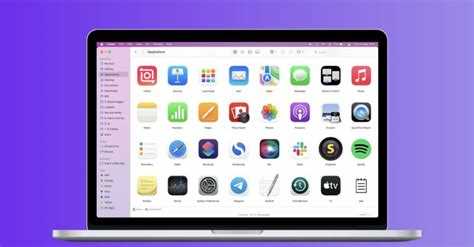
Вкладки в Finder предоставляют удобный способ организовать просмотр файлов и папок на Маке. С помощью вкладок можно легко переключаться между различными окнами и искать нужные документы, не открывая каждый раз новое окно. Чтобы создать новую вкладку, просто нажмите сочетание клавиш Command + T или выберите пункт «Новая вкладка» в меню «Файл». Каждая вкладка отображает отдельный набор открытых файлов и папок, что позволяет работать с несколькими задачами одновременно, не заполняя рабочее пространство множеством окон.
Для более эффективного использования вкладок, можно организовывать их по тематике или проектам. Например, если вы работаете над несколькими документами, вы можете открыть их в разных вкладках Finder и быстро переключаться между ними. Важно помнить, что вкладки можно перетаскивать, тем самым меняя их порядок. Для закрытия ненужной вкладки используйте сочетание клавиш Command + W или кликните на крестик в верхнем углу вкладки. Вкладки сохраняют своё состояние при закрытии Finder, так что при следующем запуске вы сможете продолжить с того места, где остановились.
Как посмотреть открытые приложения через меню «Программы»
Меню «Программы» на Mac предоставляет быстрый доступ ко всем установленным приложениям, но оно также помогает в мониторинге текущих активных программ. Для этого достаточно использовать функционал, который отображает только те приложения, которые в данный момент запущены и работают. В отличие от Finder, которое показывает все доступные файлы и папки, меню «Программы» сконцентрировано на активных процессах.
Чтобы увидеть открытые приложения через меню «Программы», откройте Finder и перейдите в раздел «Программы» в боковой панели. Здесь будут отображаться все установленные приложения. Однако для того, чтобы узнать, какие из них открыты, достаточно кликнуть правой кнопкой мыши по иконке приложения, и если оно запущено, в контекстном меню появится опция «Закрыть», а также возможно увидеть, что приложение работает в фоне.
Еще один способ наблюдать за активными приложениями – это использование «Диска». В этом разделе можно увидеть, какие программы сейчас используют память и процессы системы. Все открытые приложения в этом списке будут отображаться с соответствующими данными, что поможет не только отслеживать активность, но и управлять ресурсами.
Стоит помнить, что некоторые приложения могут быть скрыты в строке меню или работать в фоне без отображения иконки. Для полного контроля откройте «Мониторинг системы» в «Утилитах», где отображается информация обо всех активных процессах, включая те, что не видны через меню «Программы». В нем также можно быстро закрывать программы, если они начинают работать некорректно.
| Шаг | Действие |
|---|---|
| 1 | Откройте Finder и перейдите в раздел «Программы». |
| 2 | Щелкните правой кнопкой мыши по иконке запущенного приложения. |
| 3 | Выберите опцию «Закрыть» для завершения работы программы. |
| 4 | Для получения более детальной информации откройте «Мониторинг системы». |
Как управлять открытыми приложениями через системные настройки
В разделе «Пользователи и группы» доступна настройка автоматического запуска приложений при старте системы. Это особенно удобно, если вы регулярно работаете с определёнными программами, и хотите, чтобы они запускались сразу при включении MacBook. Просто добавьте нужное приложение в список элементов входа, и оно будет открываться автоматически без лишних действий с вашей стороны.
Для тех, кто предпочитает минимизировать количество открытых окон, в настройках «Dock» можно включить опцию автоматического скрытия и отображения панели Dock. Это освобождает пространство на экране, а приложения остаются активными, но не видимыми, пока не наведёте курсор на панель. Это также помогает быстро переключаться между приложениями, не перегружая рабочее пространство.
Наконец, стоит отметить настройку для приложений в «Mission Control». Здесь можно отслеживать все открытые окна и рабочие пространства, что упрощает многозадачность. Вы можете организовать приложения по отдельным столам и быстро переключаться между ними с помощью горячих клавиш. Эта настройка особенно полезна для пользователей, которые работают с несколькими приложениями одновременно и хотят упорядочить их для удобства.
Вопрос-ответ:
Как можно быстро просмотреть все открытые приложения на Макбуке?
Для того чтобы увидеть все открытые приложения на Макбуке, можно воспользоваться функцией Exposé. Для этого достаточно провести тремя пальцами вверх по трекпаду или нажать клавишу F3 на клавиатуре. В результате появится обзор всех открытых окон, и вы сможете выбрать нужное приложение.
Можно ли увидеть все открытые окна сразу на макбуке, если у меня открыто много программ?
Да, для этого вы можете воспользоваться функцией Mission Control. Она позволяет отобразить все открытые окна на экране. Чтобы активировать Mission Control, нужно провести тремя пальцами вверх по трекпаду или нажать клавишу F3. Это откроет вид всех активных окон, включая окна в разных рабочих столах.
Как посмотреть приложения, которые работают в фоновом режиме на Макбуке?
Для того чтобы увидеть все приложения, работающие в фоновом режиме, можно открыть меню «Действия» в правом верхнем углу экрана (рядом с часами). Также можно воспользоваться «Монитором активности», который показывается через «Программы» > «Утилиты». В нем отображаются все процессы и программы, работающие на вашем устройстве.
Как быстро переключаться между открытыми приложениями на Макбуке?
Для быстрой смены приложений на Макбуке используйте сочетание клавиш Command + Tab. Это откроет панель переключения между всеми открытыми программами. Для выбора нужной программы просто удерживайте клавишу Command и несколько раз нажимайте Tab, пока не выберете приложение. Отпустив клавишу Command, вы откроете выбранную программу.

 Загрузка...