
Содержание статьи

Microsoft Edge хранит закладки в специальной системной папке на диске пользователя. В Windows 10 путь к файлу с избранным обычно выглядит так: C:\Users\Имя_пользователя\AppData\Local\Microsoft\Edge\User Data\Default\Bookmarks. Этот файл представляет собой JSON-документ, содержащий всю информацию о добавленных страницах, их названия и структуру папок.
Доступ к папке AppData скрыт по умолчанию. Чтобы открыть ее через проводник, необходимо включить отображение скрытых элементов в настройках папок Windows. Альтернативно можно использовать команду Win + R и вставить полный путь к каталогу для быстрого перехода.
Для резервного копирования закладок рекомендуется копировать весь файл Bookmarks вместе с папкой User Data\Default. При переустановке Windows или перенастройке Edge этот файл позволяет восстановить все сохраненные ссылки без потери структуры папок.
Для пользователей, которым важно управлять закладками вручную, Microsoft Edge предоставляет функцию экспорта в HTML-файл. Этот файл можно хранить отдельно или переносить между разными компьютерами, что облегчает перенос избранного между устройствами.
Где хранится файл с избранным в Windows 10
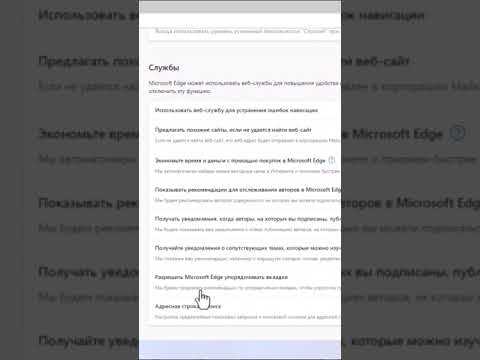
Файл с избранным в Microsoft Edge на Windows 10 хранится в директории профиля пользователя. Полный путь к файлу выглядит так: C:\Users\Имя_пользователя\AppData\Local\Microsoft\Edge\User Data\Default\Bookmarks. Этот файл представляет собой текстовый JSON-документ, содержащий все сохраненные ссылки, их заголовки и структуру папок.
Папка AppData скрыта по умолчанию. Чтобы получить к ней доступ, откройте проводник Windows и включите отображение скрытых элементов через вкладку Вид → Параметры → Изменить параметры папок и поиска → Вид → Показать скрытые файлы, папки и диски. Альтернативный способ – использовать комбинацию Win + R и вставить путь вручную.
Файл Bookmarks обновляется автоматически при добавлении или удалении закладок. Для резервного копирования рекомендуется копировать его вместе с файлом Favicons, который содержит миниатюры сайтов, чтобы восстановление избранного было полным.
При работе с несколькими профилями Edge путь к файлу изменяется: вместо папки Default будет имя конкретного профиля, например Profile 1, Profile 2 и так далее. Это позволяет сохранять отдельные наборы закладок для разных пользователей на одном устройстве.
Как открыть папку с закладками Microsoft Edge
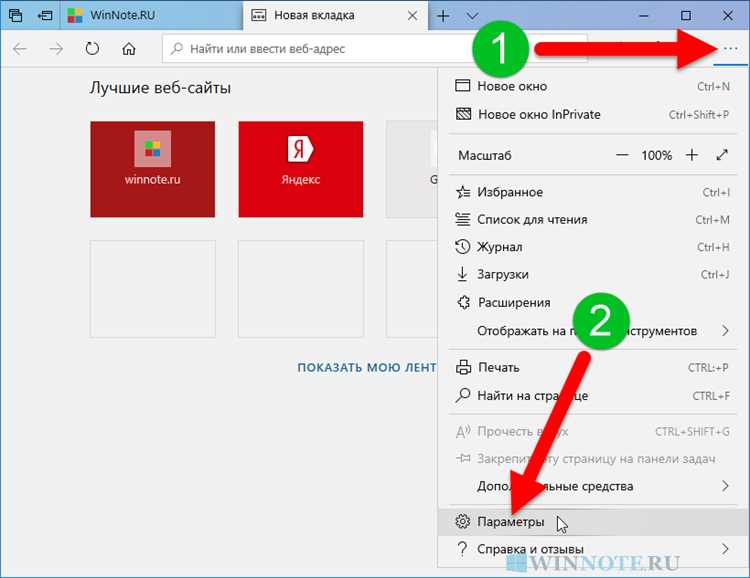
Для доступа к файлу с закладками Microsoft Edge откройте проводник Windows и перейдите по пути: C:\Users\Имя_пользователя\AppData\Local\Microsoft\Edge\User Data\Default. Папка AppData скрыта по умолчанию, поэтому сначала включите отображение скрытых элементов через Вид → Параметры → Изменить параметры папок и поиска → Вид → Показать скрытые файлы, папки и диски.
Альтернативный способ – использовать диалог Выполнить (Win + R) и вставить путь %LocalAppData%\Microsoft\Edge\User Data\Default. Это сразу откроет нужную директорию без необходимости вручную искать скрытую папку.
Внутри папки находится файл Bookmarks, содержащий все закладки, и файл Favicons, отвечающий за иконки сайтов. Для работы с закладками можно создавать копии этих файлов или открывать их в текстовом редакторе для анализа структуры JSON.
Если используется несколько профилей Edge, вместо папки Default будет Profile 1, Profile 2 и так далее. Убедитесь, что открываете правильный профиль, чтобы не потерять актуальные закладки.
Просмотр избранного через проводник Windows
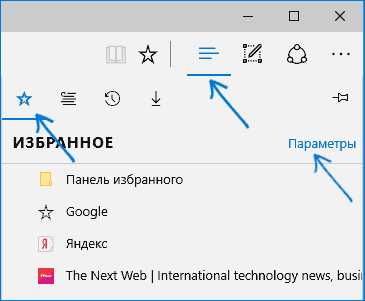
Файл с закладками Microsoft Edge называется Bookmarks и хранится в папке C:\Users\Имя_пользователя\AppData\Local\Microsoft\Edge\User Data\Default. Его можно открыть в текстовом редакторе, например Notepad или Notepad++, для просмотра структуры JSON, содержащей ссылки, папки и даты добавления.
Для удобного поиска конкретной закладки используйте функцию поиска в текстовом редакторе (Ctrl + F) по названию сайта или URL. Это позволяет быстро находить нужные записи без открытия самого браузера.
Чтобы регулярно проверять избранное, рекомендуется создать ярлык на папку Default на рабочем столе. Это ускоряет доступ к закладкам и файлам и позволяет быстро копировать их для резервного копирования.
При работе с несколькими профилями Edge откройте соответствующую папку профиля (Profile 1, Profile 2), чтобы видеть только закладки конкретного пользователя. В каждой папке структура файла Bookmarks идентична.
Экспорт закладок в HTML-файл
Microsoft Edge позволяет сохранить все закладки в HTML-файл для переноса или резервного хранения. Процедура выполняется через меню браузера:
- Откройте Edge и нажмите на значок троеточие в правом верхнем углу.
- Выберите Закладки → Управление закладками или Favorites → Manage favorites.
- В открывшемся окне нажмите Экспортировать закладки.
- Укажите место сохранения файла и имя, например Bookmarks.html.
- Нажмите Сохранить для создания HTML-файла.
HTML-файл содержит все закладки с папками и подкаталогами, что позволяет открыть его в любом браузере или импортировать на другом устройстве. Для восстановления закладок используйте опцию Импорт из HTML в разделе управления закладками.
- Рекомендуется сохранять копию файла на внешнем носителе.
- Файл можно открыть в текстовом редакторе для просмотра URL и структуры папок.
- При работе с несколькими профилями Edge экспортируйте закладки отдельно для каждого профиля.
Импорт закладок из файла в Edge
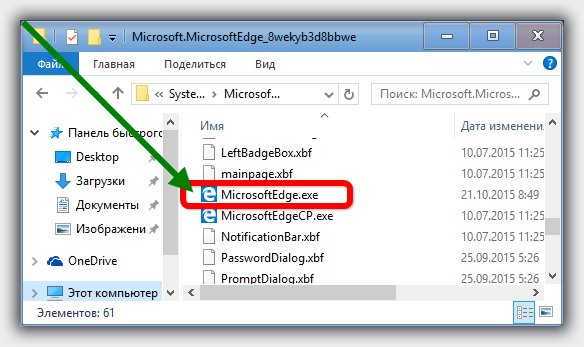
Microsoft Edge позволяет добавлять закладки из HTML-файла, созданного ранее через экспорт. Для этого выполните следующие действия:
| Шаг | Действие |
|---|---|
| 1 | Откройте браузер и нажмите на значок троеточие в правом верхнем углу. |
| 2 | Выберите Закладки → Управление закладками или Favorites → Manage favorites. |
| 3 | Нажмите Импортировать из файла и выберите HTML-файл с закладками. |
| 4 | Подтвердите импорт, после чего закладки будут добавлены в Edge с сохранением структуры папок. |
При работе с несколькими профилями браузера убедитесь, что импорт выполняется в правильной директории профиля. HTML-файл можно хранить для повторного использования или переноса на другие устройства.
После импорта все URL из HTML-файла станут доступными через меню Закладки. При необходимости можно удалить дублирующиеся ссылки вручную через Управление закладками.
Резервное копирование папки с избранным
Для сохранения всех закладок Microsoft Edge на Windows 10 необходимо создать копию папки профиля, где хранится файл Bookmarks. Стандартный путь к папке: C:\Users\Имя_пользователя\AppData\Local\Microsoft\Edge\User Data\Default. В ней также находятся файлы Favicons и другие настройки профиля.
Рекомендуется копировать всю папку Default целиком, чтобы сохранить структуру закладок и миниатюры сайтов. Копию можно хранить на внешнем жестком диске, USB-накопителе или в облачном хранилище.
Для создания резервной копии:
- Закройте Microsoft Edge, чтобы исключить повреждение файлов.
- Скопируйте папку Default в выбранное место хранения.
- При необходимости восстановить закладки, замените текущую папку Default на резервную копию.
Если используется несколько профилей Edge, каждую папку профиля следует копировать отдельно. Это гарантирует, что закладки разных пользователей останутся раздельными и будут восстановлены корректно.
Восстановление удаленных закладок
Если закладки Microsoft Edge были случайно удалены, их можно восстановить с помощью резервной копии файла Bookmarks или из экспортированного HTML-файла.
- Закройте Microsoft Edge, чтобы избежать перезаписи файлов.
- Найдите резервную копию папки профиля или HTML-файл с закладками.
- Для восстановления из резервной копии:
- Перейдите в C:\Users\Имя_пользователя\AppData\Local\Microsoft\Edge\User Data\Default.
- Замените существующий файл Bookmarks на копию из резервной папки.
- Для восстановления из HTML-файла:
- Откройте Edge и перейдите в Закладки → Управление закладками.
- Выберите Импортировать из файла и укажите HTML-файл.
Если резервной копии нет, можно попытаться восстановить файл через системную функцию Windows Восстановление предыдущих версий. Щелкните правой кнопкой мыши на папке Default, выберите Свойства → Предыдущие версии и выберите подходящую версию для восстановления.
После восстановления закладки будут доступны в исходной структуре папок с сохранением всех URL и иконок сайтов.
Поиск конкретной закладки на компьютере
Файл с закладками Microsoft Edge называется Bookmarks и хранится в папке C:\Users\Имя_пользователя\AppData\Local\Microsoft\Edge\User Data\Default. Для поиска конкретной закладки откройте этот файл в текстовом редакторе, например Notepad++ или VS Code.
Используйте функцию поиска по тексту (Ctrl + F) для быстрого нахождения нужного URL или названия сайта. В JSON-структуре закладок каждая запись содержит следующие ключи:
- name – название закладки;
- url – адрес сайта;
- date_added – дата и время добавления;
- type – тип записи: папка или ссылка.
Если необходимо, можно скопировать нужные записи в отдельный JSON или HTML-файл для импорта в другой профиль Edge. Это позволяет управлять избранным вручную без открытия браузера.
Для профилей кроме Default путь к файлу изменяется на Profile 1, Profile 2 и т.д. Убедитесь, что открываете правильную папку профиля, чтобы найти актуальные закладки.
Вопрос-ответ:
Где хранится файл с избранным в Microsoft Edge на Windows 10?
Файл с закладками называется Bookmarks и находится в папке профиля Edge по пути: C:\Users\Имя_пользователя\AppData\Local\Microsoft\Edge\User Data\Default. В этой папке также хранятся файлы с миниатюрами сайтов (Favicons) и другие настройки профиля. Папка AppData скрыта, поэтому для доступа нужно включить отображение скрытых элементов или использовать команду Win + R с указанием пути.
Как открыть папку с закладками, если я не вижу скрытые файлы?
Откройте проводник Windows, выберите вкладку Вид → Параметры → Изменить параметры папок и поиска → Вид и отметьте Показать скрытые файлы, папки и диски. После этого можно перейти по пути C:\Users\Имя_пользователя\AppData\Local\Microsoft\Edge\User Data\Default и работать с файлом Bookmarks напрямую.
Можно ли восстановить закладки, если они случайно удалены?
Да, восстановление возможно через резервную копию файла Bookmarks или через HTML-файл, созданный при экспорте. Если резервной копии нет, можно использовать функцию Восстановление предыдущих версий в свойствах папки профиля. Для HTML-файла откройте Edge, перейдите в Закладки → Управление закладками → Импортировать из файла и выберите файл.
Как быстро найти конкретную закладку на компьютере без открытия Edge?
Откройте файл Bookmarks в текстовом редакторе, поддерживающем поиск, например Notepad++ или VS Code. Используйте Ctrl + F для поиска по названию сайта или URL. В JSON-структуре каждая запись содержит название (name), адрес (url), дату добавления (date_added) и тип записи (type).
Как перенести закладки на другой компьютер?
Можно экспортировать закладки в HTML-файл через Управление закладками → Экспортировать закладки. Этот файл можно перенести на другой компьютер и импортировать в Edge через Импортировать из файла. Альтернативно можно скопировать папку профиля Edge (Default или другой профиль) целиком, чтобы сохранить структуру папок и миниатюры сайтов.
Как найти файл с избранным Microsoft Edge на Windows 10 и сделать его резервную копию?
Файл с закладками называется Bookmarks и находится в папке профиля Edge: C:\Users\Имя_пользователя\AppData\Local\Microsoft\Edge\User Data\Default. Папка AppData скрыта, поэтому сначала включите отображение скрытых файлов через Вид → Параметры → Изменить параметры папок и поиска → Показать скрытые файлы, папки и диски. Для резервного копирования закладок закройте Edge и скопируйте всю папку Default в безопасное место, например на внешний носитель или в облачное хранилище. Это позволит восстановить все закладки с сохранением структуры папок и миниатюр сайтов, даже если основной файл будет поврежден или удален.

 Загрузка...



