Содержание статьи

Строка состояния в Microsoft Word расположена в нижней части окна программы. Она отображает статистику документа и полезные параметры, которые обновляются в реальном времени. Здесь можно увидеть количество страниц, слов, язык проверки правописания, режим просмотра и состояние клавиш Num Lock или Caps Lock.
Если строка состояния не видна, это чаще всего связано с изменением настроек интерфейса. Чтобы вернуть её, достаточно щёлкнуть правой кнопкой мыши по нижней границе окна Word и отметить пункт «Строка состояния». После этого панель появится и начнёт отображать стандартные элементы.
Пользователь может настраивать строку состояния под свои задачи: включать или отключать отображение статистики, режима записи макросов, индикатора масштабирования и других пунктов. Это удобно при работе с большими документами, когда важно быстро получать сведения без открытия дополнительных меню.
В разных версиях Word расположение и внешний вид строки состояния могут немного отличаться, но её функциональность остаётся прежней – она служит инструментом оперативного контроля параметров документа и состояния программы.
Что показывает строка состояния в Word
Строка состояния в Word отображает основные сведения о документе и текущих настройках редактирования. Она помогает контролировать параметры текста без открытия дополнительных окон.
- Номер страницы и общее количество страниц – показывает, где именно находится курсор. Щёлчок по этому элементу открывает окно перехода между страницами.
- Количество слов – позволяет быстро узнать объём текста. При нажатии открывается подробная статистика: количество символов, абзацев и строк.
- Язык проверки – указывает, какой язык используется для орфографической проверки. При необходимости можно выбрать другой язык прямо из списка.
- Режим просмотра – показывает, активен ли режим черновика, разметки страницы или веб-документа. Переключение возможно одним кликом.
- Режим записи макросов – сигнализирует о включённой записи действий пользователя. Этот индикатор появляется не во всех версиях Word.
- Индикатор ошибок проверки правописания – сообщает о наличии орфографических или грамматических ошибок.
- Масштаб – показывает текущий уровень увеличения документа и позволяет изменить его с помощью ползунка.
- Состояние клавиш – отображает включение Caps Lock, Num Lock и Scroll Lock.
Набор отображаемых пунктов можно изменять: щёлкните правой кнопкой мыши по строке состояния и выберите нужные элементы. Это позволяет оставить только те индикаторы, которые действительно нужны в работе.
Как включить строку состояния, если она не отображается
Если строка состояния в Word пропала, её можно восстановить через настройки интерфейса. Панель не удаляется из программы, а лишь скрывается, поэтому вернуть её несложно.
Основной способ включения строки состояния:
- Откройте любой документ Word.
- Щёлкните правой кнопкой мыши по нижней границе окна программы.
- В контекстном меню установите флажок рядом с пунктом «Строка состояния».
- После выбора пункт появится внизу окна и начнёт отображать данные о документе.
Если строка не появилась после активации, стоит проверить, не используется ли режим совместимости или минимизированный интерфейс. В некоторых случаях помогает сброс пользовательских настроек.
| Причина отсутствия строки состояния | Способ устранения |
|---|---|
| Отключена вручную | Включить через контекстное меню нижней панели |
| Активирован режим чтения или презентации | Переключиться в режим разметки страницы |
| Повреждены настройки интерфейса | Сбросить параметры Word через окно Параметры → Дополнительно → Сбросить панель |
| Старая версия программы | Установить обновления Microsoft Office |
После восстановления панели можно настроить её содержимое, выбрав только нужные элементы: количество слов, масштаб, язык проверки и другие показатели.
Где искать строку состояния в интерфейсе Word
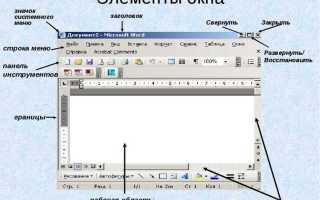
Строка состояния в Word находится в нижней части окна программы, под областью документа и панелью прокрутки. Она занимает всю ширину окна и отделена тонкой границей от рабочей области.
Слева на панели обычно отображаются номер страницы, общее количество страниц и статистика слов. Справа – элементы масштабирования и переключатели режимов просмотра. Центральная часть используется для вспомогательных индикаторов, таких как язык проверки, режим записи макросов и наличие ошибок.
Если интерфейс изменён, например, включён полноэкранный режим или скрыты панели, строка состояния может временно не отображаться. В таких случаях нужно выйти из режима чтения или презентации и вернуть стандартный вид окна через вкладку Вид → Режимы просмотра.
При работе с несколькими окнами Word строка состояния отображается в каждом окне отдельно, поэтому её расположение не зависит от активного документа. Панель остаётся закреплённой внизу интерфейса и не перемещается пользователем.
Как изменить отображаемые элементы строки состояния
Word позволяет самостоятельно выбирать, какие данные будут отображаться в строке состояния. Это помогает адаптировать панель под конкретные задачи и убрать лишние индикаторы.
Чтобы изменить состав элементов:
- Откройте любой документ Word.
- Щёлкните правой кнопкой мыши по строке состояния в нижней части окна.
- В появившемся списке отметьте галочкой нужные пункты и снимите выделение с ненужных.
Список включает параметры:
- Количество слов – отображает текущий объём текста.
- Язык проверки правописания – показывает активный язык.
- Режимы отображения документа – позволяет переключаться между разметкой страницы, черновиком и веб-документом.
- Масштаб – управляет увеличением области редактирования.
- Режим записи макросов – показывает, активна ли запись действий пользователя.
- Индикатор ошибок – сообщает о найденных орфографических и грамматических ошибках.
Изменения применяются сразу и сохраняются для всех последующих документов. При необходимости можно вернуть стандартный набор пунктов, повторив процедуру и выбрав значения по умолчанию.
Как использовать строку состояния для подсчета слов и символов
Строка состояния в Word позволяет быстро определить количество слов и символов без открытия дополнительных меню. Этот инструмент обновляется автоматически при редактировании текста и отражает актуальные данные.
Чтобы увидеть количество слов, достаточно взглянуть на левую часть строки состояния. Там отображается надпись вида «Слов: 1200». При выделении части текста показатель изменится и покажет количество слов только в выделенном фрагменте.
Для подробной статистики щёлкните по числу слов. Откроется окно «Статистика», где указано:
- количество страниц;
- число слов;
- общее количество символов с пробелами и без них;
- число абзацев и строк.
Если строка состояния не отображает счётчик слов, включите его вручную: щёлкните правой кнопкой мыши по нижней панели Word и установите флажок «Количество слов». После этого данные появятся и будут обновляться при каждом изменении текста.
Такой способ подсчёта удобен при подготовке документов с заданным объёмом – статьи, отчёта или диплома, когда важно соблюдать лимит слов или символов без необходимости вручную проверять текст.
Почему строка состояния может исчезнуть и как это исправить
Строка состояния может пропасть из интерфейса Word по нескольким причинам: отключение пользователем, активированный полноэкранный режим, режим чтения или повреждение настроек программы.
Чтобы восстановить панель:
- Щёлкните правой кнопкой мыши по нижней границе окна Word и убедитесь, что пункт «Строка состояния» отмечен.
- Если используется режим чтения или полноэкранный просмотр, переключитесь на Разметку страницы через вкладку Вид → Режимы просмотра.
- При повреждённых настройках интерфейса сбросьте параметры Word: Файл → Параметры → Дополнительно → Сбросить панели инструментов.
- Если проблема остаётся, убедитесь, что версия программы обновлена до последнего пакета обновлений Microsoft Office.
После выполнения этих действий строка состояния снова появится и будет отображать выбранные элементы документа. Для удобства рекомендуется настроить отображаемые индикаторы через контекстное меню панели.
Как вернуть строку состояния после обновления Word
После обновления Word иногда строка состояния может исчезнуть из-за изменений интерфейса или сброса пользовательских настроек. Для её восстановления достаточно выполнить несколько действий.
- Откройте любой документ Word и убедитесь, что окно программы развернуто на весь экран.
- Щёлкните правой кнопкой мыши по нижней границе окна.
- В появившемся меню установите галочку напротив «Строка состояния».
- При необходимости настройте отображаемые элементы панели, выбрав нужные пункты в том же контекстном меню.
Если после этих шагов панель не появилась, выполните следующие действия:
- Переключитесь в Режим разметки страницы через вкладку Вид → Режимы просмотра.
- Сбросьте пользовательские настройки интерфейса: Файл → Параметры → Дополнительно → Сбросить панели инструментов.
- Проверьте наличие обновлений Office и установите их, чтобы устранить возможные баги после обновления.
После восстановления строки состояния можно закрепить её вид и набор отображаемых индикаторов для всех документов, чтобы панель отображалась стабильно в любой версии Word.
Различия строки состояния в версиях Word 2010, 2016, 2019 и 365

Строка состояния в разных версиях Word сохраняет общую функцию, но имеет отличия в интерфейсе и доступных индикаторах.
- Word 2010: отображает номер страницы, количество слов, язык проверки и режимы просмотра. Масштаб регулируется отдельным ползунком справа.
- Word 2016: добавлен индикатор ошибок правописания и улучшена визуализация выбранных элементов. Возможность настройки отображаемых индикаторов через контекстное меню осталась.
- Word 2019: панель стала более минималистичной. Добавлен индикатор состояния макросов и возможность быстрого переключения между режимами разметки, черновика и веб-документа.
- Word 365: строка состояния интегрирована с облачными функциями. Появились индикаторы совместного редактирования и комментариев. Масштаб и счетчик слов отображаются динамически при выделении текста.
Во всех версиях пользователю доступна настройка видимых элементов: щёлкните правой кнопкой по панели и отметьте нужные пункты. Это позволяет адаптировать строку состояния под текущие задачи независимо от версии Word.
Вопрос-ответ:
Где находится строка состояния в Word и как её найти?
Строка состояния расположена в нижней части окна Word, под областью документа и панелью прокрутки. Она отображает номер страницы, количество слов, язык проверки, режимы просмотра и другие индикаторы. Если панель не видна, щёлкните правой кнопкой мыши по нижней границе окна и отметьте пункт «Строка состояния».
Можно ли изменить, какие элементы отображаются в строке состояния?
Да, Word позволяет настраивать содержимое строки состояния. Для этого щёлкните правой кнопкой мыши по панели и выберите нужные элементы из списка: количество слов, язык проверки, масштаб, индикаторы ошибок и режим записи макросов. Выбранные показатели будут отображаться сразу и обновляться при работе с документом.
Почему строка состояния иногда пропадает из интерфейса Word?
Строка состояния может исчезнуть при включении полноэкранного режима, в режиме чтения или если она была отключена вручную. Также причиной может быть сброс настроек интерфейса после обновления Word. Для восстановления панели щёлкните правой кнопкой мыши по нижней границе окна и включите пункт «Строка состояния» или вернитесь в режим разметки страницы.
Как использовать строку состояния для подсчёта слов и символов в документе?
Строка состояния отображает количество слов в документе и в выделенном фрагменте. Щёлкнув по числу слов, откроется окно «Статистика», где указаны символы с пробелами и без, абзацы, строки и страницы. Это позволяет быстро контролировать объём текста без открытия дополнительных меню.

 Загрузка...