Содержание статьи

Каждый файл Microsoft Word содержит встроенные метаданные, включая дату создания, изменения и последнего сохранения. Эти сведения доступны без сторонних утилит и позволяют точно определить, когда документ был изначально создан, что особенно важно при работе с юридическими и деловыми документами.
Самый быстрый способ узнать дату создания – использовать свойства файла. Для этого в проводнике Windows достаточно кликнуть правой кнопкой мыши на документе, выбрать Свойства и перейти на вкладку Подробно. Здесь отображаются поля Дата создания, Дата изменения и Дата последнего доступа, которые можно использовать для анализа истории документа.
Внутри самого Word дата создания доступна через интерфейс программы. В версиях Word 2016 и выше следует открыть Файл → Сведения, где в блоке Свойства документа отображаются все ключевые даты. Этот способ удобен, если документ находится на сетевом ресурсе и нет прямого доступа к файловой системе.
Для пользователей, которым требуется более точный анализ, можно использовать встроенный редактор метаданных Word или сторонние утилиты вроде DocProperties Viewer. Они позволяют извлечь данные даже из документов, которые подвергались копированию или пересохранению, выявляя фактическую дату создания, а не только дату последнего сохранения.
Как узнать дату создания через свойства документа

Откройте нужный документ Word и перейдите в меню «Файл». Выберите раздел «Сведения» – здесь отображаются ключевые метаданные: дата создания, последний доступ и изменения. В поле «Создан» указана точная дата и время, когда файл был впервые сохранён на устройстве. Эти данные формируются автоматически и обычно не зависят от редактирования содержимого.
Если вы используете Word 2016 или новее, можно дополнительно нажать «Свойства» → «Дополнительно», чтобы увидеть полную историю документа, включая идентификатор автора и путь сохранения. Дата создания в свойствах сохраняется даже при копировании файла, но может изменяться при перемещении на другие носители, если файл конвертируется или сохраняется через облачные сервисы.
Для быстрого контроля без открытия документа можно вызвать контекстное меню файла в Проводнике Windows, выбрать «Свойства» → «Подробно». Здесь также отображается дата создания документа, совпадающая с данными в Word. Этот метод удобен, если нужно сравнить несколько файлов или проверить их хронологию без запуска редактора.
Использование проводника Windows для проверки даты файла

Откройте проводник Windows и перейдите в папку с документом Word. Выделите файл правой кнопкой мыши и выберите пункт «Свойства». В открывшемся окне перейдите на вкладку «Подробно» или «Общие», где отображается информация о создании, изменении и последнем доступе к файлу. Для точного определения даты создания важно смотреть поле «Создан», а не «Изменен», так как последнее может изменяться при редактировании документа.
Дополнительно можно использовать отображение столбцов в проводнике:
- В режиме «Список» или «Таблица» щелкните правой кнопкой мыши на заголовке столбцов и выберите «Дата создания».
- После добавления столбца сортировка по дате позволит быстро найти самый ранний файл в папке.
- Для массовой проверки нескольких документов можно выделить все файлы и посмотреть суммарные свойства в нижней панели проводника.
Эти действия не требуют стороннего софта и дают мгновенный результат, даже если документ открывался или редактировался на другом компьютере с той же файловой системой.
Проверка даты создания документа в Word Online
В Word Online определить точную дату создания документа можно через панель Сведения о файле. Для этого откройте нужный файл, перейдите в меню Файл → Сведения и обратите внимание на раздел Создано. Здесь отображается дата и время первого сохранения документа в облаке OneDrive или SharePoint.
Если документ был загружен в Word Online с локального диска, система показывает дату импорта, а не оригинального создания на компьютере. В таких случаях проверку точной даты создания можно сочетать с метаданными исходного файла, скачанного обратно через Файл → Сохранить как → Загрузить копию, и посмотреть свойства через Проводник Windows.
Для документов, хранящихся в корпоративной среде Office 365, можно использовать журнал версий. Перейдите в История версий через правый клик на файле в OneDrive или SharePoint. Там отображаются все изменения с точным временем, включая первоначальное создание и последующие сохранения, что позволяет точно определить момент появления документа.
Важно учитывать, что Word Online не позволяет редактировать системные поля Created напрямую. Любые изменения в метаданных вручную через Word Online невозможны; это гарантирует, что отображаемая дата соответствует фактическому первичному сохранению в облаке.
Для быстрого контроля дат можно использовать сочетание двух подходов: Сведения о файле для просмотра официальной даты создания и История версий для проверки всех изменений. Такой метод дает полное представление о жизненном цикле документа без необходимости скачивать дополнительные программы или сторонние утилиты.
Как увидеть дату через историю версий Word
В Word 2016 и новее доступ к истории версий открыт через меню «Файл» → «Информация». Здесь отображаются все сохраненные версии документа с точным временем и датой изменения. Чтобы увидеть дату создания, выберите самую первую версию в списке, она соответствует моменту первоначального сохранения файла.
Для быстрого просмотра истории версий можно кликнуть на кнопку «Версии» или «Просмотреть версии». Появляется панель с перечнем версий, где каждая отмечена временем сохранения. При нажатии на нужную версию Word открывает ее в отдельном окне, не изменяя текущий файл, что позволяет сверить дату без риска случайного изменения.
Если используется OneDrive или SharePoint, каждая версия сохраняется автоматически. В этом случае в таблице истории версий указываются не только дата и время, но и автор изменений, размер файла и комментарии. Это особенно полезно при совместной работе над документом.
Пример структуры таблицы истории версий в Word:
| Версия | Дата и время | Автор | Размер файла | Комментарий |
|---|---|---|---|---|
| 1 | 12.02.2026 09:15 | Иван Иванов | 24 KB | Первое сохранение |
| 2 | 12.02.2026 14:40 | Иван Иванов | 26 KB | Добавлен заголовок |
| 3 | 13.02.2026 11:05 | Мария Петрова | 28 KB | Исправлены ошибки |
Для пользователей Word Online доступ к истории версий находится в верхнем меню через «Файл» → «Информация» → «Просмотр версий». Все даты обновлений отображаются автоматически, включая часовой пояс, в котором было сделано сохранение. Это помогает точно определить момент создания документа даже без локальных свойств файла.
Важно помнить: если файл был скопирован или сохранен как новый документ, первая версия в истории будет соответствовать моменту копирования, а не исходному созданию. Поэтому для проверки оригинальной даты создания рекомендуется использовать сочетание истории версий и свойств документа.
Проверка даты с помощью команды «Сведения о файле»
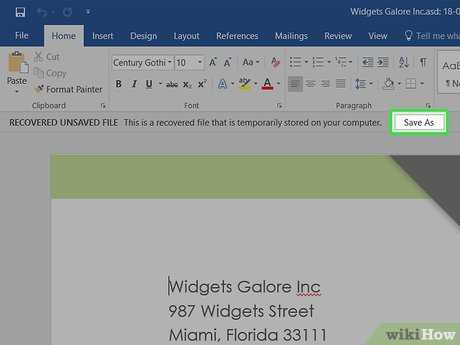
Откройте документ в Microsoft Word и перейдите на вкладку Файл. В меню слева выберите раздел Сведения. Здесь отображается информация о файле, включая дату создания, последнего изменения и последнего доступа.
Дата создания указывается под заголовком Создан. Она фиксирует момент первого сохранения документа на компьютере и не изменяется при открытии файла, если не выполняются действия вроде копирования в новый файл.
Если документ редактировался несколько раз, рядом с датой создания вы увидите Изменен – это время последнего сохранения. Сравнивая эти две даты, можно определить, насколько актуален исходный файл.
Для более детального анализа нажмите Свойства в правой части окна «Сведения» и выберите Дополнительные свойства. В открывшемся окне отображаются точные отметки времени, включая секунды и формат ISO для точной проверки.
Если вы подозреваете, что дата была изменена вручную, обратите внимание на Автор и Последний изменивший. Эти поля могут дать косвенные доказательства подделки или перемещения документа между компьютерами.
На версиях Word 2016 и выше доступна кнопка Версии, которая позволяет просмотреть историю изменений. С её помощью можно проверить последовательность правок и убедиться, что дата создания совпадает с первой записью в истории.
Использование команды «Сведения о файле» удобно при проверке документов для отчетности, юридических и бухгалтерских целей. Она обеспечивает быстрый доступ к точным метаданным без сторонних утилит и позволяет документировать дату создания для последующих проверок.
Использование сторонних утилит для просмотра даты создания
Если встроенные средства проводника и Microsoft Word не отображают исходные метаданные или файл был переименован/перемещён, применяют специализированные утилиты, считывающие значения из NTFS и внутренней структуры DOC/DOCX. Такие программы показывают одновременно несколько временных меток: Created, Modified, Accessed, а также свойства документа из контейнера Office Open XML. Это позволяет сравнить системную дату создания и дату генерации файла самим приложением.
Для анализа метаданных удобны компактные инструменты от :contentReference[oaicite:0]{index=0}. Они запускаются без установки и корректно работают с сетевыми и внешними дисками.
- BulkFileChanger – массовый просмотр и фильтрация по колонкам Created/Modified; экспорт в CSV.
- ProduKey/ExeFileInfo – побочный способ проверить подписи и даты сборки исполняемых файлов, если документ получен из архива.
- Поддержка изменения атрибутов только после снятия «только чтение», что предотвращает случайную правку.
Для глубокого чтения внутренних свойств DOCX используют консольные анализаторы. Утилита ExifTool от :contentReference[oaicite:1]{index=1} извлекает теги CreateDate, ModifyDate, AppVersion и TimeZoneOffset прямо из XML-пакета документа. Команда с ключами «-time:all -a -G1» показывает все временные поля, включая скрытые, что помогает выявить расхождения между файловой системой и данными приложения.
- Скопировать файл на отдельный носитель, чтобы не изменить Accessed.
- Запустить утилиту в режиме только чтения.
- Сравнить системные метки с внутренними тегами пакета Office.
- Сохранить отчёт в текст или CSV для фиксации доказательств.
На Linux и macOS подойдут средства из набора :contentReference[oaicite:2]{index=2} и сторонние просмотрщики архивов: DOCX можно открыть как ZIP и вручную проверить файл core.xml в каталоге docProps, где указаны dcterms:created и dcterms:modified. Такой способ исключает влияние локали и формата даты, так как значения хранятся в ISO 8601.
При работе с корпоративными документами сохраняйте оригинал в неизменном виде, фиксируйте контрольную сумму (SHA‑256) перед анализом и не используйте функции «touch» или массовое редактирование времени. Сторонние утилиты дают точные данные, но любое изменение атрибутов делает результаты непригодными для проверки подлинности.
Советы по определению точной даты при изменении файла

Первый шаг – проверить свойства файла. В Windows это делается через правый клик на документе Word → «Свойства» → вкладка «Подробно». Здесь отображаются поля «Дата создания», «Дата изменения» и «Дата последнего доступа». Важно учитывать, что «Дата изменения» фиксирует момент последнего сохранения, а не редактирования в памяти.
Для файлов на сетевых дисках следует учитывать синхронизацию. Например, при использовании OneDrive или Google Drive локальные и серверные даты могут различаться. Чтобы определить реальную дату изменения, откройте версионную историю документа через интерфейс облачного сервиса – там фиксируются все сохранения с точным временем.
- Проверка встроенных меток в Word: вкладка «Файл» → «Сведения» → «Свойства документа».
- Обращение к скрытым данным через «Инспектор документа» для выявления дат редактирования отдельных блоков текста.
- Использование функции «Версии» для файлов, сохранённых с включённой автосохранением.
Для дополнительной точности можно анализировать содержимое документа. Например, поля типа «Дата» или отметки комментариев фиксируют точные моменты внесения изменений. В Word 2016 и выше комментарии сохраняют временные штампы, которые не изменяются при простом копировании текста.
Если требуется юридическое подтверждение даты, используйте цифровую подпись. Word позволяет подписывать документы сертификатом, а подпись фиксирует дату и время, защищая информацию от подделки. Это особенно актуально для контрактов и официальной переписки.
Вопрос-ответ:
Как быстро узнать, когда был создан документ Word?
В Word можно посмотреть свойства файла. Для этого откройте документ, перейдите в меню «Файл» → «Сведения», и там будет указана дата создания документа, а также дата последнего изменения.
Можно ли определить дату создания документа, если его копировали на другой компьютер?
Да, можно, но стоит учитывать, что копирование может изменять свойства файла в системе. Чтобы узнать оригинальную дату, лучше открыть документ в Word и проверить свойства через «Файл» → «Сведения», так как эти данные сохраняются внутри документа независимо от копирования.
Отличается ли дата создания документа от даты последнего сохранения?
Да, это разные параметры. Дата создания показывает, когда файл был впервые создан, а дата последнего сохранения — когда последний раз вносились изменения. В Word эти данные можно увидеть в свойствах документа.
Можно ли увидеть дату создания документа, если файл был получен по электронной почте?
Да, свойства документа в Word остаются прежними даже после пересылки по почте. Откройте документ и через «Файл» → «Сведения» проверьте дату создания, чтобы узнать исходный момент его появления.
Есть ли способ узнать дату создания документа без открытия Word?
Да, можно посмотреть свойства файла в проводнике Windows. Щёлкните правой кнопкой мыши на файле, выберите «Свойства» и перейдите на вкладку «Подробно». Там будут указаны дата создания и дата изменения. Этот метод не требует запуска программы.
Как узнать дату создания документа Word без специальных программ?
Самый простой способ — использовать встроенные свойства файла. В проводнике Windows достаточно щёлкнуть правой кнопкой мыши на документе, выбрать «Свойства», а затем перейти на вкладку «Подробно». Там отображается дата создания, изменения и последнего открытия. Эти данные формируются системой автоматически и обычно точно отражают момент создания файла, если его не копировали и не перемещали между дисками.

 Загрузка...