Содержание статьи
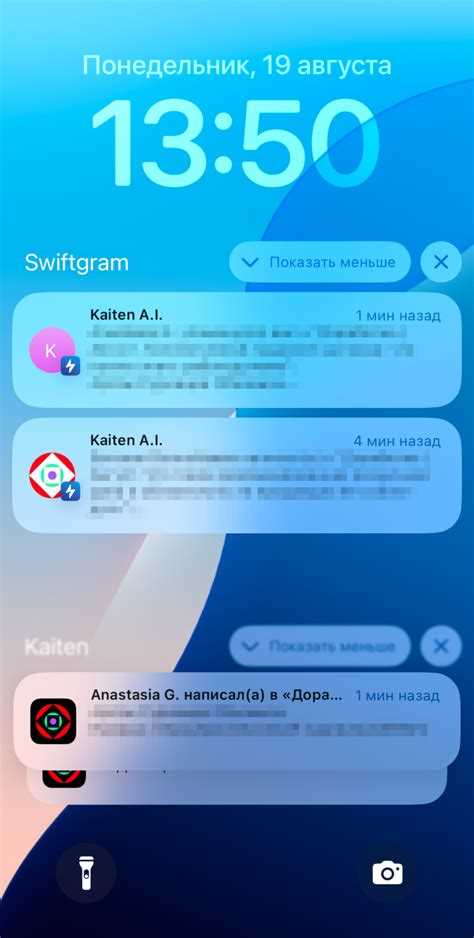
iPhone сохраняет уведомления в Центре уведомлений, однако многие пользователи не знают, что можно получить доступ к полной истории последних событий. Функция доступна на устройствах с iOS 16 и выше, где каждое входящее уведомление фиксируется и может быть просмотрено даже после его пропуска.
Для начала необходимо убедиться, что уведомления включены для всех приложений, которые важны. В настройках «Настройки» → «Уведомления» можно проверить список приложений и активировать отображение в Центре уведомлений. Это позволит сохранить историю сообщений, напоминаний и уведомлений о системных событиях.
Доступ к истории уведомлений осуществляется через экран блокировки или Центр уведомлений. На экране блокировки нужно провести пальцем вниз от верхнего края, а в открытом приложении – провести вниз от верхней части экрана. Каждое уведомление можно открыть для просмотра подробной информации и взаимодействия, включая быстрые ответы, переход к приложению или удаление.
При желании сохранить или упорядочить уведомления, можно воспользоваться режимом группировки, который автоматически сортирует уведомления по приложениям или темам. Это особенно полезно для пользователей, которые получают более 50 уведомлений в день, чтобы не терять важные сообщения и легко находить их в будущем.
Просмотр истории уведомлений на iPhone: пошаговая инструкция
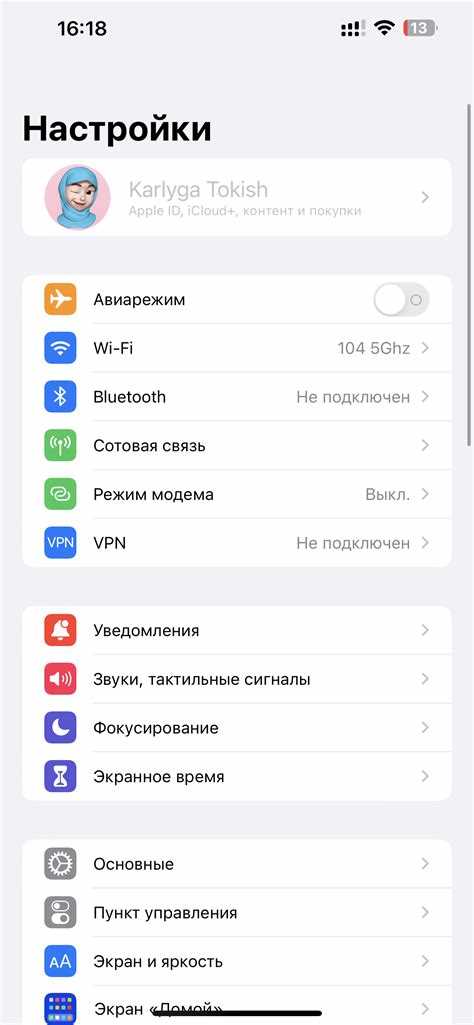
Откройте «Настройки» на iPhone и выберите раздел «Уведомления». Здесь отображается полный список приложений, имеющих доступ к системе уведомлений.
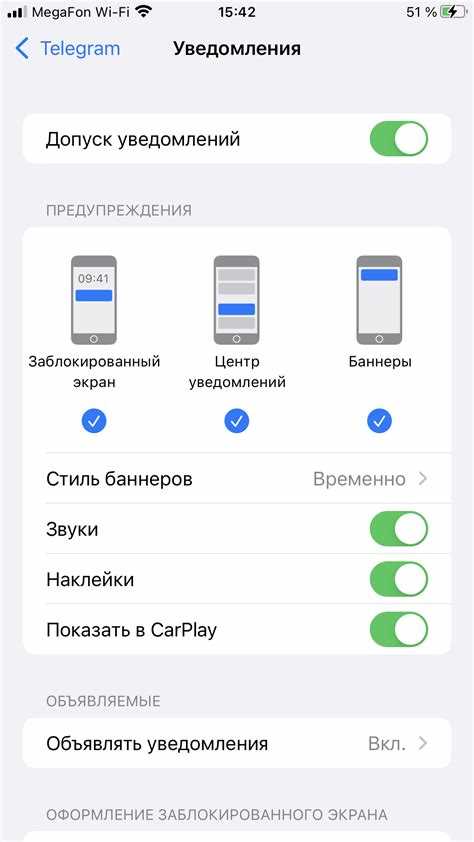
Нажмите на любое приложение из списка, чтобы проверить его настройки уведомлений. Обратите внимание на активированные виды уведомлений: баннеры, звуки и значки на иконке.
Для просмотра недавних уведомлений проведите пальцем вниз от верхней части экрана, чтобы открыть «Центр уведомлений». В iOS 16 и выше уведомления сгруппированы по приложениям.
Чтобы увидеть старые уведомления, прокрутите список вниз. iPhone сохраняет их до 24 часов, если они не были удалены вручную.
Если уведомление случайно закрыто, активируйте опцию «История уведомлений» через «Настройки» → «Уведомления» → «История уведомлений». Здесь будут отображаться все полученные уведомления за последние сутки.
Для быстрого доступа к истории уведомлений можно использовать виджет «Уведомления» на экране «Сегодня». Добавление виджета осуществляется через длинное нажатие на экран, выбор «Редактировать виджеты» и добавление соответствующего элемента.
В настройках уведомлений каждого приложения можно включить или отключить сохранение уведомлений в историю. Это полезно для приложений с большим потоком сообщений, чтобы избежать перегрузки центра уведомлений.
Регулярная проверка истории уведомлений позволяет отслеживать пропущенные сообщения, обновления приложений и системные предупреждения, сохраняя контроль над информацией без необходимости открывать каждое приложение отдельно.
Проверка наличия функции истории уведомлений на вашей версии iOS
Функция истории уведомлений впервые появилась в iOS 16. Если на вашем iPhone установлена более ранняя версия, доступ к полной истории уведомлений отсутствует. Чтобы узнать текущую версию iOS, откройте Настройки > Основные > Об этом устройстве и посмотрите значение в поле Версия ПО.
Для iOS 16 и выше история уведомлений включается через меню Настройки > Уведомления > История уведомлений. Если этот пункт отсутствует, значит ваша версия iOS не поддерживает функцию. В таких случаях возможны только стандартные уведомления на экране блокировки без доступа к полному журналу.
Проверка поддержки конкретного устройства также важна. Например, iPhone 8 и более новые модели поддерживают историю уведомлений на iOS 16+, тогда как iPhone SE первого поколения или модели до iPhone 7 не получат эту функцию даже после обновления. Это связано с аппаратными ограничениями, влияющими на работу центра уведомлений.
- Откройте «Настройки»
- Выберите «Уведомления»
- Прокрутите вниз до «История уведомлений»
- Если переключатель активен – функция доступна
Если функция отсутствует, можно использовать сторонние приложения для хранения уведомлений или обновить устройство до поддерживаемой модели. Рекомендуется регулярно проверять обновления iOS, так как Apple периодически расширяет возможности центра уведомлений и повышает стабильность работы истории уведомлений.
Открытие Центра уведомлений и базовый обзор интерфейса
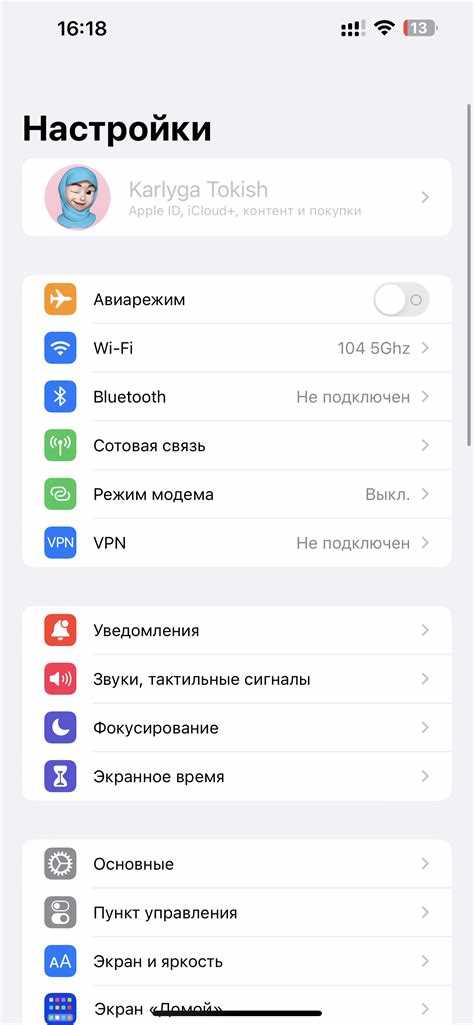
Чтобы открыть Центр уведомлений на iPhone, проведите пальцем вниз от верхнего края экрана: с правого верхнего угла на моделях с Face ID или с любого края сверху на устройствах с кнопкой «Домой». В верхней части отображается дата и текущее время, под ними – список уведомлений, сгруппированных по приложениям и хронологии. Каждое уведомление снабжено иконкой приложения, временем получения и кратким текстом, позволяющим сразу оценить важность сообщения.
Интерфейс Центра уведомлений разделен на «Недавние» и «Ранее», что позволяет быстро отличать свежие события от старых. Свайп влево по уведомлению открывает быстрые действия, такие как удаление, просмотр или отметка как прочитанное. Для пользователей с большим количеством уведомлений рекомендуется использовать кнопку «Очистить», которая появляется вверху каждой группы, чтобы поддерживать упорядоченность и экономить время при ежедневной проверке сообщений.
Настройка отображения недавно полученных уведомлений
Откройте «Настройки» на iPhone и перейдите в раздел «Уведомления». Здесь вы увидите полный список приложений с доступом к уведомлениям. Чтобы изменить способ отображения последних уведомлений, выберите конкретное приложение и активируйте опцию «Показывать превью». Вы можете установить значение «Всегда», «Когда разблокировано» или «Никогда», что позволит контролировать, какие уведомления отображаются на экране блокировки.
Для быстрого доступа к недавно полученным уведомлениям включите функцию «Сортировка по последним». Она расположена внизу экрана настроек уведомлений и позволяет на панели «Сегодня» видеть самые свежие события первыми. Если сортировка отключена, iPhone будет группировать уведомления по приложениям, что снижает скорость обнаружения новых сообщений.
Чтобы избежать пропуска важных уведомлений, активируйте «Повторение уведомлений». iOS позволяет повторно показывать уведомления через 15 минут, 30 минут или час. Эта настройка полезна для почтовых и мессенджер-приложений, где критично не пропустить входящие сообщения, особенно если экран блокировки редко просматривается.
Дополнительно рекомендуется настроить «Группировку уведомлений». В iOS 17 можно выбрать «Автоматически», «По приложению» или «Выключено». Автоматическая группировка сокращает количество карточек на экране и упорядочивает уведомления по приоритету, а группировка по приложению облегчает отслеживание уведомлений от конкретных сервисов без смешения с другими событиями.
Использование функции «Просмотр всех уведомлений» для упорядочивания
Режим «Просмотр всех уведомлений» на iPhone открывается свайпом вверх из Центра уведомлений и показывает полный журнал событий за последние дни, сгруппированный по приложениям и времени поступления, что позволяет быстро увидеть пропущенные сообщения, звонки и системные оповещения без перехода в сами программы.
Для эффективной сортировки сначала потяните экран вниз, чтобы отобразился поиск, затем введите часть названия приложения или ключевое слово из уведомления – iOS отфильтрует записи внутри общего списка, оставив только релевантные элементы, что особенно полезно при большом количестве уведомлений от мессенджеров и почтовых клиентов.
Упорядочивание также зависит от настроек «Группировка»: в разделе «Настройки → Уведомления → Группировка» выберите вариант «По приложениям», и в «Просмотре всех уведомлений» каждая программа будет иметь собственный разворачиваемый блок, где новые события отображаются сверху, а старые скрываются до прокрутки.
| Параметр | Где включается | Как влияет на «Просмотр всех» |
|---|---|---|
| Группировка | Настройки → Уведомления | Определяет, будут ли уведомления объединяться по приложениям или показываться списком |
| Показывать в истории | Настройки → Уведомления → Показ в истории | Задает, сколько дней уведомления хранятся в общем списке |
| Приоритет | Настройки конкретного приложения | Высокий приоритет поднимает уведомления выше в ленте |
Если часть уведомлений больше не нужна, проведите по ним влево и нажмите «Очистить», при этом остальные записи в «Просмотре всех уведомлений» сохранят свою хронологию и не будут смешиваться с удалёнными элементами, что помогает поддерживать чистоту журнала без потери важных данных.
Для приложений с высокой активностью (например, мессенджеры) стоит включить режим «Сводка уведомлений» – тогда в «Просмотре всех» они будут собраны в отдельные временные блоки, снижая визуальный шум и облегчая поиск конкретных событий за нужный период.
Регулярно проверяйте, какие программы имеют право сохранять уведомления в истории: отключив показ для второстепенных приложений, вы сократите общий объём списка в «Просмотре всех уведомлений» и ускорите навигацию по действительно значимым записям.
Поиск конкретного уведомления по приложению или дате
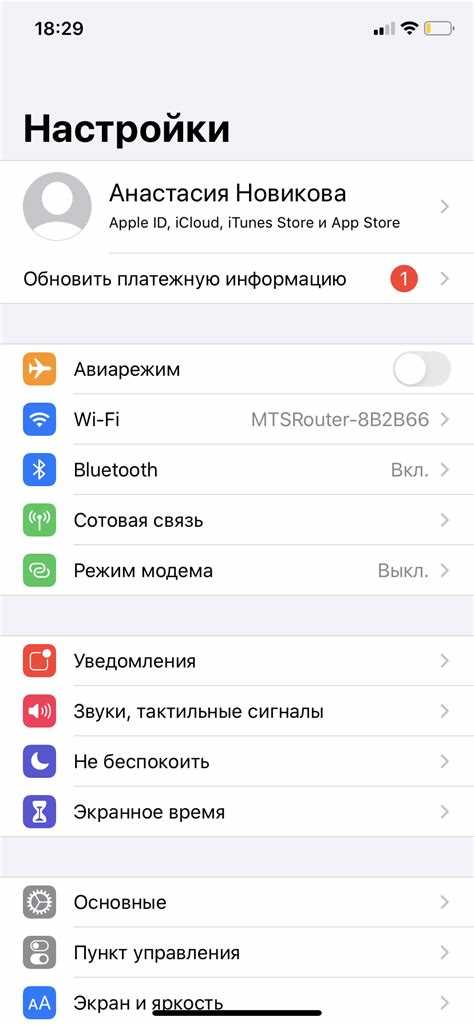
Для точного поиска откройте Центр уведомлений свайпом вниз от верхнего края экрана iPhone и удерживайте палец, пока не появится строка «Поиск»; введите название приложения, например Telegram или Банк, чтобы отфильтровать только связанные с ним уведомления, включая скрытые в сгруппированных стопках.
Если нужно найти сообщение за определённый день, прокрутите ленту до заголовка даты (например, «Вчера» или «12 февраля») и разверните группу касанием – система iOS хранит историю уведомлений по дням, пока они не будут удалены вручную или автоматически очищены.
Для ускорения фильтрации откройте Настройки → Уведомления → Сортировка и установите По времени: так свежие оповещения окажутся сверху, а старые будут сгруппированы ниже, что особенно полезно при поиске событий за прошлые недели.
Уведомления от одного приложения можно изолировать, нажав на его иконку внутри Центра уведомлений и выбрав «Показать все» – это раскрывает полный журнал без смешивания с другими источниками и помогает найти конкретный алерт по содержанию или времени.
Если история очищается слишком быстро, зайдите в Настройки → Уведомления → Показ превью и выберите Всегда, а также отключите Сводку уведомлений для важных приложений – тогда уведомления не будут скрываться в пакетах и сохранятся доступными для поиска по дате и названию дольше.
Включение и настройка «Скрытых уведомлений» для защиты приватности

Откройте «Настройки» → «Уведомления» → «Показывать миниатюры» и установите режим «Когда разблокирован» или «Никогда», чтобы содержимое сообщений и писем не отображалось на экране блокировки и в баннерах. Это скрывает текст входящих уведомлений от посторонних, оставляя видимым только имя приложения или отправителя, а при использовании Face ID или Touch ID превью будет открываться автоматически после успешной аутентификации.
Для точечной настройки отдельных приложений перейдите в «Настройки» → «Уведомления» → выберите приложение и откройте раздел «Показывать миниатюры». Рекомендуемые параметры для мессенджеров и почты:
- «Никогда» – максимальная приватность на экране блокировки и в Центре уведомлений.
- «Когда разблокирован» – удобный компромисс, когда вы часто проверяете сообщения лично.
- Отключение «Показывать на экране блокировки» – уведомления сохраняются в истории, но не светятся при входящих.
Усилить защиту можно сочетанием «Скрытых уведомлений» и режима «Сводка по расписанию»: включите его в «Настройки» → «Уведомления», задайте интервалы доставки и исключите критичные приложения (банки, охрана, 2FA), чтобы важные оповещения приходили мгновенно, а остальное – пакетами без раскрытия содержания на виду.
Вопрос-ответ:
Почему на iPhone пропадают старые уведомления и где их искать, если я случайно смахнул их с экрана?
Если уведомление было удалено жестом, оно пропадает из Центра уведомлений и восстановить его уже нельзя. Но пока вы его не смахнули, все входящие сообщения хранятся в истории уведомлений. Чтобы ее открыть, проведите пальцем сверху вниз от верхнего края экрана — появится список всех уведомлений за последнее время. Если список пуст, значит вы либо удалили их вручную, либо включена автоматическая очистка после просмотра. Некоторые приложения, например мессенджеры, могут сохранять копии сообщений внутри себя, так что стоит заглянуть и туда.
Можно ли посмотреть историю уведомлений за прошлые дни на iPhone, как на Android?
В iOS нет отдельного журнала уведомлений за несколько дней или недель, как на Android. iPhone показывает только те уведомления, которые еще не были очищены. Они доступны через Центр уведомлений, пока вы их не смахнете или пока система не удалит их сама. Если вам нужен доступ к старым уведомлениям, единственный вариант — проверять сами приложения, откуда они пришли: почту, соцсети, банки или магазины.
Как пошагово открыть Центр уведомлений и не перепутать его с Пунктом управления?
Чтобы открыть Центр уведомлений, проведите пальцем вниз от самой верхней части экрана, где находятся часы и индикаторы. Если же тянуть от правого верхнего угла вниз, откроется Пункт управления — это другое меню с Wi-Fi, Bluetooth и яркостью. После правильного жеста вы увидите список уведомлений, сгруппированных по времени и приложениям.
Почему некоторые уведомления исчезают сами, хотя я их не удалял?
Такое происходит из-за настроек iOS и самих приложений. В разделе «Настройки» → «Уведомления» можно увидеть, какие программы показывают оповещения и как долго они хранятся на экране. Например, баннеры могут быть временными — они пропадают через несколько секунд и не попадают в историю. Также система может очищать старые уведомления при нехватке памяти или после перезагрузки телефона.
Есть ли способ сохранить уведомления, чтобы потом к ним вернуться, если я боюсь их потерять?
Стандартными средствами iPhone такой функции нет. Можно изменить тип баннеров на «Постоянные», тогда они будут висеть на экране, пока вы их не закроете. Еще один вариант — включить показ уведомлений на экране блокировки, чтобы их было сложнее пропустить. Для критичных сообщений, например из банков или рабочих чатов, лучше регулярно проверять сами приложения, где эти данные обычно хранятся дольше, чем в истории уведомлений.

 Загрузка...