Содержание статьи
Баланс Steam показывает точное количество средств, доступных для покупки игр, дополнений и внутриигровых предметов. Проверить его можно через официальный клиент, веб-сайт или мобильное приложение. Для ПК достаточно открыть клиент Steam, перейти в раздел аккаунта и выбрать «Детали кошелька Steam». Система сразу отображает доступную сумму в вашей валюте.
В мобильном приложении Steam баланс отображается в верхней части профиля. Важно учитывать, что данные обновляются после каждой транзакции, включая пополнение и покупки. Это позволяет контролировать расходы и планировать покупки без необходимости перехода на ПК.
Если используются подарочные карты или промокоды, остаток средств можно проверить в том же разделе аккаунта, указав код. Сайт Steam предоставляет аналогичную информацию через раздел «Кошелек», что удобно при работе с несколькими устройствами или при временном отсутствии клиента.
Также рекомендуется периодически проверять историю операций, чтобы отслеживать все пополнения и списания. Это помогает выявить некорректные списания и избежать неожиданных расходов. Следуя этим шагам, пользователь всегда будет точно знать состояние своего кошелька Steam и сможет контролировать покупки и подарки.
Проверка баланса через официальный клиент Steam на ПК
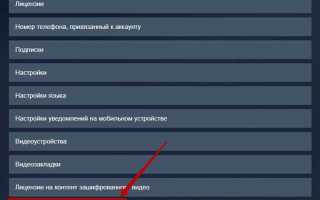
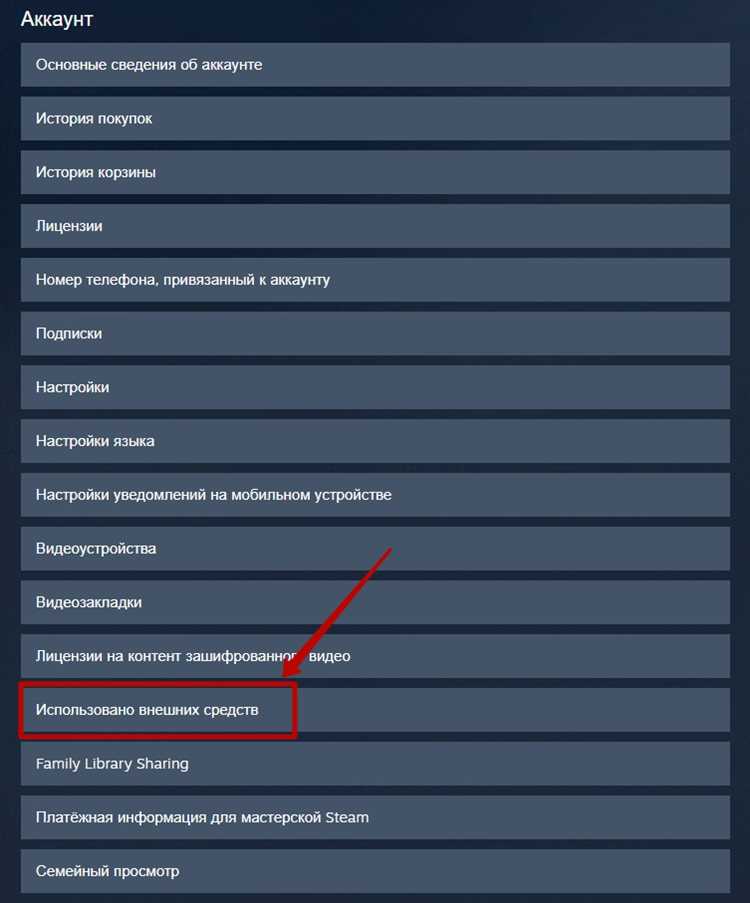
Откройте клиент Steam на компьютере и войдите в свой аккаунт. В верхнем меню нажмите на имя профиля и выберите пункт «Детали аккаунта». В разделе «Баланс кошелька Steam» отобразится точная сумма средств, доступных для покупок.
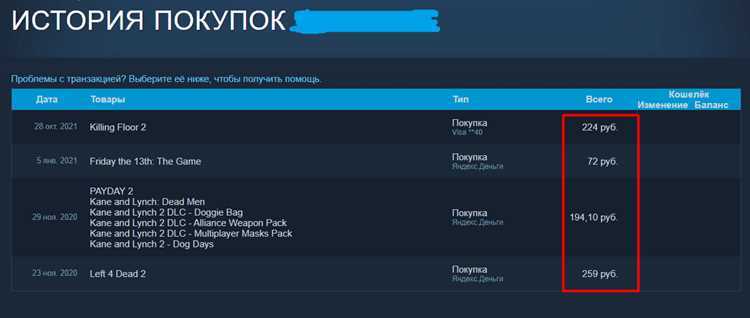
Если недавно выполнялись операции, например, пополнение через банковскую карту или покупка игр, баланс обновляется автоматически после завершения транзакции. Для проверки конкретного движения средств перейдите в раздел «История покупок». Там отображаются дата операции, сумма и метод оплаты.
При работе с несколькими валютами Steam показывает баланс в основной валюте аккаунта. Чтобы проверить, были ли конвертации или списания с бонусного баланса, необходимо открыть вкладку «История кошелька». Эти данные помогают планировать покупки и контролировать остаток без риска переплаты.
Для удобства можно закрепить клиент на панели задач, чтобы быстро открывать раздел кошелька и получать актуальные данные без повторного входа в аккаунт. Такой способ особенно полезен при активном участии в распродажах или покупке внутриигровых предметов.
Просмотр доступных средств в мобильном приложении Steam
Откройте приложение Steam на смартфоне и войдите в аккаунт. Баланс кошелька отображается в верхней части профиля под именем пользователя. Для детального анализа нажмите на раздел «Кошелек Steam» – откроется список доступных средств и недавних операций.
В приложении можно просмотреть историю пополнений и покупок. Это позволяет быстро контролировать изменения баланса после активации подарочных карт, промокодов или списаний за игры и внутриигровые предметы.
Для удобства можно использовать следующую таблицу навигации по разделам приложения для проверки баланса:
| Раздел | Действие |
|---|---|
| Главная | Нажмите на значок профиля в верхнем правом углу |
| Кошелек Steam | Просмотр текущего баланса и истории операций |
| Пополнение | Добавление средств с карты или через мобильные платежи |
| История покупок | Проверка последних трат и конвертаций валют |
Регулярная проверка баланса в приложении помогает отслеживать траты и избегать ошибок при пополнении или покупке контента.
Как узнать баланс на сайте Steam без входа в клиент
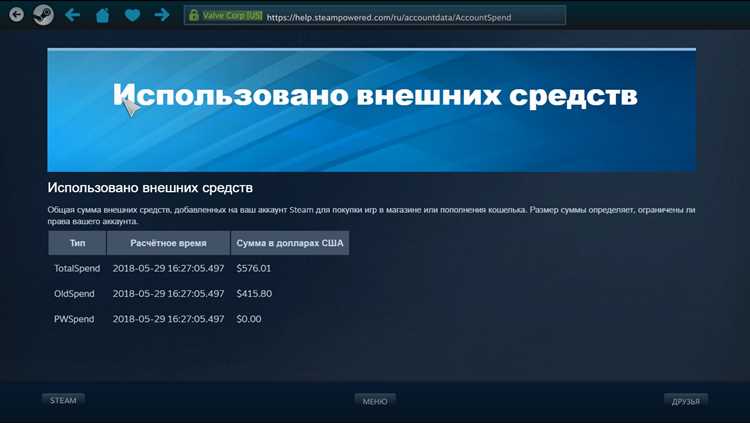
Откройте сайт Steam в любом браузере и войдите в свой аккаунт через веб-форму. Для проверки баланса перейдите в раздел «Кошелек» через меню профиля. Баланс отображается сразу под названием аккаунта вместе с последними пополнениями и списаниями.
Если нужно узнать баланс на другом устройстве без установки клиента, можно использовать мобильный браузер или публичный компьютер. Веб-интерфейс поддерживает все основные функции кошелька: просмотр текущих средств, история операций и конвертация валют, если используются разные регионы.
Для более точного контроля используйте вкладку «История кошелька», где перечислены даты пополнений, суммы, методы оплаты и покупки игр или внутриигровых предметов. Это позволяет сверять баланс с банковскими операциями и предотвращать ошибки при оплате.
Веб-доступ удобен для быстрого контроля баланса без установки клиента и подходит для временного использования на чужих устройствах.
Проверка истории пополнений и трат в аккаунте
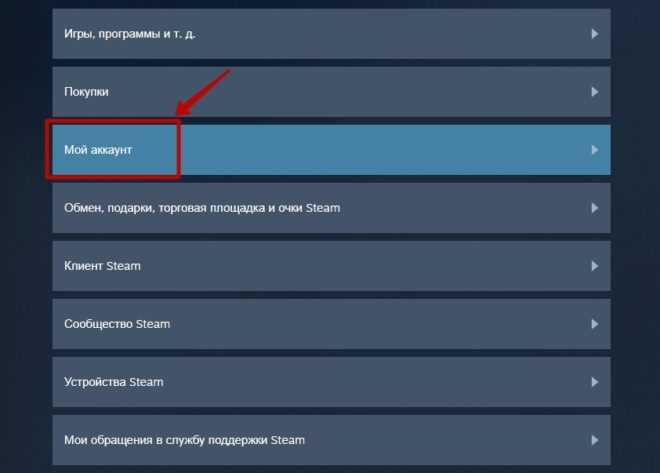
Войдите в клиент Steam или на сайт и откройте раздел «Детали аккаунта». Нажмите на «История покупок», чтобы увидеть список всех операций с указанием даты, суммы и метода оплаты. Каждая запись содержит информацию о приобретённой игре, дополнении или внутриигровом предмете.
Для быстрого поиска конкретной транзакции используйте фильтры по дате и типу операции. Это помогает выявлять случайные списания или проверить активность после пополнения подарочной картой.
Если баланс не совпадает с ожиданиями, сравните операции в истории с банковскими выписками. Steam позволяет экспортировать историю транзакций в формате CSV для детального анализа и ведения учёта расходов.
Регулярная проверка истории пополнений и трат помогает контролировать бюджет, предотвращать ошибки при списаниях и отслеживать использование бонусных средств.
Использование браузерного расширения для быстрого просмотра баланса
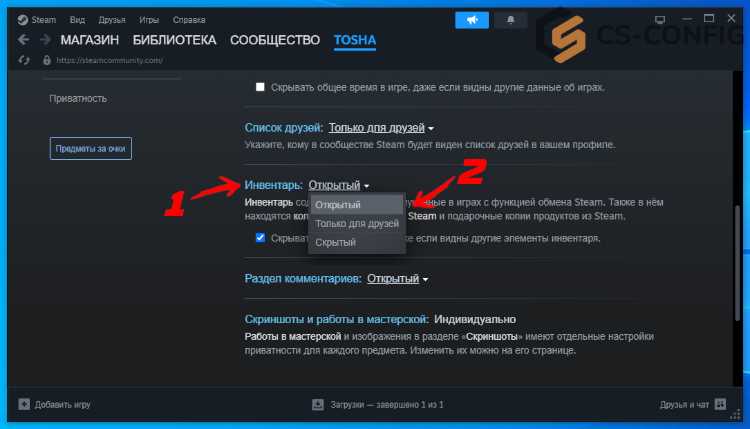
Для быстрого доступа к балансу Steam без входа в клиент можно использовать специализированные расширения для браузеров. Они отображают текущий баланс, историю пополнений и доступные средства прямо в панели инструментов.
Рекомендации по использованию:
- Выберите расширение из официального магазина вашего браузера с положительными отзывами и регулярными обновлениями.
- После установки войдите в аккаунт Steam через расширение, используя безопасное подключение и двухфакторную аутентификацию.
- Настройте уведомления о пополнениях и списаниях, чтобы отслеживать изменения баланса в реальном времени.
Основные функции расширений:
- Отображение текущего баланса и бонусных средств.
- Быстрый доступ к истории пополнений и трат без перехода на сайт.
- Возможность фильтрации операций по дате и типу покупки.
Использование расширений экономит время при контроле кошелька Steam и позволяет быстро проверять баланс перед покупкой игр или внутриигровых предметов.
Как проверить остаток средств при подарочных карточках и кодах
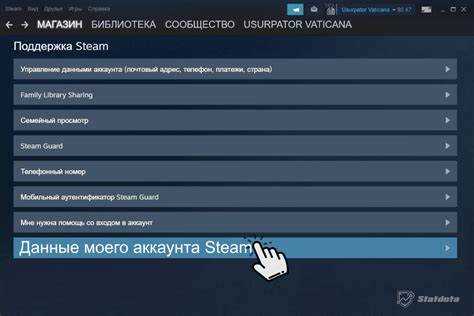
Для проверки остатка подарочной карты или кода откройте клиент Steam или сайт и войдите в аккаунт. Перейдите в раздел «Кошелек Steam» и выберите «Использовать код или карту». Введите код в соответствующее поле – система отобразит сумму, которая будет добавлена к балансу.
Если карта уже использовалась частично, после ввода кода отображается остаток средств, доступных для покупок. Для подробного контроля откройте вкладку «История кошелька», где отражаются все операции с картой: дата активации, сумма зачисления и оставшийся баланс.
Рекомендации:
- Храните коды и карты в безопасном месте до активации, чтобы избежать случайного использования.
- Проверяйте остаток сразу после применения карты, чтобы убедиться в корректности зачисления средств.
- Используйте историю кошелька для контроля частичных списаний при покупке нескольких игр или внутриигровых предметов.
Такой подход позволяет точно отслеживать остаток средств и планировать последующие покупки без риска потери денег.
Что делать, если баланс не отображается корректно

Если баланс Steam отображается неправильно, сначала закройте и снова откройте клиент или обновите страницу в браузере. Иногда данные временно не синхронизируются из-за задержки сервера.
Проверьте историю кошелька в разделе «Детали аккаунта». Сравните операции с банковскими выписками или информацией о пополнениях картой. Это помогает определить, произошло ли некорректное списание или временный сбой отображения.
Если проблема сохраняется, очистите кэш клиента Steam: откройте настройки, перейдите в «Загрузки» и выберите «Очистить кэш загрузок». После перезапуска клиента баланс обновится с сервера.
При продолжении некорректного отображения обратитесь в службу поддержки Steam через форму «Помощь» на сайте. Укажите детали аккаунта, даты и суммы последних операций. Служба поддержки проверяет баланс и может корректировать ошибочные записи.
Следуя этим шагам, можно быстро выявить причину некорректного отображения баланса и восстановить точную информацию о доступных средствах.
Вопрос-ответ:
Как проверить баланс Steam через ПК без открытия игры?
Откройте клиент Steam на компьютере, войдите в аккаунт, нажмите на имя профиля в верхнем меню и выберите «Детали аккаунта». В разделе «Баланс кошелька Steam» отображается точная сумма доступных средств. Если нужно проверить недавние операции, перейдите в «Историю покупок» — там указаны дата, сумма и способ оплаты каждой транзакции.
Можно ли узнать баланс Steam на мобильном телефоне?
Да, для этого откройте приложение Steam и войдите в аккаунт. Баланс отображается в верхней части профиля под именем пользователя. Для просмотра подробной информации выберите «Кошелек Steam», где можно увидеть текущие средства и историю пополнений или покупок.
Как проверить остаток подарочной карты Steam?
Откройте клиент или сайт Steam и перейдите в раздел «Кошелек Steam». Нажмите «Использовать код или карту» и введите код карты. После активации система покажет сумму, зачисленную на баланс, а если карта использовалась частично — остаток средств. Для контроля всех операций можно открыть «Историю кошелька», где указаны дата активации, зачисления и остаток.
Почему баланс Steam может отображаться некорректно?
Некорректное отображение баланса может быть связано с задержкой синхронизации сервера, временным сбоем клиента или кэша. Сначала попробуйте закрыть и открыть клиент или обновить страницу в браузере. Если проблема сохраняется, очистите кэш в настройках Steam и перезапустите клиент. При дальнейших ошибках рекомендуется обратиться в службу поддержки, предоставив детали последних операций и пополнений.
Есть ли способ быстро отслеживать изменения баланса без постоянного открытия клиента?
Можно использовать браузерные расширения для Steam, которые отображают баланс и историю операций прямо в панели инструментов. После установки расширения нужно войти в аккаунт через безопасное соединение и включить уведомления о пополнениях или списаниях. Это позволяет видеть текущий баланс и изменения средств без запуска клиента или приложения.

 Загрузка...