Содержание статьи
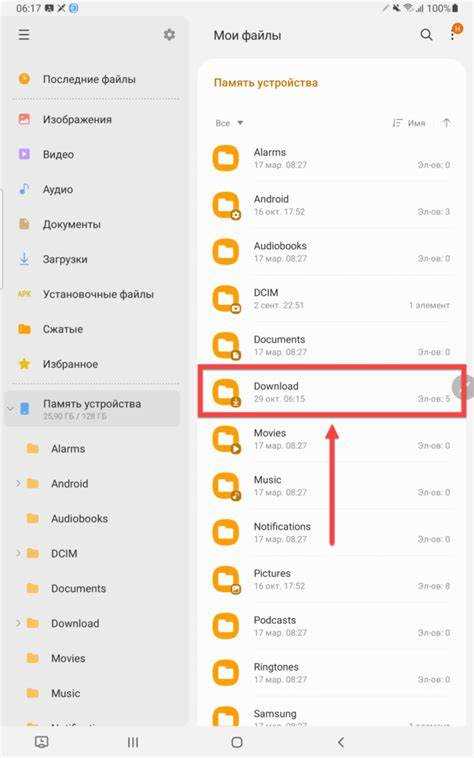
На смартфонах Samsung заметки создаются и хранятся в приложении Samsung Notes. По умолчанию все записи сохраняются в памяти устройства в папке com.samsung.android.app.notes, что позволяет быстро получить к ним доступ без подключения к интернету.
Если включена синхронизация с аккаунтом Samsung, копии заметок автоматически загружаются в облако Samsung Cloud. Это позволяет работать с заметками на нескольких устройствах одновременно и восстанавливать их после сброса телефона.
Для локальных заметок файлы сохраняются в формате .sdoc и .snote, что делает их доступными только через Samsung Notes. Чтобы использовать записи в других приложениях, рекомендуется экспортировать их в форматы PDF или TXT через встроенную функцию приложения.
Важно учитывать, что при удалении приложения или сбросе телефона локальные заметки без синхронизации будут потеряны. Для сохранения данных стоит регулярно проверять, включена ли синхронизация с облаком и делать резервные копии на внешние накопители.
Как найти заметки в стандартном приложении Samsung Notes
Для доступа к заметкам откройте приложение Samsung Notes на телефоне или планшете Samsung. Все созданные записи отображаются на главном экране приложения в виде списка или миниатюр.
Если заметок много, используйте встроенный поиск:
- Нажмите на значок лупы в верхней части экрана.
- Введите ключевое слово или фразу из заметки.
- Приложение покажет все совпадения, включая текстовые записи, изображения и рукописные заметки.
Для удобной навигации можно сортировать заметки:
- По дате создания или изменения.
- По алфавиту.
- По тегам, если они были добавлены при создании заметки.
Если заметка была перемещена в архив, откройте раздел Архив через меню приложения. Все архивные записи сохраняются отдельно и не отображаются в основном списке.
Для быстрого доступа к отдельным важным заметкам используйте функцию Закрепить. Закрепленные записи появляются в верхней части списка вне зависимости от выбранного способа сортировки.
Где на устройстве физически сохраняются файлы заметок
Файлы заметок Samsung Notes хранятся в внутренней памяти устройства в папке /data/com.samsung.android.app.notes/. Прямой доступ к этим файлам возможен только при наличии root-прав, так как системная директория защищена от обычного пользователя.
Каждая заметка сохраняется в формате .sdoc для текстовых и мультимедийных записей и .snote для рукописных заметок и рисунков. Эти форматы обеспечивают корректное отображение всех элементов заметки при открытии через Samsung Notes.
Файлы можно резервировать, используя встроенную функцию экспорта:
- Выберите заметку и нажмите Экспорт.
- Сохраните в формате PDF или TXT на внешнюю карту памяти или в облако.
Для защиты данных рекомендуется регулярно создавать резервные копии всех заметок через Samsung Cloud или локально на ПК. Это позволяет восстановить файлы в случае сброса телефона или сбоя приложения.
Как заметки синхронизируются с аккаунтом Samsung
Синхронизация заметок осуществляется через Samsung Cloud. Для включения нужно открыть Настройки → Облачные и учетные записи → Samsung Cloud → Samsung Notes и активировать переключатель синхронизации.
После включения все новые и измененные заметки автоматически загружаются в облако. Это обеспечивает доступ к ним с других устройств, подключенных к тому же аккаунту Samsung, включая планшеты и компьютеры через веб-интерфейс.
При синхронизации сохраняются:
- Текстовые записи и форматирование.
- Вставленные изображения и рукописные заметки.
- Теги и метки, назначенные пользователем.
Для ускорения синхронизации рекомендуется использовать стабильное подключение к Wi-Fi. Если заметка не отображается на другом устройстве, проверьте, включена ли синхронизация и достаточно ли свободного места в облаке.
Удаление заметки из Samsung Notes на одном устройстве автоматически удаляет ее из облака и на всех других устройствах с включенной синхронизацией, если не использовать функцию Архив для сохранения копии.
Возможности резервного копирования заметок на облако
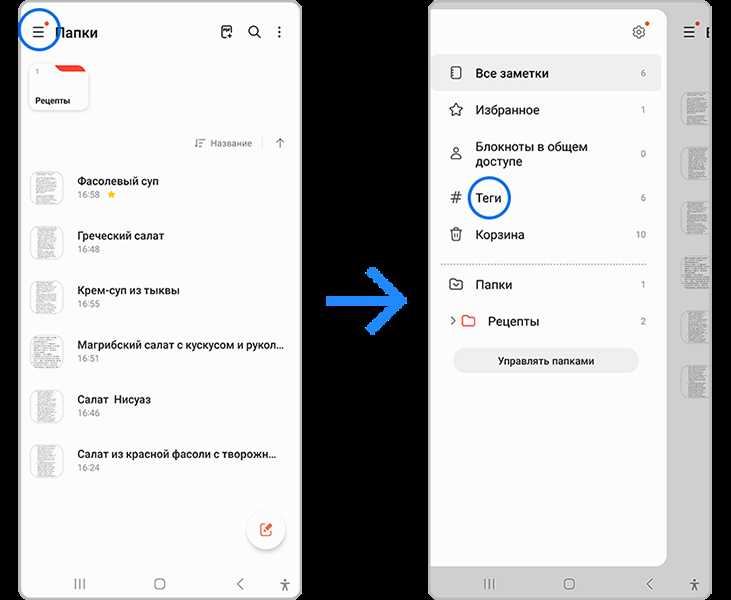
Samsung Notes позволяет сохранять все записи в облако через Samsung Cloud. Это обеспечивает защиту данных при смене устройства или сбросе настроек. Резервное копирование охватывает текстовые заметки, изображения, рукописные записи и вложенные файлы.
Для настройки копирования откройте Настройки → Облачные и учетные записи → Samsung Cloud → Samsung Notes и включите автоматическую синхронизацию. После этого каждая новая или изменённая заметка будет загружаться в облако.
Возможности резервного копирования можно сравнить по типу данных:
| Тип данных | Резервное копирование | Особенности |
|---|---|---|
| Текстовые заметки | Да | Сохраняются с форматированием и тегами |
| Рисунки и рукописные заметки | Да | Поддерживаются штрихи, слои и цвета |
| Вложения (фото, PDF) | Да | Сохраняются в исходном формате |
| Архивные заметки | Да | Остаются в облаке отдельно от основного списка |
Регулярная проверка доступного места в Samsung Cloud необходима, чтобы резервное копирование не прерывалось. При недостатке памяти рекомендуется экспортировать важные заметки на ПК или внешние накопители.
Как экспортировать заметки в другие форматы
В приложении Samsung Notes можно экспортировать записи в форматы PDF, TXT или изображения, чтобы использовать их в других приложениях или на ПК. Это позволяет сохранять структуру текста, рукописные заметки и вложенные изображения.
Для экспорта выполните следующие шаги:
- Откройте нужную заметку и нажмите на значок Меню в верхнем правом углу.
- Выберите Экспорт и укажите формат: PDF для текстовых и рукописных заметок, TXT для чистого текста, изображение для рисунков.
- Выберите место сохранения: внутреннюю память, SD-карту или облачное хранилище.
При экспорте PDF сохраняются все слои рисунков и форматирование текста, что делает файл идентичным исходной заметке. TXT подходит для работы с текстом в сторонних редакторах без форматирования. Изображения создаются в формате PNG или JPEG для совместного использования или печати.
Для массового экспорта нескольких заметок используйте функцию Выбор нескольких на главном экране приложения, чтобы сразу сохранить записи в нужном формате и месте.
Почему некоторые заметки могут не отображаться на телефоне

Некоторые заметки могут быть скрыты из-за того, что они перемещены в Архив внутри Samsung Notes. Архивные записи не отображаются в основном списке, но доступны через отдельный раздел приложения.
Отсутствие заметок может быть связано с отключенной синхронизацией с Samsung Cloud. Если заметка была создана на другом устройстве или удалена из облака, она не появится на текущем телефоне до повторной синхронизации.
Фильтры и сортировка также влияют на видимость заметок. Примененные фильтры по дате, тегам или типу заметки могут скрывать часть записей. Для проверки отключите все фильтры или измените способ сортировки.
Повреждение базы данных приложения иногда приводит к исчезновению заметок. В таких случаях рекомендуется выполнить резервное копирование и восстановление через Samsung Cloud или экспорт заметок на ПК перед повторной установкой приложения.
Вопрос-ответ:
Где физически хранятся заметки Samsung Notes на телефоне?
Заметки сохраняются во внутренней памяти устройства в папке /data/com.samsung.android.app.notes/. Прямой доступ к этим файлам возможен только при наличии root-прав, так как системная директория защищена. Каждая заметка хранится в формате .sdoc для текстовых записей и .snote для рукописных или графических заметок.
Можно ли получить заметки с другого устройства Samsung?
Да, если включена синхронизация с аккаунтом Samsung Cloud. После входа на другом устройстве с тем же аккаунтом все заметки автоматически станут доступны. Для этого необходимо включить синхронизацию в настройках Samsung Notes и убедиться, что есть стабильное подключение к интернету.
Почему я не вижу все свои заметки на телефоне?
Некоторые записи могут быть перемещены в раздел Архив, применены фильтры или сортировка, которые скрывают часть заметок. Также отсутствие заметок может быть связано с отключенной синхронизацией с облаком или повреждением базы данных приложения. Проверка архивного раздела и повторная синхронизация обычно решают проблему.
Как сохранить заметки в формате, который можно открыть на компьютере?
В Samsung Notes есть функция экспорта. Заметки можно сохранить в форматах PDF для полного сохранения текста и рисунков или TXT для текста без форматирования. Для экспорта откройте заметку, выберите Меню → Экспорт и укажите формат и место сохранения, например, внутреннюю память, SD-карту или облако.

 Загрузка...