Содержание статьи

Word 2016 содержит множество встроенных инструментов для настройки работы с документами, проверки текста и автоматизации повторяющихся задач. Основной доступ к этим функциям осуществляется через меню «Файл» → «Параметры», где можно менять настройки орфографии, автозамены, сохранения и восстановления файлов.
Проверка орфографии и грамматики находится во вкладке «Правописание», где можно задать правила автоматического исправления, игнорирования определённых слов и пользовательских словарей. Это позволяет адаптировать работу редактора под конкретные требования документа.
Функции автозамены и автотекста дают возможность автоматически заменять часто повторяющиеся фразы или сокращения на полноценные выражения. Настройки этих инструментов открываются через «Параметры Word» → «Правописание» → «Параметры автозамены».
Сервисные функции для сохранения документов включают выбор формата файла, автоматическое сохранение и восстановление после сбоев. Эти параметры находятся во вкладке «Сохранение» и помогают минимизировать риск потери данных при работе с большими файлами.
Управление надстройками и макросами позволяет расширять функционал Word и автоматизировать повторяющиеся операции. Доступ к этим инструментам осуществляется через «Файл» → «Параметры» → «Надстройки» и вкладку «Разработчик» для создания и запуска макросов.
Как открыть параметры Word через меню «Файл»
Для доступа к сервисным функциям Word 2016 необходимо открыть меню «Файл», расположенное в левом верхнем углу окна программы. В этом меню выберите пункт «Параметры», который находится внизу списка, рядом с кнопкой «Справка».
После нажатия на «Параметры» откроется окно с набором вкладок, каждая из которых отвечает за конкретные функции программы. Здесь можно изменять настройки интерфейса, проверку орфографии, автозамену, параметры сохранения, надстройки и макросы.
Для быстрого перехода к нужной категории используйте левое меню окна «Параметры Word». Например, вкладка «Правописание» содержит инструменты проверки текста, а «Сохранение» позволяет настроить автоматическое сохранение и путь хранения документов.
Закрыть окно параметров можно кнопкой «ОК», которая применяет изменения, или «Отмена», чтобы вернуться к текущей конфигурации без изменений.
Где настроить проверку орфографии и грамматики
В разделе «Правописание» доступны опции для игнорирования слов с цифрами, выделения повторяющихся слов и учета регистра при проверке. Пользовательские словари позволяют добавлять собственные термины, чтобы программа не считала их ошибками.
Для детальной настройки грамматики используйте «Параметры автопроверки грамматики». Здесь можно включить проверку пунктуации, стиля предложений, согласование частей речи и другие правила, которые Word применяет при анализе текста.
После внесения изменений обязательно нажмите «ОК», чтобы новые параметры вступили в силу. Эти настройки действуют для всех документов Word на текущем компьютере, позволяя адаптировать проверку текста под конкретные требования.
Как включить и настроить автозамену
Автозамена в Word 2016 позволяет автоматически заменять сокращения, опечатки и часто используемые фразы на заданный текст. Для доступа к настройкам откройте «Файл» → «Параметры» → «Правописание» → «Параметры автозамены».
В окне автозамены доступны следующие возможности:
- Заменять текст при вводе: включение автоматической замены опечаток и сокращений.
- Игнорировать слова с цифрами: исключение комбинаций, содержащих числа, из правил автозамены.
- Использовать список автозамены: добавление новых слов и фраз в таблицу замен, например «addr» → «адрес».
- Сохранять регистр: замена с учетом заглавных и строчных букв.
Для добавления новой замены:
- В поле «Заменять» введите сокращение или опечатку.
- В поле «На» введите текст, на который будет производиться замена.
- Нажмите «Добавить» и «ОК» для сохранения изменений.
Автозамена действует в реальном времени при наборе текста, что ускоряет создание документов и снижает количество ошибок.
Где изменить параметры сохранения и восстановления документов
Настройки сохранения и восстановления документов в Word 2016 доступны через «Файл» → «Параметры» → «Сохранение». Здесь можно задать интервал автосохранения, путь хранения файлов и включить опцию сохранения предыдущих версий.
Основные параметры представлены в виде таблицы:
| Параметр | Описание | Рекомендации |
|---|---|---|
| Автосохранение каждые | Интервал в минутах для автоматической записи изменений документа | Установить 5-10 минут для снижения риска потери данных |
| Расположение файлов автосохранения | Папка, где сохраняются временные версии документов | Указать отдельную папку на локальном диске или облачном хранилище |
| Сохранять последние версии при закрытии без сохранения | Сохраняет резервные копии документов при аварийном закрытии | Включить для дополнительной защиты информации |
| Формат файлов по умолчанию | Выбор формата для новых документов (DOCX, DOC, PDF) | Выбрать DOCX для совместимости с современными версиями Word |
После внесения изменений нажмите «ОК» для сохранения параметров. Автосохранение и резервные копии помогут восстановить документ при сбоях или случайном закрытии Word.
Как управлять надстройками и расширениями
Для изменения состояния надстройки:
- Выберите тип надстройки в нижней части окна (COM-надстройки, Надстройки Word, Шаблоны).
- Нажмите «Перейти» для открытия списка доступных надстроек.
- Установите или снимите галочки для активации или деактивации функций.
- Для удаления выделите надстройку и нажмите «Удалить».
Надстройки могут добавлять новые вкладки, кнопки и автоматизировать повторяющиеся задачи. После изменения состояния рекомендуется перезапустить Word, чтобы изменения вступили в силу и корректно отобразились в интерфейсе.
Где найти и запускать макросы в Word 2016
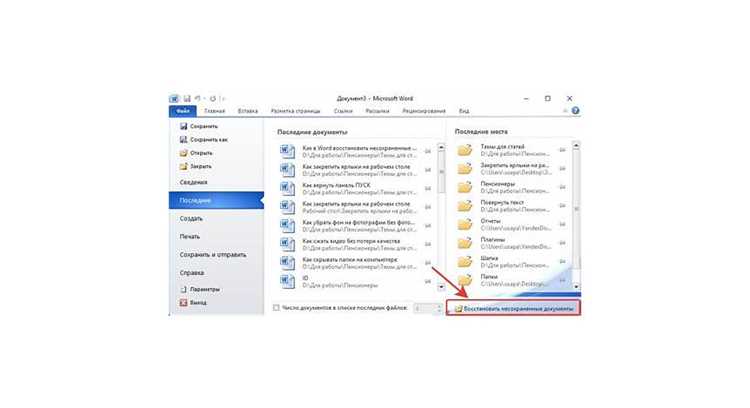
Макросы в Word 2016 находятся на вкладке «Разработчик». Если вкладка не отображается, откройте «Файл» → «Параметры» → «Настройка ленты» и установите флажок рядом с «Разработчик».
Для запуска существующего макроса:
- Перейдите на вкладку «Разработчик» и нажмите «Макросы».
- В открывшемся окне выберите макрос из списка.
- Нажмите «Выполнить» для запуска выбранного макроса в текущем документе.
Для создания нового макроса:
- Нажмите «Записать макрос», укажите имя и место хранения (в документе или в шаблоне Normal.dotm).
- Выполните последовательность действий, которые требуется автоматизировать.
- Нажмите «Остановить запись» после завершения.
Макросы можно редактировать через «Макросы» → «Изменить», что открывает редактор VBA для тонкой настройки команд и автоматизации задач в Word 2016.
Вопрос-ответ:
Где в Word 2016 находится меню параметров для настройки программы?
Меню параметров открывается через «Файл» → «Параметры». В этом окне можно менять настройки интерфейса, проверку орфографии, автозамену, параметры сохранения, надстройки и макросы. Каждая категория представлена отдельной вкладкой для удобного доступа к нужным функциям.
Как включить автоматическую проверку орфографии и грамматики?
Для настройки проверки перейдите в «Файл» → «Параметры» → «Правописание». Здесь можно включить проверку при вводе текста, настройку грамматики, игнорирование определённых слов, добавление пользовательских словарей и корректировку правил для пунктуации и стиля.
Можно ли настроить автозамену для часто используемых фраз в Word 2016?
Да, автозамену настраивают через «Файл» → «Параметры» → «Правописание» → «Параметры автозамены». В этом окне можно добавлять сокращения, которые будут заменяться на полный текст, учитывать регистр букв и исключать слова с цифрами. Для добавления новой замены нужно указать текст для замены и на что он должен заменяться, затем нажать «Добавить».
Где изменить параметры сохранения и автосохранения документов?
Эти настройки находятся в «Файл» → «Параметры» → «Сохранение». Можно задать интервал автосохранения, указать папку для временных файлов и включить опцию сохранения предыдущих версий. После внесения изменений необходимо нажать «ОК», чтобы они вступили в силу.
Как получить доступ к макросам и управлять ими?
Макросы доступны на вкладке «Разработчик». Если вкладка не отображается, её включают через «Файл» → «Параметры» → «Настройка ленты». В окне макросов можно выбрать макрос для запуска, создать новый с записью действий или отредактировать существующий через редактор VBA. После изменения состояния макроса рекомендуется перезапустить Word для применения изменений.

 Загрузка...