Содержание статьи
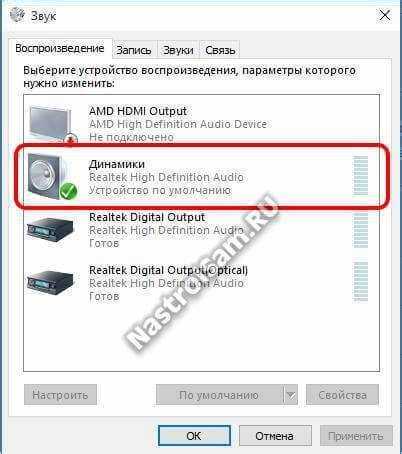
Отсутствие звука в Windows 7 часто связано с тем, что система не распознает установленную звуковую карту. В диспетчере устройств такие устройства могут отображаться как неопознанные или с желтым восклицательным знаком. Первым шагом следует проверить, отображается ли ваша звуковая карта и корректно ли она подключена к материнской плате или внешнему разъему.
В большинстве случаев проблема устраняется установкой актуального драйвера. Для этого важно определить модель звуковой карты или чипсет материнской платы и загрузить драйвер с официального сайта производителя. Важным моментом является выбор версии драйвера, совместимой с вашей разрядностью Windows 7 – 32-bit или 64-bit.
Если после установки драйвера звук не появился, необходимо проверить состояние служб Windows, отвечающих за аудиоподсистему, таких как Windows Audio и Windows Audio Endpoint Builder. Они должны быть запущены и настроены на автоматический запуск. Также стоит убедиться, что в BIOS включена встроенная звуковая карта, если она используется вместо внешней.
Дополнительно следует проверить физические подключения внешних аудиоустройств: наушников, колонок, USB-звуковых карт. Некорректный кабель или неправильный разъем может привести к тому, что Windows не определяет устройство. Для комплексного устранения неполадок рекомендуется использовать встроенное средство устранения неполадок Windows, которое автоматически выявляет и исправляет конфликты драйверов и настроек.
Звуковые устройства не установлены: что делать в Windows 7
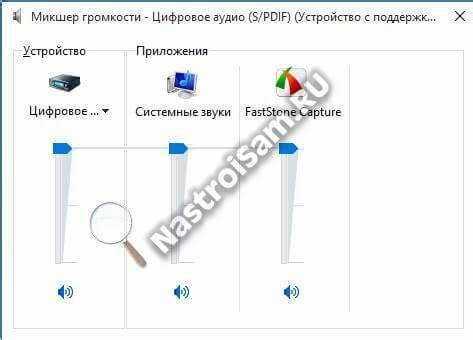
Если Windows 7 не распознает звуковое устройство, первым шагом следует открыть Диспетчер устройств через Панель управления или комбинацией клавиш Win + R с вводом команды devmgmt.msc. В разделе «Звуковые, игровые и видеоустройства» ищите вашу карту. Если устройство отображается с желтым восклицательным знаком или как неопознанное, это означает отсутствие корректного драйвера.
Определите модель звуковой карты или чипсет материнской платы. Загрузите драйвер с официального сайта производителя, убедившись в соответствии версии драйвера разрядности системы (32-bit или 64-bit). После установки перезагрузите компьютер, чтобы изменения вступили в силу.
Проверьте состояние служб Windows, отвечающих за звук: Windows Audio и Windows Audio Endpoint Builder. Они должны быть запущены и иметь тип запуска «Автоматически». Для этого откройте services.msc и при необходимости измените параметры.
Если используются внешние колонки или наушники, убедитесь в правильности подключения кабелей и разъемов. USB-устройства могут требовать отдельной установки драйверов. Встроенное средство устранения неполадок Windows может автоматически выявить конфликт устройств и предложить исправление.
Проверка настроек BIOS важна для встроенных звуковых карт. В некоторых системах звуковой контроллер может быть отключен по умолчанию. Войдите в BIOS и убедитесь, что параметр Integrated Audio включен.
Проверка наличия аудиоустройства в диспетчере устройств

Для точной диагностики отсутствия звука необходимо убедиться, что Windows 7 видит вашу звуковую карту. Проверка выполняется через Диспетчер устройств:
- Нажмите Win + R и введите devmgmt.msc, затем нажмите Enter.
- В открывшемся окне найдите раздел Звуковые, игровые и видеоустройства.
- Проверьте, отображается ли ваша звуковая карта:
- Если устройство присутствует без значков – оно распознано корректно.
- Если рядом с устройством желтый восклицательный знак – драйвер отсутствует или поврежден.
- Если устройство отображается как неизвестное – система не распознает его модель.
- Для получения подробной информации о проблемном устройстве щелкните его правой кнопкой и выберите Свойства. Во вкладке Сведения выберите ID оборудования для определения точной модели звуковой карты.
- Сравните найденные данные с официальной документацией или сайтом производителя для дальнейшей загрузки подходящего драйвера.
- Перейдите на официальный сайт производителя материнской платы или звуковой карты.
- Выберите раздел поддержки и загрузки драйверов, указав точную модель устройства и разрядность системы (32-bit или 64-bit).
- Скачайте последнюю версию драйвера, совместимую с Windows 7.
- Закройте все работающие программы и запустите установочный файл драйвера.
- Следуйте инструкциям мастера установки и перезагрузите компьютер после завершения.
- Windows Audio – обеспечивает воспроизведение звука и взаимодействие приложений с аудиоустройствами.
- Windows Audio Endpoint Builder – отвечает за создание виртуальных аудиопортов и корректное подключение устройств.
- Нажмите Win + R, введите services.msc и нажмите Enter.
- В списке служб найдите Windows Audio и Windows Audio Endpoint Builder.
- Щелкните службу правой кнопкой мыши и выберите Свойства.
- В поле Тип запуска установите Автоматически, затем нажмите Запустить, если служба остановлена.
- Повторите действия для второй службы и перезагрузите компьютер.
- Убедитесь, что кабели подключены к правильным разъемам. Зеленый разъем обычно предназначен для наушников или колонок, розовый – для микрофона.
- Проверьте целостность кабелей и отсутствие повреждений разъемов. При износе или переломах кабеля звук может не передаваться.
- Если используется USB-аудиоустройство, подключите его к другому порту и дождитесь установки драйверов Windows.
- Для многоканальных систем убедитесь, что колонки подключены в соответствии с разметкой на задней панели звуковой карты.
- После подключения откройте Панель управления → Звук и убедитесь, что устройство отображается в списке воспроизведения. Установите его по умолчанию.
- Откройте Панель управления и выберите раздел Устранение неполадок.
- В категории Оборудование и звук выберите Воспроизведение звука.
- Следуйте инструкциям мастера. Средство проверит наличие драйверов, активность служб и корректность подключения устройств.
- Если обнаружены ошибки, мастер предложит их исправление. Примените все рекомендуемые действия и перезагрузите компьютер.
- После перезапуска убедитесь, что нужное аудиоустройство установлено по умолчанию в Панели управления → Звук → Воспроизведение.
- Нажмите Win + R, введите rstrui.exe и нажмите Enter.
- В открывшемся окне мастера выберите точку восстановления, созданную до возникновения проблем со звуком.
- Нажмите Далее и подтвердите запуск процесса восстановления.
- Дождитесь завершения восстановления и перезагрузите компьютер.
- После перезапуска проверьте наличие звукового устройства в Панели управления → Звук и убедитесь, что оно установлено по умолчанию.
- Перезагрузите компьютер и войдите в BIOS/UEFI, нажимая клавиши Del, F2 или F10 в зависимости от производителя.
- Найдите раздел, связанный с интегрированными устройствами, обычно он называется Integrated Peripherals или Onboard Devices.
- Убедитесь, что параметр Integrated Audio или HD Audio Controller включен (Enabled).
- Сохраните изменения и перезагрузите систему.
Установка или обновление драйвера звуковой карты
Для корректной работы звукового устройства в Windows 7 необходимо иметь актуальный драйвер. Сначала определите модель звуковой карты через Диспетчер устройств, открыв свойства устройства и проверив ID оборудования.
После идентификации карты выполните следующие шаги:
Если драйвер уже установлен, но устройство не работает, рекомендуется удалить текущий драйвер через Диспетчер устройств и выполнить повторную установку свежей версии. Дополнительно проверьте, нет ли конфликтов с другими аудиоустройствами в системе.
Включение звука через службы Windows
Для работы звуковой подсистемы Windows 7 критически важно, чтобы соответствующие службы были активны. Основные службы:
Проверка и запуск служб выполняется следующим образом:
После выполнения этих шагов Windows 7 должна распознать звуковые устройства, и звук станет доступным для всех приложений.
Проверка подключения внешних аудиоустройств

Отсутствие звука может быть связано с некорректным подключением внешних устройств: колонок, наушников или USB-звуковых карт. Для проверки выполните следующие действия:
Регулярная проверка физического подключения позволяет исключить аппаратные ошибки и ускоряет восстановление звука в Windows 7.
Использование средства устранения неполадок Windows
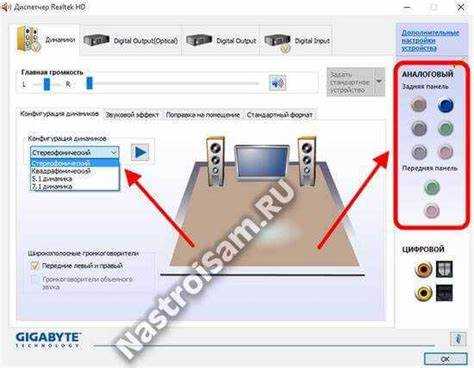
Windows 7 содержит встроенное средство устранения неполадок, которое автоматически проверяет и исправляет проблемы с аудиоустройствами. Для его запуска выполните следующие шаги:
Использование средства устранения неполадок ускоряет выявление конфликта драйверов и позволяет восстановить звук без ручной настройки системных параметров.
Восстановление системы при проблемах со звуком
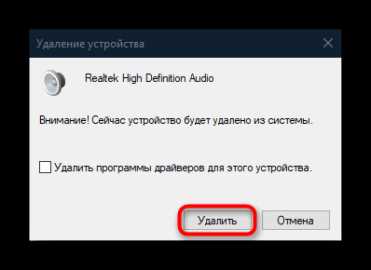
Если после проверки драйверов, служб и подключения внешних устройств звук в Windows 7 не появился, можно воспользоваться функцией Восстановления системы. Она возвращает состояние системы к точке, где звуковое устройство работало корректно.
Для восстановления выполните следующие действия:
Функция восстановления системы позволяет вернуть работоспособность аудиоустройств без повторной установки драйверов и вмешательства в настройки реестра.
Проверка настроек BIOS для встроенной звуковой карты
Некорректная конфигурация BIOS может приводить к тому, что встроенная звуковая карта не определяется в Windows 7. Для проверки и активации выполните следующие действия:
Для наглядного контроля можно использовать следующую таблицу параметров BIOS:
| Параметр | Описание | Рекомендуемое значение |
|---|---|---|
| Integrated Audio | Включение встроенной звуковой карты | Enabled |
| HD Audio Controller | Управление HD аудиоконтроллером | Enabled |
| Front Panel Audio | Подключение передней панели разъемов для наушников и микрофона | Auto или Enabled |
После активации настроек BIOS встроенная звуковая карта должна корректно определяться системой, что позволит Windows 7 распознать устройство и использовать его для воспроизведения звука.
Вопрос-ответ:
Почему Windows 7 не видит мою звуковую карту?
Чаще всего система не распознаёт устройство из-за отсутствия драйвера или отключенной встроенной карты в BIOS. Проверьте Диспетчер устройств на наличие неопознанных аудиоустройств, а затем установите драйвер с официального сайта производителя.
Как узнать модель звуковой карты для загрузки драйвера?
Откройте Диспетчер устройств, щелкните на неопознанное устройство правой кнопкой мыши, выберите «Свойства», затем вкладку «Сведения» и параметр «ID оборудования». Эти данные позволят точно определить модель карты и скачать подходящий драйвер.
Что делать, если после установки драйвера звук не появился?
Проверьте состояние служб Windows Audio и Windows Audio Endpoint Builder через services.msc. Они должны быть запущены и иметь тип запуска «Автоматически». Если службы активны, убедитесь, что устройство выбрано по умолчанию в Панели управления → Звук.
Можно ли восстановить звук, если предыдущие действия не помогли?
Да, используйте восстановление системы до точки, где звук работал. Запустите rstrui.exe, выберите подходящую точку восстановления и перезагрузите компьютер. После этого Windows 7 должна распознать аудиоустройство.
Почему встроенная звуковая карта не определяется после переустановки Windows?
Возможна ситуация, когда встроенный аудиоконтроллер отключен в BIOS. Перезагрузите компьютер, войдите в BIOS и убедитесь, что параметры Integrated Audio и HD Audio Controller включены. После сохранения изменений система должна увидеть карту.
Почему после переустановки Windows 7 исчез звук на компьютере?
После переустановки системы драйверы звуковой карты могут отсутствовать или быть несовместимыми с текущей разрядностью Windows. Проверьте Диспетчер устройств: если рядом с аудиоустройством отображается желтый восклицательный знак или оно указано как неопознанное, скачайте подходящий драйвер с сайта производителя материнской платы или звуковой карты и установите его.
Как проверить, что встроенная звуковая карта включена и работает?
Сначала войдите в BIOS, используя клавиши Del, F2 или F10 при запуске компьютера, и убедитесь, что параметры Integrated Audio и HD Audio Controller включены. Затем в Windows откройте Диспетчер устройств и проверьте, отображается ли устройство в разделе «Звуковые, игровые и видеоустройства». Если устройство распознано, но звук отсутствует, проверьте службы Windows Audio и Windows Audio Endpoint Builder, чтобы они были запущены и имели тип запуска «Автоматически».

 Загрузка...