Содержание статьи

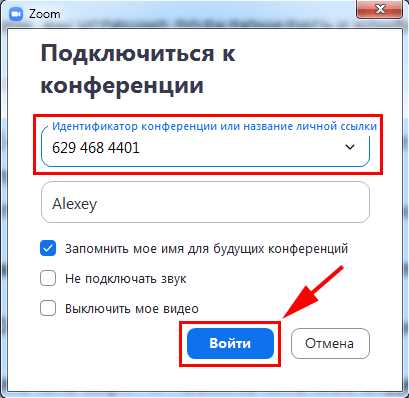
Код доступа требуется при входе на многие встречи Zoom и обычно передаётся вместе с приглашением. Он может находиться в тексте письма, в сообщении мессенджера или в отдельной строке после ссылки вида zoom.us/j/ID_встречи. Если приглашение сформировано автоматически, система добавляет код рядом с идентификатором конференции.
 . Если приглашение сформировано автоматически, система добавляет код рядом с идентификатором конференции.»>
В приложении Zoom код можно увидеть на странице сведений о встрече. При входе по приглашению с сохранённой ссылкой код нередко встроен прямо в URL, что позволяет подключиться без ручного ввода. Если ссылка слишком длинная, её можно раскрыть, чтобы убедиться, что параметр pwd=… присутствует.
Организатор всегда имеет доступ к коду в разделе расписанных встреч. Там же можно создать новый код или заменить существующий. Если участник не получил приглашение, организатор может повторно отправить данные вручную – текстом, через мессенджер или по электронной почте.
Где посмотреть код доступа в приглашении на встречу Zoom
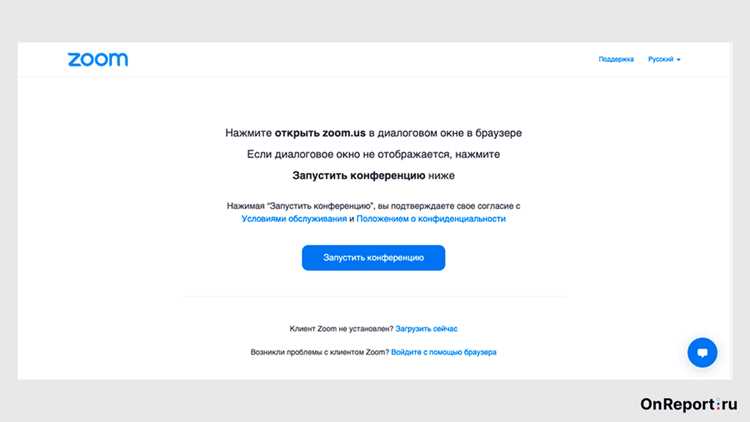
В стандартном приглашении Zoom код доступа указан сразу после идентификатора встречи. Строка обычно выглядит как Код доступа: XXXXX и размещается под ссылкой приглашения. Этот вариант встречается в письмах, отправленных через встроенный механизм Zoom, а также в сообщениях, сформированных автоматически при копировании приглашения.
Если приглашение приходит в виде длинной ссылки, код может быть встроен в параметр pwd=…. В этом случае достаточно открыть полный URL и проверить наличие параметра. Такой формат используют приложения, где текст приглашения сокращается и переносится в одну строку.
Если организатор отправил приглашение вручную, код нередко указывается отдельной строкой под ссылкой. В мессенджерах встречаются сообщения, где ссылка и код отправлены раздельно, поэтому стоит проверить все части переписки, включая ранние сообщения.
Как найти код доступа в письме с данными конференции

В автоматическом письме Zoom код доступа размещается под идентификатором встречи. Формат обычно стандартный: строка с подписью Passcode или Код доступа, затем числовое или буквенно-числовое значение. Если письмо пришло на корпоративную почту, строка может находиться в середине письма между блоками с кнопкой входа и данными телефона для подключения.
При получении письма от организатора вручную код нередко отправляется отдельно от ссылки. В некоторых случаях автор добавляет текстовое пояснение, а код размещает в конце сообщения. Если письмо длинное, стоит раскрыть скрытые цитаты – в них часто остаются строки первоначального приглашения со встроенным кодом.
Если письмо отображает только ссылку, без явной строки с кодом, нужно проверить полный URL. В параметрах ссылки может присутствовать фрагмент pwd=…. Его наличие означает, что код уже встроен в ссылку и вводить его вручную не потребуется.
Где отображается код доступа в интерфейсе приложения Zoom
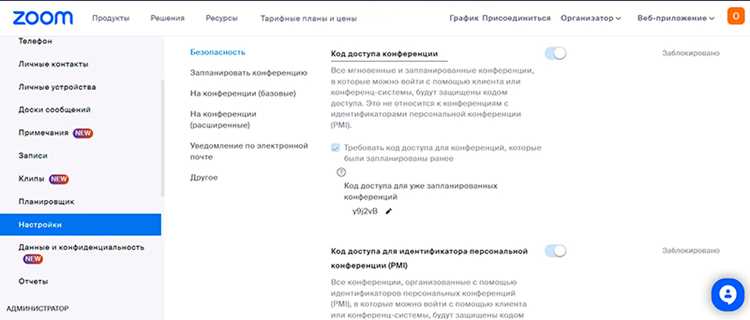
В настольной версии Zoom код доступа находится в разделе запланированных встреч. При открытии карточки конкретной встречи отображаются идентификатор и строка с кодом. Если встреча создана заранее, данные показываются сразу, без перехода в дополнительные меню.
Если пользователь подключается как организатор, код также доступен в меню настроек встречи. В этой области можно изменить пароль, отключить его или сгенерировать новый. Изменения вступают в силу сразу и отображаются у всех участников при обновлении данных.
Как увидеть код доступа в личном кабинете организатора
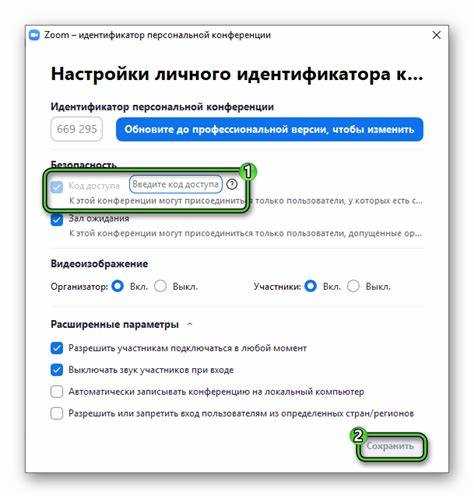
При создании новой встречи код формируется сразу. На этапе настройки его можно изменить вручную или оставить предложенный системой. Поле с кодом находится рядом с параметрами включения зала ожидания и методами подключения участников.
Если требуется повторно отправить участникам обновлённые данные, можно воспользоваться кнопкой Copy Invitation. При копировании в буфер обмена включается полная информация, включая строку с кодом. Это позволяет быстро переслать корректные данные в мессенджеры или по электронной почте.
Как узнать код доступа при повторном входе в уже созданную встречу
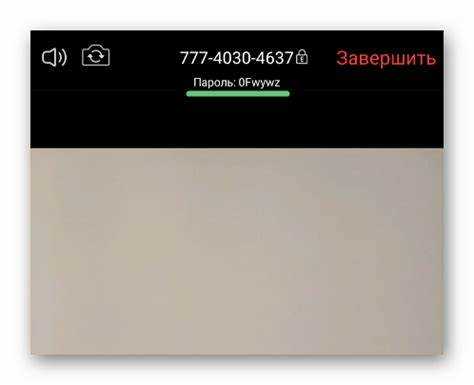
При повторном подключении к встрече данные о входе сохраняются в списке запланированных событий. В настольной версии Zoom достаточно открыть раздел с предстоящими встречами, выбрать нужную запись и посмотреть строку Passcode. Если организатор не менял настройки, код остаётся прежним.
В мобильном приложении код находится в сведениях о встрече. После выбора нужной записи отображается ссылка, идентификатор и установленный код. Если участник ранее заходил по встроенному URL, стоит открыть параметр pwd=… в ссылке – он соответствует действующему коду.
Если организатор изменил код, обновлённая строка сразу появляется в карточке встречи. Участнику остаётся заново открыть приглашение, скопировать ссылку или запросить актуальные данные у создателя встречи, чтобы исключить ошибки при подключении.
Что делать, если код доступа не приходит или отсутствует
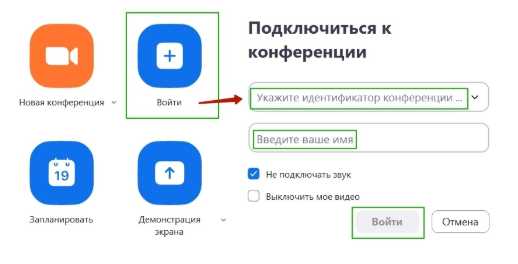
Если код доступа не указан или не пришёл в приглашении, действуйте следующим образом:
- Проверьте все письма и сообщения от организатора, включая папки «Спам» и «Социальные сети». Иногда автоматические письма попадают в другие категории почты.
- Откройте полную версию приглашения в Zoom или веб-кабинете организатора. В разделе Meetings отображаются идентификатор и код.
- Если приглашение состоит только из ссылки, проверьте наличие параметра pwd=…. Этот фрагмент URL является встроенным кодом доступа.
- Свяжитесь с организатором напрямую и запросите код. При необходимости организатор может сгенерировать новый код и отправить его повторно.
- При использовании мобильного приложения откройте список запланированных встреч, выберите нужную и проверьте сведения о подключении. Код будет указан вместе с идентификатором и ссылкой.
Следуя этим действиям, можно быстро получить актуальный код доступа и подключиться к конференции без ошибок.
Вопрос-ответ:
Где в письме от Zoom можно увидеть код доступа к конференции?
Код доступа обычно указывается под идентификатором встречи в письме. В английской версии это строка с подписью Passcode, в русской — Код доступа. Если письмо содержит только ссылку, код может быть встроен в параметр URL pwd=…. Стоит проверить весь текст письма, включая скрытые цитаты и подписи, чтобы не пропустить данные.
Можно ли найти код доступа прямо в приложении Zoom на телефоне или компьютере?
Да. На компьютере нужно открыть раздел Запланированные встречи, выбрать нужную встречу и посмотреть строку с кодом. В мобильном приложении код доступен в сведениях о встрече после выбора события. Там отображается идентификатор, ссылка и код доступа.
Что делать, если приглашение пришло без кода доступа?
Если код не указан, первым делом проверьте наличие параметра pwd=… в ссылке приглашения. Если его нет, обратитесь к организатору — он может повторно отправить код или сгенерировать новый. Также стоит проверить все письма и сообщения, включая спам и отдельные вкладки почтового ящика.
Можно ли использовать один и тот же код доступа для нескольких входов на встречу?
Да, если организатор не менял настройки. Код сохраняется в списке запланированных встреч и действует для повторных входов. В мобильном приложении или веб-кабинете Zoom код остаётся прежним до изменения организатором.
Где организатор может изменить или увидеть текущий код доступа для встречи?
Организатор может увидеть и изменить код в личном кабинете Zoom на сайте или в приложении. В разделе Meetings открывается нужная встреча, и рядом с параметрами подключения отображается текущий код. Можно заменить его вручную или сгенерировать новый, после чего обновлённые данные пересылаются участникам.

 Загрузка...