Содержание статьи
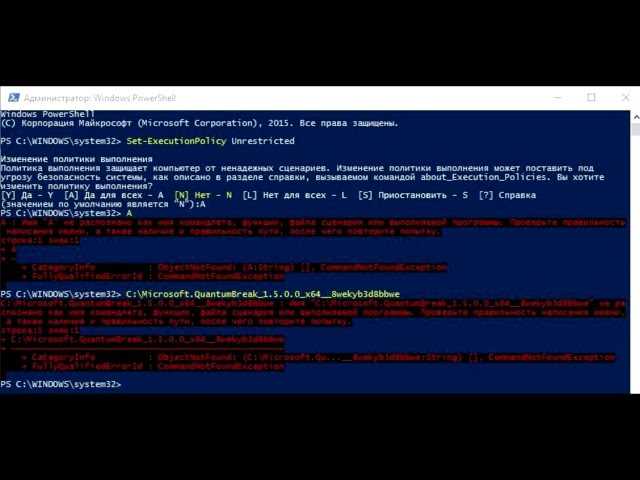
При работе с PowerShell на Windows пользователи часто сталкиваются с сообщением «Имя make не распознано как командлет». Эта ошибка возникает, когда система не может найти исполняемый файл Make в указанных путях, что блокирует сборку проектов на C/C++ и других языках, использующих Makefile.
Одна из частых причин – отсутствие Make в системе или некорректная настройка переменной окружения PATH. Даже при установленной утилите Windows может не видеть исполняемый файл, если путь к папке с make.exe не добавлен в PATH или указан неправильно.
В некоторых случаях проблема связана с конфликтами между версиями Make, установленными через Git Bash, WSL или сторонние сборщики вроде MinGW. Определение актуальной версии и корректная настройка окружения позволяют устранить ошибку без переустановки всех инструментов.
Эта статья предлагает последовательные шаги для проверки установки Make, настройки переменных окружения и запуска утилиты в разных оболочках Windows, чтобы исключить типичные ошибки и восстановить рабочий процесс сборки.
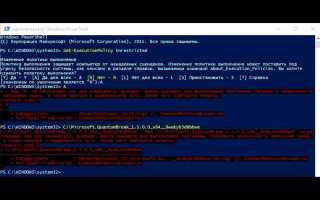
Ошибка «Имя make не распознано как командлет»
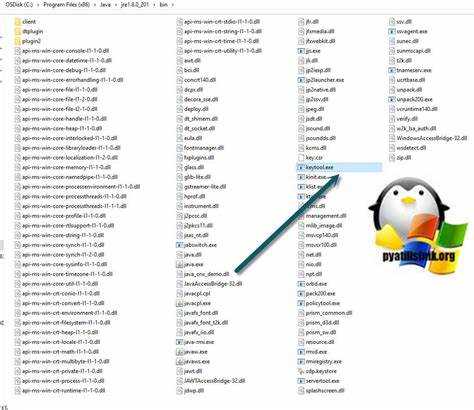
Для устранения ошибки сначала проверьте наличие make.exe. Если Make установлен через MinGW, Cygwin или Git Bash, убедитесь, что путь к папке с исполняемым файлом добавлен в переменную окружения PATH. Например, путь для MinGW обычно выглядит как C:\MinGW\bin, а для Git Bash – C:\Program Files\Git\usr\bin.
После добавления пути в PATH перезапустите PowerShell, чтобы новые настройки вступили в силу. Проверить доступность Make можно командой make —version. Если утилита отвечает версией, команда будет распознана.
При использовании нескольких оболочек на Windows, таких как PowerShell и Git Bash, важно убедиться, что каждая из них видит Make в PATH. Иногда проще запускать Make через оболочку, где он корректно установлен, чтобы избежать конфликта между версиями и несовпадений путей.
Проверка установки Make на Windows
Для проверки наличия Make на Windows откройте PowerShell и выполните команду where make. Если утилита установлена и находится в PATH, PowerShell отобразит полный путь к исполняемому файлу, например: C:\MinGW\bin\make.exe.
Если команда не возвращает путь, Make не установлен или путь к нему не добавлен в переменные окружения. В этом случае скачайте Make из официального пакета MinGW или установите через Git Bash, который содержит встроенную версию Make.
После установки убедитесь, что исполняемый файл доступен в командной строке. Выполните make —version, чтобы проверить корректность установки. Команда должна вывести номер версии и информацию о сборке.
При обнаружении нескольких установок Make рекомендуется удалить старые версии или скорректировать PATH, чтобы PowerShell использовал актуальную версию и избегал конфликта исполняемых файлов.
Настройка переменной окружения PATH для Make
Для корректной работы Make необходимо добавить путь к его исполняемому файлу в переменную окружения PATH. Это позволяет PowerShell находить Make без указания полного пути.
Пример добавления пути через системные настройки Windows:
| Действие | Описание |
|---|---|
| Открыть свойства системы | Нажмите Win + Pause → Дополнительные параметры системы → Переменные среды |
| Найти PATH | В разделе Системные переменные выберите Path и нажмите Изменить |
| Добавить путь к Make | Нажмите Создать и укажите путь к папке с make.exe, например C:\MinGW\bin или C:\Program Files\Git\usr\bin |
| Сохранить изменения | Закройте окна, подтвердив изменения, затем перезапустите PowerShell |
При наличии нескольких версий Make убедитесь, что путь к актуальной версии находится выше других путей в списке PATH, чтобы исключить конфликт исполняемых файлов.
Проверка доступности Make в PowerShell
Чтобы убедиться, что Make доступен в PowerShell, откройте консоль и выполните команду make —version. Если Make распознается, система выведет номер версии и дату сборки.
Если появляется сообщение «Имя make не распознано как командлет», проверьте переменную окружения PATH. Введите $env:PATH и убедитесь, что путь к папке с make.exe присутствует. Отсутствие пути или опечатка приведет к невозможности запуска Make.
Для диагностики можно использовать команду Get-Command make. Она показывает точный путь к исполняемому файлу, который PowerShell собирается использовать. Если команда не возвращает результат, значит Make недоступен в текущей сессии.
После исправления PATH рекомендуется перезапустить PowerShell. Это гарантирует, что изменения переменных окружения вступят в силу и Make будет корректно распознаваться.
Использование альтернативных версий Make
Если стандартная установка Make недоступна или вызывает конфликты, можно использовать альтернативные версии, совместимые с Windows:
- MinGW – пакет содержит make.exe и другие инструменты сборки. Установка через mingw-get позволяет выбрать отдельные компоненты.
- Git Bash – поставляется с встроенной версией Make. Для работы откройте Git Bash и используйте команды напрямую, без настройки PATH в PowerShell.
- WSL (Windows Subsystem for Linux) – позволяет запускать Linux-утилиты, включая Make, в Windows. Команды выполняются в среде Linux, что полностью совместимо с Makefile.
- Cygwin – обеспечивает эмуляцию Unix-среды. Make устанавливается через менеджер пакетов Cygwin и доступен в командной строке Cygwin.
Рекомендации по использованию:
- Выберите одну версию Make для основной работы, чтобы избежать конфликтов с другими установленными версиями.
- Если используете MinGW или Cygwin, добавьте путь к make.exe в системный PATH.
- При работе в PowerShell через Git Bash или WSL используйте команду оболочки, где Make корректно распознается.
- Проверяйте версию командой make —version перед началом сборки, чтобы убедиться, что используется нужная версия.
Типичные ошибки при вводе команды Make
Ошибки при запуске Make чаще всего связаны с синтаксисом, окружением и доступностью исполняемого файла. Основные причины:
- Опечатки в названии команды – ввод Make вместо make в PowerShell приводит к распознаванию как неизвестной команды.
- Отсутствие make.exe в PATH – PowerShell не найдет команду, если путь к исполняемому файлу не добавлен в системные переменные.
- Несоответствие версии Make – использование устаревшей версии может вызвать ошибки сборки или несовместимость с Makefile.
- Конфликт с другими инструментами – наличие нескольких версий Make или альтернативных сборщиков может привести к запуску неверной версии.
- Запуск в неподходящей оболочке – Make, установленный через Git Bash или WSL, не будет распознан в чистом PowerShell без корректного PATH.
Рекомендации для устранения ошибок:
- Проверяйте правильность написания команды: make строчными буквами.
- Убедитесь, что путь к make.exe добавлен в PATH и перезапустите PowerShell.
- Определите версию Make командой make —version и используйте актуальную для проекта.
- Удалите старые версии или скорректируйте порядок путей в PATH, чтобы избежать конфликтов.
- Для Make из Git Bash или WSL используйте соответствующую оболочку или настройте PATH для PowerShell.
Запуск Make через Git Bash или WSL
Если Make не распознается в PowerShell, можно использовать Git Bash или WSL, где утилита доступна сразу после установки.
Для Git Bash:
- Откройте Git Bash из меню Пуск.
- Запускайте сборку проектов напрямую через Git Bash, указав путь к Makefile при необходимости: make -f путь\к\Makefile.
Для WSL:
- Установите дистрибутив Linux через Microsoft Store (например, Ubuntu).
- Откройте WSL и установите Make через пакетный менеджер дистрибутива, например: sudo apt update && sudo apt install build-essential.
- Проверяйте установку командой make —version. После этого можно запускать Make внутри WSL, используя пути к проектам в файловой системе Windows, смонтированные через /mnt/c/.
Использование Git Bash или WSL позволяет обойти ограничения PATH в PowerShell и гарантирует совместимость с Makefile, особенно если проект изначально предназначен для Unix-подобных сред.
Устранение конфликтов с другими программами
Конфликты возникают, когда на системе установлены несколько версий Make или другие сборочные инструменты используют одно и то же имя команды. PowerShell может запускать не ту версию, что приводит к ошибкам сборки.
Для диагностики используйте команду Get-Command make. Она показывает точный путь к исполняемому файлу, который PowerShell собирается использовать. Если путь указывает на устаревшую или нежелательную версию, необходимо скорректировать PATH.
Рекомендации по устранению конфликтов:
- Удалите старые версии Make или временно переименуйте их исполняемые файлы.
- В переменной PATH оставьте только путь к актуальной версии Make, расположив его выше остальных путей.
- Если используется Git Bash или WSL, запускайте Make в соответствующей оболочке, чтобы исключить влияние Windows PATH.
- Для сборки проектов с конкретной версией Make можно использовать полный путь к исполняемому файлу, например: C:\MinGW\bin\make.exe.
Эти действия позволяют PowerShell распознавать нужную версию Make и предотвращают ошибки, связанные с конфликтами между программами.
Вопрос-ответ:
Почему PowerShell не распознаёт команду make?
Ошибка появляется, если Make не установлен на Windows или путь к его исполняемому файлу не добавлен в системную переменную PATH. В этом случае PowerShell не может найти make.exe и сообщает, что имя команды не распознано.
Как проверить, установлена ли утилита Make на компьютере?
Откройте PowerShell и выполните команду where make. Если Make установлен и доступен через PATH, вы увидите полный путь к исполняемому файлу. Если команда ничего не возвращает, утилита отсутствует или путь не настроен.
Как добавить Make в переменную окружения PATH?
Для Windows откройте свойства системы → Дополнительные параметры системы → Переменные среды. В разделе «Системные переменные» выберите PATH, нажмите «Изменить» и добавьте путь к папке с make.exe, например C:\MinGW\bin или C:\Program Files\Git\usr\bin. После сохранения перезапустите PowerShell.
Можно ли использовать Make без изменения PATH в PowerShell?
Да, если запускать Make через оболочку Git Bash или WSL, где утилита уже установлена. В этих оболочках Make распознаётся автоматически, и для запуска сборки достаточно перейти в каталог проекта и выполнить команду make.
Что делать, если установлено несколько версий Make и возникают конфликты?
Для устранения конфликтов нужно оставить в PATH только путь к нужной версии Make и убедиться, что он расположен выше других. Также можно использовать полный путь к исполняемому файлу при запуске, например C:\MinGW\bin\make.exe, чтобы PowerShell использовал именно эту версию.
Как исправить ошибку «Имя make не распознано как командлет» в PowerShell?
Ошибка возникает, когда PowerShell не может найти исполняемый файл Make. Для исправления проверьте, установлен ли Make, и добавьте путь к его папке в переменную окружения PATH. В Windows это можно сделать через «Свойства системы» → «Дополнительные параметры системы» → «Переменные среды». После добавления пути перезапустите PowerShell и выполните команду make —version для проверки. Если установлено несколько версий Make, убедитесь, что путь к нужной версии находится выше остальных в PATH, или используйте полный путь к исполняемому файлу при запуске, например C:\MinGW\bin\make.exe. Альтернативно, Make можно запускать через Git Bash или WSL, где утилита доступна сразу после установки.

 Загрузка...