Содержание статьи
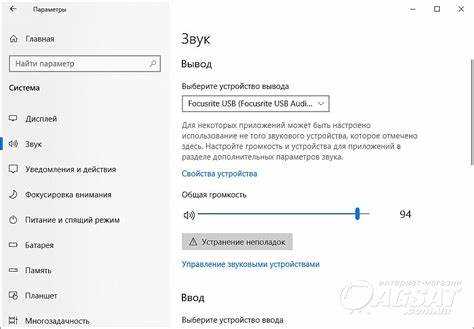
Звук с эффектом «бочки» в Windows 10 чаще всего связан с неправильными настройками аудиоустройств или устаревшими драйверами. Часто проблема проявляется при использовании встроенных динамиков ноутбуков или недорогих колонок, где система автоматически включает дополнительные звуковые фильтры. Проверка драйверов и их обновление до последней версии с сайта производителя может сразу убрать искажения.
Формат воспроизведения и частота дискретизации оказывают прямое влияние на качество звука. Для большинства современных устройств оптимальными считаются 16 бит и 44100 Гц. Настройка этих параметров через «Свойства устройства воспроизведения» в панели управления позволяет исключить лишние искажения и улучшить четкость звучания.
Дополнительные эффекты, такие как эквалайзер, усиление басов или виртуализация пространства, могут создавать эффект «бочки». Отключение всех улучшений через свойства аудиоустройства устраняет влияние программной обработки на сигнал. Также встроенная функция устранения неполадок Windows 10 помогает выявить и исправить проблемы с конфигурацией звуковой системы без ручной настройки.
Проверка драйверов звуковой карты и их обновление
Для устранения эффекта «звука как из бочки» важно убедиться, что драйверы звуковой карты актуальны и корректно установлены. Старые или поврежденные драйверы часто искажают аудиосигнал, вызывая характерный гул или резонанс.
Последовательность действий для проверки и обновления драйверов:
- Откройте Диспетчер устройств через поиск Windows или комбинацию Win + X.
- Разверните раздел Звуковые, видео и игровые устройства.
- Щелкните правой кнопкой мыши на вашей звуковой карте и выберите Свойства.
- Перейдите на вкладку Драйвер и проверьте дату выпуска и версию драйвера.
- Нажмите Обновить драйвер и выберите Автоматический поиск обновленных драйверов или загрузите последнюю версию с официального сайта производителя.
- После установки драйвера перезагрузите компьютер для применения изменений.
Если после обновления проблема сохраняется, рекомендуется полностью удалить текущий драйвер через Удалить устройство в диспетчере устройств, а затем установить свежую версию с официального сайта. Для интегрированных звуковых карт Intel или Realtek это часто устраняет искажения, связанные с конфликтами между системными компонентами и устаревшей версией драйвера.
Настройка формата звука и частоты дискретизации
Алгоритм настройки:
1. Откройте Панель управления и перейдите в раздел Звук.
2. Выберите активное аудиоустройство и нажмите Свойства.
3. Перейдите на вкладку Дополнительно и в блоке Формат по умолчанию установите 16 бит, 44100 Гц (CD качество).
4. Нажмите Применить и ОК для сохранения изменений.
Для профессиональных наушников или колонок можно использовать 24 бит и 48000 Гц, но важно проверять совместимость с аудиоустройством и приложениями. После изменения параметров рекомендуется проиграть несколько тестовых файлов с различной динамикой, чтобы убедиться в устранении искажений и сохранении естественного звучания.
Отключение улучшений и эффектов звука в системе
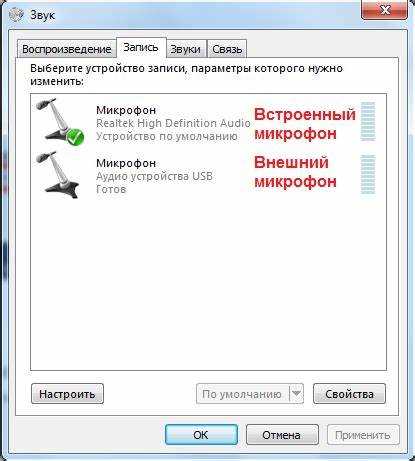
В Windows 10 встроенные улучшения звука, такие как эквалайзер, усиление басов и виртуализация, часто создают эффект «бочки». Для нормализации аудио их необходимо отключить.
Инструкция по отключению:
1. Откройте Панель управления и выберите раздел Звук.
2. Выберите активное аудиоустройство и нажмите Свойства.
3. Перейдите на вкладку Улучшения (или Enhancements в англоязычной версии).
4. Установите галочку на Отключить все эффекты или снимите отметки с каждого доступного улучшения.
5. Нажмите Применить и ОК для сохранения изменений.
После отключения эффектов рекомендуется воспроизвести аудиофайл с широким диапазоном частот. Если искажения исчезли, можно оставить все улучшения отключенными или включать только отдельные элементы эквалайзера, проверяя их влияние на звук.
Использование встроенного устранения неполадок Windows
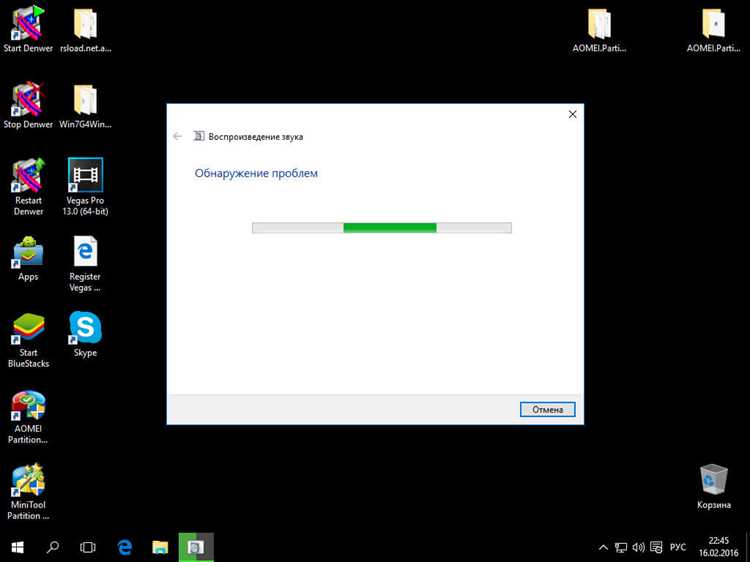
Встроенный инструмент устранения неполадок Windows 10 помогает автоматически выявлять и исправлять проблемы с аудио, включая эффект «звука как из бочки».
Пошаговое использование:
- Откройте Параметры через Win + I.
- Перейдите в раздел Обновление и безопасность → Устранение неполадок → Дополнительные средства устранения неполадок.
- Выберите Воспроизведение аудио и нажмите Запустить средство устранения неполадок.
- Следуйте инструкциям мастера. Он проверит работу драйверов, настройку аудиоустройств и наличие конфликтов между приложениями.
- После завершения процесса перезагрузите компьютер, чтобы изменения вступили в силу.
Если средство указывает на конкретные проблемы с драйвером или конфигурацией, рекомендуется применить предложенные исправления или вручную обновить драйвер через Диспетчер устройств. Регулярное использование этого инструмента помогает поддерживать стабильное качество звука и предотвращать повторное появление искажений.
Проверка подключения и состояния колонок или наушников
Неправильное подключение или поврежденные кабели часто вызывают эффект «звука как из бочки». Проверка физического состояния аудиоустройств и разъемов помогает исключить аппаратные причины искажений.
Рекомендации по проверке:
- Убедитесь, что кабель наушников или колонок полностью вставлен в разъем. На передней и задней панелях ПК разъемы могут различаться по цвету и назначению.
- Проверьте кабель на наличие переломов, трещин и повреждений изоляции. Даже небольшие повреждения могут создавать гул или резонанс.
- Используйте другое устройство для подключения тех же наушников или колонок. Если звук нормальный, проблема в исходном источнике или разъеме ПК.
- Очистите контакты от пыли и окислов мягкой тканью или сжатым воздухом. Окисленные контакты ухудшают качество сигнала.
- Для беспроводных устройств проверьте уровень батареи и стабильность соединения. Слабый сигнал Bluetooth может вызвать характерное искажение.
После проверки всех физических соединений рекомендуется воспроизвести тестовый звук с широким диапазоном частот. Если искажения сохраняются, переходите к настройкам драйверов и формата звука.
Сброс настроек звука и создание нового профиля аудиоустройств

Если после обновления драйверов и проверки оборудования эффект «звука как из бочки» сохраняется, рекомендуется сбросить настройки звука и создать новый профиль аудиоустройств. Это позволяет удалить конфликтные параметры и вернуть стандартные значения системы.
Пошаговая инструкция:
| Действие | Описание |
|---|---|
| Открыть настройки звука | Перейдите в Параметры → Система → Звук. Найдите активное устройство воспроизведения. |
| Сброс параметров | Нажмите Сбросить настройки устройства или Восстановить по умолчанию в разделе свойств устройства. Это удаляет все вручную измененные параметры. |
| Создание нового профиля | Перейдите в Панель управления → Звук → Устройства воспроизведения. Создайте новый профиль, назначив активное устройство, и проверьте его работу. |
| Проверка качества звука | Воспроизведите несколько файлов с разной динамикой, чтобы убедиться, что искажения исчезли и звук стал прозрачным. |
| Сохранение настроек | Сохраните профиль и при необходимости используйте его как основной для воспроизведения аудио. |
Создание нового профиля исключает старые конфликты настроек, особенно если предыдущие изменения касались эквалайзера, усиления басов или виртуальных эффектов. После этих действий качество звука возвращается к нормальному уровню.
Вопрос-ответ:
Почему звук стал глухим и с эффектом «бочки» после обновления Windows 10?
После обновления Windows 10 старые драйверы звуковой карты могут конфликтовать с системой, вызывая искажения. Решение включает обновление драйвера через Диспетчер устройств или официальный сайт производителя, проверку формата звука и отключение встроенных улучшений.
Как определить, связано ли искажение с наушниками или колонками?
Для проверки подключите устройства к другому компьютеру или смартфону. Если на другом устройстве звук нормальный, проблема в настройках Windows или драйверах. Также стоит проверить кабели и разъемы на наличие повреждений или загрязнений, которые могут создавать гул.
Можно ли исправить «звук как из бочки» без переустановки драйверов?
Да, в некоторых случаях достаточно изменить настройки формата и частоты дискретизации, отключить все улучшения звука и использовать встроенное средство устранения неполадок Windows. Эти действия убирают программные искажения без переустановки драйвера.
Как правильно настроить частоту дискретизации для нормального звучания?
Откройте свойства активного аудиоустройства в Панели управления, перейдите на вкладку «Дополнительно» и установите 16 бит, 44100 Гц для стандартных колонок или наушников. Для более дорогих устройств можно использовать 24 бит и 48000 Гц, но важно тестировать звук на разных файлах.
Что делать, если стандартный сброс настроек звука не устранил искажения?
Создайте новый профиль аудиоустройства через Панель управления. Это удаляет старые конфликты настроек, включая эквалайзер и усиление басов. После создания нового профиля проверьте звук на разных источниках, чтобы убедиться, что эффект «бочки» исчез.
Почему звук стал глухим после обновления Windows 10?
После обновления системы старые драйверы звуковой карты могут работать некорректно, что вызывает эффект «звука как из бочки». Чтобы исправить проблему, нужно проверить версию драйвера в Диспетчере устройств и при необходимости обновить её с сайта производителя. Дополнительно стоит проверить настройки формата звука и отключить все улучшения и эффекты.
Как проверить, что проблема в настройках Windows, а не в колонках или наушниках?
Подключите колонки или наушники к другому устройству, например к смартфону. Если звук нормальный, значит проблема связана с Windows. Также нужно проверить целостность кабелей и разъёмов, очистить контакты от пыли и убедиться, что используете правильный разъём на компьютере.

 Загрузка...