Содержание статьи
Частота обновления экрана измеряется в герцах (Гц) и показывает, сколько раз в секунду дисплей обновляет изображение. Например, стандартные мониторы работают на 60 Гц, игровые модели могут достигать 144 Гц и выше. Знание этого параметра важно для правильной настройки игр, работы с графикой и предотвращения мерцания экрана.
На Windows определить частоту обновления можно через Параметры дисплея → Дополнительные параметры экрана, где указывается актуальное значение и доступные режимы. На macOS эта информация находится в Системных настройках → Мониторы → Частота обновления, а на мобильных устройствах Android и iOS её проверяют через системные настройки или специальные приложения для тестирования экрана.
При выборе частоты важно учитывать возможности видеокарты и поддерживаемое разрешение монитора. Например, экран с разрешением 4K часто ограничен 60 Гц, а 1080p может поддерживать 144 Гц и выше. Проверка частоты помогает избежать несоответствия между настройками системы и физическими характеристиками дисплея, что повышает плавность анимации и уменьшает нагрузку на глаза.
Для пользователей, работающих с графикой, видео или динамичными играми, контроль частоты обновления критичен. Использование сторонних утилит позволяет не только узнать текущую частоту, но и протестировать стабильность обновления при различных сценариях нагрузки, выявляя возможные падения кадров и артефакты на экране.
Проверка частоты обновления на Windows через параметры дисплея
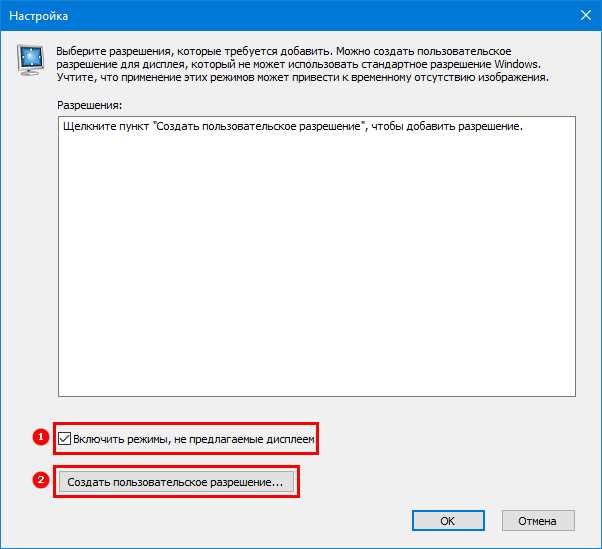
На устройствах с Windows узнать текущую частоту обновления экрана можно через системные настройки без установки дополнительных программ. Процесс занимает менее минуты и подходит для большинства версий Windows 10 и 11.
- Щёлкните правой кнопкой мыши на рабочем столе и выберите Параметры экрана.
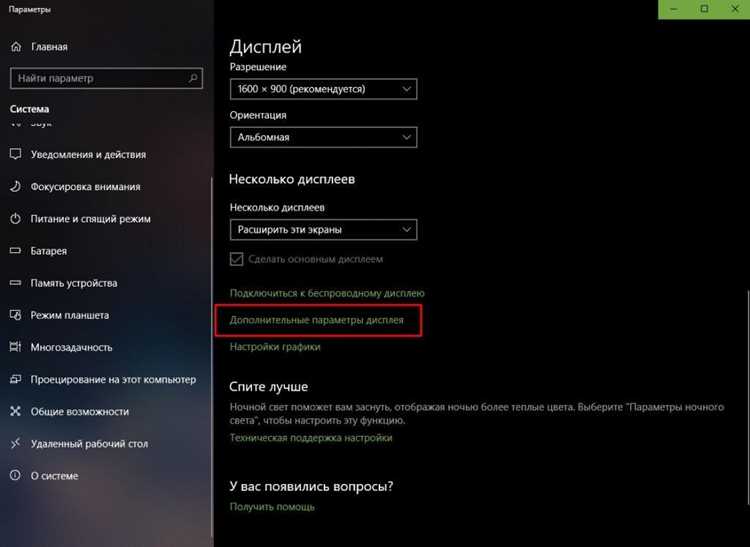
- Прокрутите страницу вниз и нажмите Дополнительные параметры дисплея.
- В открывшемся окне найдите раздел Частота обновления. Она отображается в герцах (Гц) и показывает текущий режим работы монитора.
- Если монитор поддерживает несколько режимов, нажмите на выпадающий список и выберите желаемое значение. Например, 60 Гц для стандартной работы или 120/144 Гц для игр.
- Нажмите Применить, чтобы сохранить изменения. Windows предупредит о корректности выбранного режима; при нестабильной работе можно вернуться к предыдущему значению.
Для точного контроля частоты обновления можно дополнительно проверить драйвер видеокарты. В панели управления NVIDIA или AMD отображаются рекомендуемые значения для каждого разрешения экрана, что помогает избежать несоответствий между настройками Windows и возможностями монитора.
- При выборе частоты учитывайте разрешение экрана: 4K обычно ограничено 60 Гц, 1080p может поддерживать 144 Гц.
- Если частота нестабильна, проверьте кабель подключения: HDMI 2.0 или DisplayPort 1.4 поддерживают более высокие значения, старые версии ограничены 60 Гц.
- Проверка через параметры дисплея подходит для обычного контроля, для тестирования стабильности кадров стоит использовать специализированные утилиты.
Определение частоты обновления на macOS в настройках монитора

На macOS информация о частоте обновления экрана доступна через системные настройки монитора. Эта процедура работает как для встроенных дисплеев MacBook, так и для внешних мониторов, подключённых через Thunderbolt, HDMI или DisplayPort.
Чтобы проверить и изменить частоту обновления:
- Откройте Системные настройки → Мониторы.
- Выберите вкладку Дисплей соответствующего монитора.
- Нажмите на выпадающий список Частота обновления. Доступные значения зависят от разрешения и типа подключения монитора.
- Выберите необходимое значение и подтвердите изменение.
Пример доступных режимов для разных разрешений:
| Разрешение экрана | Поддерживаемые частоты обновления |
|---|---|
| 2560×1440 | 60 Гц, 75 Гц, 120 Гц |
| 1920×1080 | 60 Гц, 120 Гц, 144 Гц |
| 3840×2160 (4K) | 60 Гц, 120 Гц |
Для точной настройки частоты обновления учитывайте тип подключения и характеристики видеокарты. Некоторые внешние мониторы при использовании HDMI ограничены 60 Гц, тогда как DisplayPort позволяет работать на 120–144 Гц. macOS автоматически применяет оптимальный режим, но ручной выбор помогает протестировать совместимость с конкретными приложениями и играми.
Просмотр частоты обновления на Android через меню разработчика
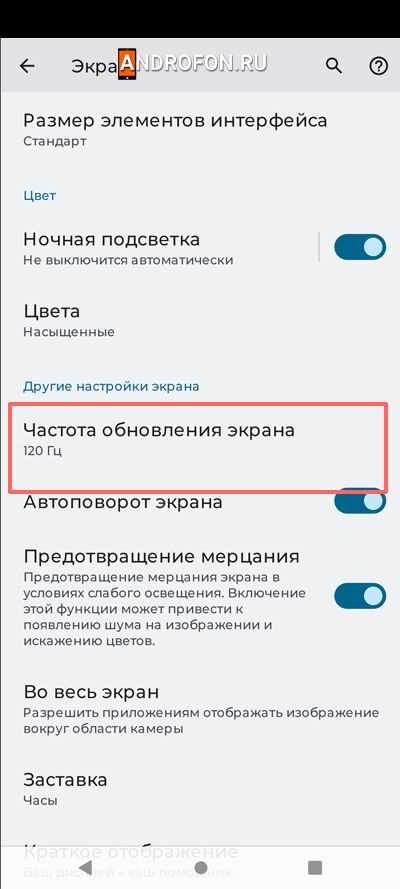
На устройствах Android определить текущую частоту обновления экрана можно через меню разработчика. Этот метод подходит для проверки динамических значений, например при переходе между 60 Гц и 120 Гц на современных смартфонах с адаптивными дисплеями.
- Откройте Настройки → О телефоне → несколько раз нажмите на Номер сборки, чтобы активировать меню разработчика.
- Вернитесь в Настройки и откройте Для разработчиков.
- Найдите раздел Отображение или Отображение экрана и активируйте параметр Показать частоту обновления.
- На экране появится текущая частота обновления в Гц, которая обновляется в реальном времени при прокрутке и анимациях.
Рекомендации для проверки частоты:
- На смартфонах с адаптивной частотой обновления значение может меняться от 60 до 120/144 Гц в зависимости от контента.
- Для точного измерения анимаций и игр используйте встроенный индикатор, так как сторонние приложения могут показывать усреднённое значение.
- Если экран отображает нестабильное значение, проверьте настройки энергосбережения – многие модели ограничивают частоту при низком заряде батареи.
Этот способ не требует установки дополнительных приложений и позволяет быстро контролировать работу дисплея, выявлять падения кадров и оценивать возможности устройства для игр или мультимедиа.
Проверка частоты обновления на iPhone в настройках экрана

На iPhone с дисплеем ProMotion (начиная с iPhone 13 Pro) частота обновления варьируется от 10 Гц до 120 Гц в зависимости от контента. Информация о текущей частоте напрямую не отображается в настройках, но её можно контролировать через системные функции и сторонние приложения для тестирования.
Для проверки и настройки дисплея выполните следующие действия:
- Откройте Настройки → Экран и яркость.
- Включите или отключите Автоматическую регулировку частоты (для моделей с ProMotion), чтобы фиксировать частоту на максимально поддерживаемом значении 120 Гц.
- Для проверки реального значения используйте сторонние приложения, которые отображают обновление экрана в герцах в реальном времени.
Рекомендации:
- При включённой адаптивной частоте экран динамически изменяет значение от 10 до 120 Гц для экономии энергии.
- Для игр и видео, где важна плавность, рекомендуется фиксировать частоту на 120 Гц, если приложение и батарея это позволяют.
- Снижение частоты может происходить при низком заряде батареи или высокой температуре устройства, это нормальное поведение системы.
Такой подход позволяет контролировать производительность дисплея, оценивать плавность анимаций и оптимизировать работу приложений под возможности конкретного iPhone.
Использование сторонних приложений для измерения частоты обновления

Сторонние приложения позволяют точно определить текущую частоту обновления экрана, особенно на устройствах с адаптивными дисплеями. Они показывают реальные значения в герцах и фиксируют кратковременные падения кадров, что невозможно увидеть стандартными средствами системы.
На Android популярны приложения типа Refresh Rate Checker или Display Tester, которые отображают текущую частоту обновления в реальном времени. На iOS для iPhone с ProMotion подходят приложения вроде Frame Rate Monitor, показывающие значение от 10 до 120 Гц в зависимости от активности экрана.
Рекомендации при использовании:
- Запускайте приложение во время воспроизведения контента с высокой динамикой, чтобы увидеть максимальную частоту.
- Для точной оценки стабильности обновления включайте опцию логирования кадров, если приложение её поддерживает.
- Проверяйте частоту на разных разрешениях и режимах экрана, особенно при подключении внешних мониторов или использования адаптивной частоты на мобильных устройствах.
Использование сторонних приложений помогает выявлять несоответствия между настройками системы и возможностями дисплея, оценивать плавность анимаций и контролировать производительность в играх и графических программах.
Проверка частоты обновления в играх и графических программах

Частота обновления экрана напрямую влияет на плавность изображения в играх и графических приложениях. Для Windows и macOS большинство современных игр отображают FPS (кадров в секунду), который тесно связан с частотой обновления дисплея. Сопоставление этих показателей помогает выявить несоответствия и оптимизировать настройки.
Для точной проверки используют:
- Встроенные счетчики FPS в играх или игровых платформах, таких как Steam.
- Сторонние программы, например MSI Afterburner или RivaTuner, показывающие реальную частоту обновления в герцах и фиксирующие кратковременные падения кадров.
- В графических приложениях (Blender, Adobe Premiere) системные утилиты и специализированные плагины позволяют отслеживать частоту обновления во время рендеринга или анимации.
Рекомендации:
- Используйте адаптивные технологии типа G-Sync или FreeSync для устранения разрывов изображения.
- Тестируйте разные разрешения и графические настройки, так как высокое разрешение может ограничивать частоту обновления на определенных мониторах.
Проблемы с частотой обновления и способы их выявления
Для выявления проблем используйте встроенные инструменты системы. На Windows откройте Параметры экрана → Дополнительные параметры дисплея и проверьте значение Частота обновления. На macOS аналогично через Системные настройки → Дисплеи → Параметры. На мобильных устройствах Android и iOS можно включить режим отображения информации о частоте кадров через режим разработчика.
Для точного измерения нестабильности используйте сторонние приложения и тесты: TestUFO, DisplayHz, Refresh Rate Multi Tool. Они показывают реальную частоту обновления в реальном времени и фиксируют дропы кадров. Если наблюдаются значительные отклонения от заявленных 120, 144 или 240 Гц, это указывает на аппаратные ограничения или проблемы с драйверами.
В сложных случаях диагностику проводят с помощью логирования частоты кадров в реальном времени. Это позволяет выявить периодические падения, которые обычным просмотром трудно заметить, и определить точку возникновения проблемы – монитор, видеокарта или программное обеспечение.
Вопрос-ответ:
Как проверить частоту обновления экрана на Windows?
На Windows откройте «Параметры → Система → Экран → Дополнительные параметры дисплея». В разделе «Частота обновления» отображается текущее значение в герцах. Если доступно несколько вариантов, можно выбрать нужную частоту вручную.
Можно ли узнать частоту обновления на Mac?
Да, откройте «Системные настройки → Дисплеи → Параметры». В меню «Частота обновления» будет указано текущее значение. Некоторые модели Mac позволяют переключаться между 60 Гц и более высокими показателями при поддержке дисплея.
Как определить частоту обновления на смартфоне Android?
На Android откройте «Настройки → О телефоне → Информация о ПО» и включите режим разработчика. Затем в «Параметры разработчика» активируйте показ частоты кадров или режим «Показ FPS». Экран будет отображать текущее значение обновления в реальном времени.
Какие признаки указывают на неправильную частоту обновления?
Если движения на экране выглядят дергаными, наблюдается мерцание или размытость динамичных объектов, это может указывать на несоответствие частоты обновления и кадровой частоты контента. Также резкие падения FPS в играх могут быть связаны с нестабильной частотой экрана.
Можно ли измерить точную частоту обновления с помощью сторонних программ?
Да, существуют программы и онлайн-тесты, такие как TestUFO или DisplayHz, которые показывают реальную частоту обновления экрана в реальном времени. Они фиксируют дропы кадров и помогают определить, стабильна ли частота, или есть сбои из-за драйверов, кабеля или видеокарты.
Как быстро проверить, какая частота обновления экрана на моем компьютере?
На Windows откройте «Параметры → Система → Экран → Дополнительные параметры дисплея». В разделе «Частота обновления» будет указано текущее значение в герцах. На Mac откройте «Системные настройки → Дисплеи → Параметры» и посмотрите значение в меню «Частота обновления». Для более точной проверки можно использовать программы вроде TestUFO, которые отображают реальную частоту обновления и фиксируют колебания, если они есть.

 Загрузка...