Содержание статьи
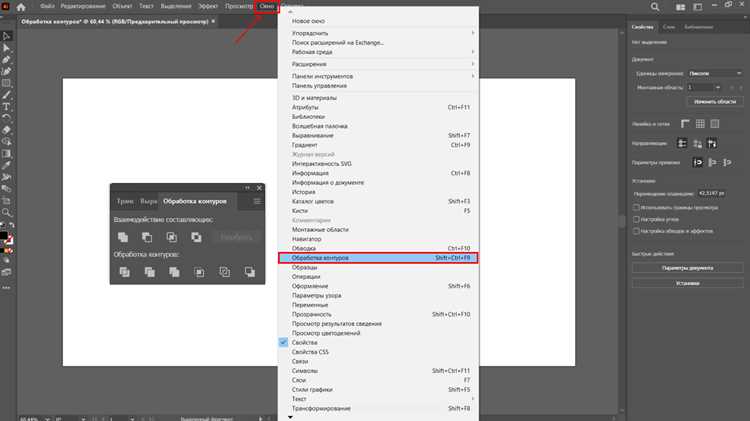
Оверпринт в Adobe Illustrator используется для точного совмещения цветов при печати. Эта функция позволяет накладывать один цвет на другой без вырезания нижнего слоя, что особенно важно при работе с плашечными красками и логотипами с мелкими элементами.
Чтобы задать оверпринт для конкретных объектов, нужно открыть панель Attributes и отметить параметры Overprint Fill или Overprint Stroke. Эти настройки позволяют управлять наложением заливки и обводки, что особенно полезно при подготовке макетов для типографий.
Перед финальным экспортом рекомендуется проверить корректность применения оверпринта с помощью предварительного просмотра PDF в Adobe Acrobat или встроенного режима проверки печати. Это помогает убедиться, что результат совпадает с задуманным цветовым сочетанием.
Как включить отображение оверпринта в Adobe Illustrator
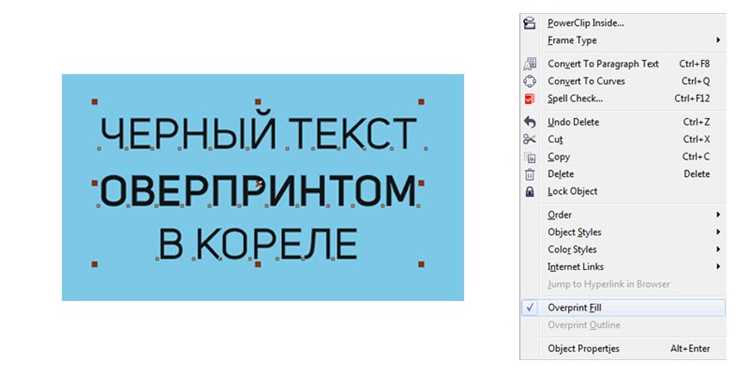
Для проверки наложения цветов необходимо активировать режим Overprint Preview. Он показывает, как объекты с включённым оверпринтом будут взаимодействовать при печати. Это позволяет выявить возможные ошибки в цветопередаче до создания финального файла.
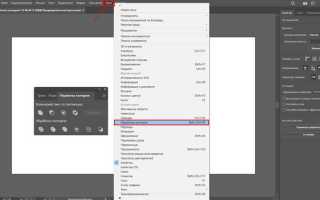
Чтобы включить просмотр оверпринта, откройте верхнее меню Просмотр (View) и выберите пункт Overprint Preview. После активации Illustrator отобразит визуальное наложение красок, имитируя поведение печатного оборудования.
Если функция неактивна, проверьте, что документ использует цветовую модель CMYK. В режиме RGB просмотр оверпринта недоступен, поскольку этот формат предназначен для экранного отображения, а не для печати.
Рекомендуется включать просмотр оверпринта на финальном этапе подготовки макета, особенно при использовании плашечных цветов, прозрачностей или сложных наложений. Это помогает избежать нежелательных белых контуров и сдвигов цветов при печати.
Где находится функция Overprint Preview в меню программы
Функция Overprint Preview расположена в верхнем меню Просмотр (View). Чтобы активировать её, откройте это меню и выберите пункт Overprint Preview. После включения Illustrator переключается в режим отображения наложений, приближённый к реальному печатному результату.
Этот режим позволяет увидеть, как поведут себя объекты с установленным оверпринтом при совмещении цветов. Проверка в Overprint Preview особенно полезна при работе с плашечными красками, черным текстом поверх цветных фонов и элементами с прозрачностью.
Если пункт недоступен, убедитесь, что документ создан в цветовом пространстве CMYK. Для корректной работы функции Illustrator должен иметь активный печатный профиль. В противном случае отображение наложений не поддерживается.
Настройка оверпринта для отдельных объектов и слоёв
Для управления оверпринтом на уровне отдельных элементов используется панель Attributes. Она открывается через меню Окно → Атрибуты (Window → Attributes). В этой панели доступны параметры Overprint Fill и Overprint Stroke, отвечающие за наложение заливки и обводки.
Чтобы применить оверпринт, выделите нужный объект и отметьте соответствующие флажки в панели Attributes. При активном Overprint Fill заливка цвета будет печататься поверх нижнего слоя, а при включённом Overprint Stroke аналогично ведёт себя обводка.
При работе с группами и слоями рекомендуется проверять, как настройки оверпринта влияют на элементы внутри них. Если применить наложение ко всему слою, оно будет распространяться на все содержащиеся объекты, что может привести к непредвиденным цветовым результатам при печати.
Перед экспортом в PDF полезно включить режим Overprint Preview, чтобы визуально оценить наложения. Это позволяет убедиться, что нужные объекты действительно используют оверпринт, а остальные элементы сохраняют ожидаемую цветопередачу.
Как проверить наличие оверпринта перед печатью
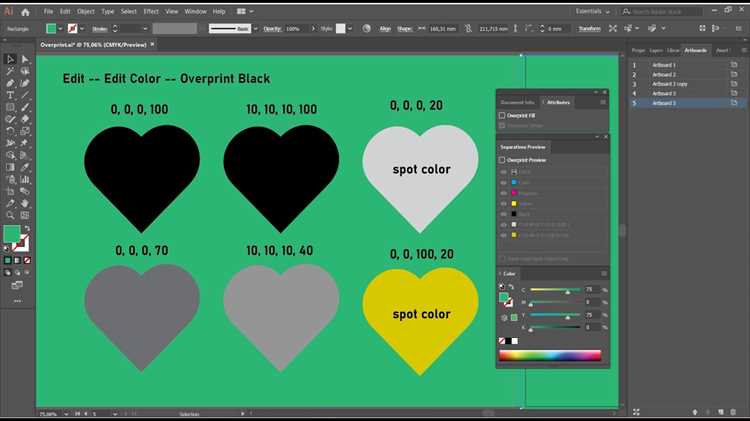
Основные этапы проверки:
| Действие | Инструмент | Цель |
|---|---|---|
| Включить Overprint Preview | Меню View в Illustrator | Визуальное отображение наложений |
| Проверить атрибуты объектов | Панель Attributes | Определение активных параметров оверпринта |
После проверки следует убедиться, что оверпринт применяется только к нужным элементам – логотипам, чёрному тексту и декоративным наложениям. Избыточное использование оверпринта может привести к нежелательным цветовым перекрытиям при печати.
Использование панели Attributes для управления оверпринтом
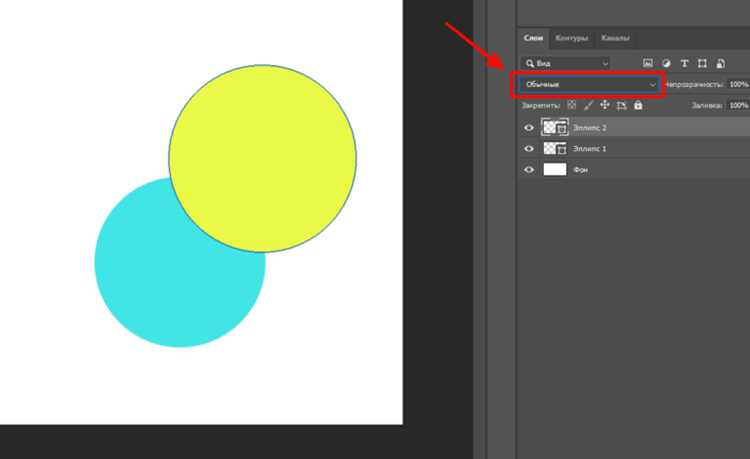
Панель Attributes в Adobe Illustrator используется для управления параметрами оверпринта на уровне отдельных объектов. Она позволяет включать наложение для заливки и обводки без изменения цвета или прозрачности.
Для открытия панели выполните команду Окно → Атрибуты (Window → Attributes). После этого выделите объект, к которому требуется применить оверпринт. В окне панели появятся два ключевых параметра:
- Overprint Fill – активирует наложение для заливки;
- Overprint Stroke – применяет наложение для обводки.
Для корректной работы рекомендуется следовать последовательности действий:
- Выделить нужный объект или группу.
- Открыть панель Attributes и установить флажки напротив нужных параметров.
- Включить режим Overprint Preview через меню View для визуальной проверки.
- При необходимости отключить оверпринт у лишних элементов, чтобы избежать искажения цветов при печати.
Как определить ошибки оверпринта при экспорте в PDF
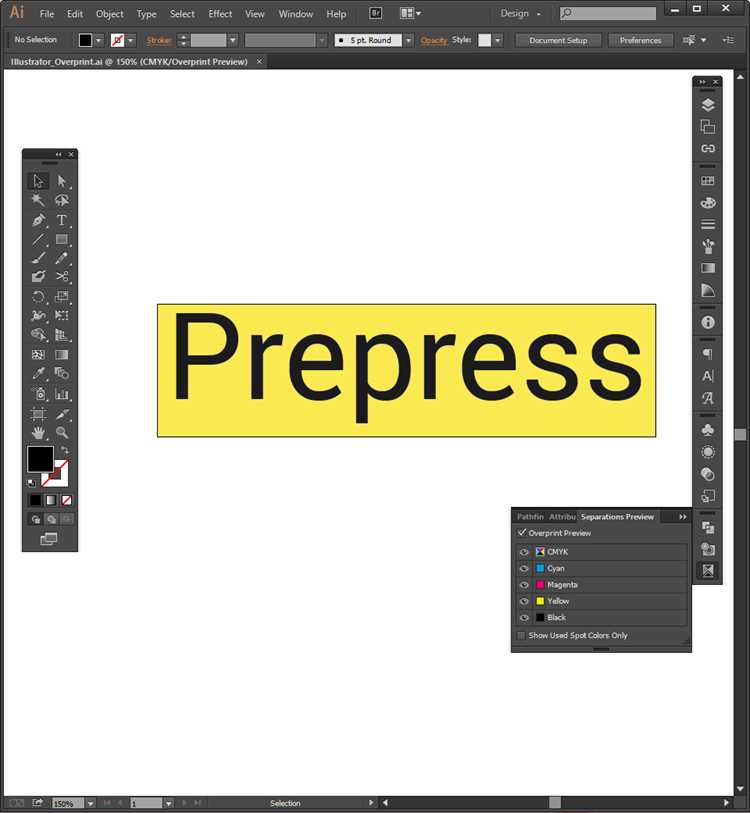
Ошибки оверпринта часто возникают при неверной настройке параметров заливки и обводки или при несоответствии цветового пространства документа. Для выявления проблем используйте режим Overprint Preview в Illustrator перед экспортом и проверку в PDF-редакторе.
При сохранении файла в PDF рекомендуется выбирать формат PDF/X-1a, который поддерживает плашечные краски и сохраняет настройки оверпринта. После экспорта откройте PDF в Adobe Acrobat Pro и активируйте инструмент Output Preview для анализа наложений.
Основные признаки ошибок оверпринта:
- Пропадание деталей объектов, которые должны быть наложены;
- Неожиданные белые контуры вокруг текста или графики;
- Сдвиг или изменение цвета плашечных элементов;
- Объекты, которые должны перекрывать нижние слои, печатаются отдельно.
Для исправления проблем проверьте атрибуты объектов на панели Attributes, отключите лишние параметры оверпринта и повторно экспортируйте PDF. Также полезно протестировать макет на тестовой печати, чтобы убедиться в точности цветопередачи.
Вопрос-ответ:
Где включается режим просмотра оверпринта в Illustrator?
Режим Overprint Preview активируется через меню Просмотр (View). После включения Illustrator отображает, как объекты с оверпринтом взаимодействуют с нижними слоями, показывая реальный результат наложения цветов при печати. Это позволяет заметить возможные ошибки до экспорта файла.
Как настроить оверпринт для отдельного объекта или группы объектов?
Для настройки выделите объект или группу и откройте панель Attributes через Окно → Атрибуты (Window → Attributes). Здесь можно включить Overprint Fill для заливки и Overprint Stroke для обводки. Эти настройки позволяют управлять наложением на уровне отдельных элементов без изменения других параметров цвета.
Можно ли применить оверпринт ко всему слою сразу?
Да, при выделении слоя и включении флажков оверпринта в панели Attributes наложение применяется ко всем объектам слоя. При этом нужно проверять, чтобы текст и декоративные элементы, которые не должны иметь оверпринт, сохраняли корректный вид, иначе при печати цвета могут измениться.
Почему пункт Overprint Preview иногда неактивен в меню?
Чаще всего это связано с цветовой моделью документа. Режим оверпринта работает только в CMYK. Если документ создан в RGB, пункт будет неактивен, потому что этот режим предназначен для экранного отображения и не учитывает наложение красок при печати.
Как проверить правильность оверпринта после экспорта в PDF?
После создания PDF откройте файл в Adobe Acrobat Pro и используйте инструмент Output Preview. Он показывает, как каждый цвет будет выводиться на отдельной печатной форме, позволяет проверить наложение объектов и убедиться, что элементы с оверпринтом отображаются корректно, а лишние объекты остаются без наложения.
Где в Illustrator находится функция Overprint Preview?
Функция Overprint Preview расположена в меню Просмотр (View). Её активация позволяет увидеть, как объекты с наложением цветов взаимодействуют с нижними слоями на макете. Это помогает проверить точность цветопередачи и выявить потенциальные ошибки до экспорта или печати.
Как настроить оверпринт для конкретного объекта в Illustrator?
Чтобы применить оверпринт к отдельному объекту, выделите его и откройте панель Attributes через Окно → Атрибуты (Window → Attributes). Здесь можно включить Overprint Fill для заливки и Overprint Stroke для обводки. Это позволяет объекту накладывать цвет на нижние слои при печати без изменения других элементов макета.

 Загрузка...