Содержание статьи
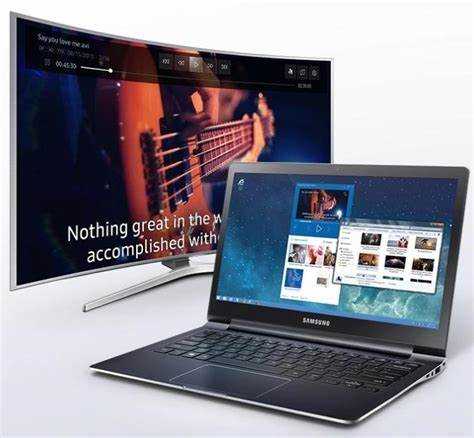
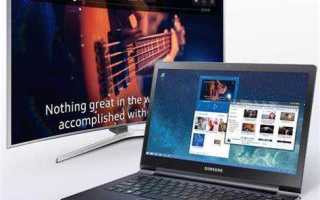
Smart View – это приложение, позволяющее напрямую транслировать контент с мобильного устройства на телевизоры Samsung с поддержкой технологии Miracast и Wi-Fi Direct. Программа совместима с Android и iOS, а также с моделями телевизоров, выпущенными после 2015 года, что обеспечивает широкий охват пользователей.
С помощью Smart View можно передавать видео, фотографии и аудио с минимальной задержкой. Для подключения требуется, чтобы смартфон и телевизор находились в одной Wi-Fi сети, после чего приложение автоматически обнаруживает доступные устройства и предлагает подключение одним касанием.
Приложение поддерживает управление воспроизведением напрямую с телефона, включая паузу, перемотку и регулировку громкости. Также доступна функция зеркалирования экрана, которая позволяет отображать любые действия с телефона на большом экране телевизора, что удобно для презентаций, игр и просмотра приложений.
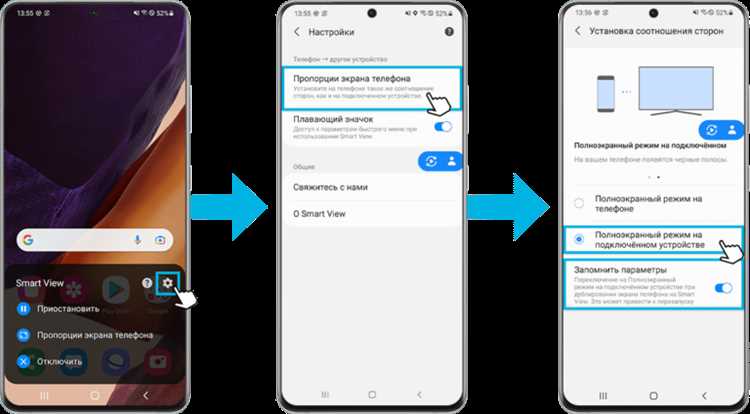
Smart View предоставляет настройки качества трансляции и соотношения сторон, позволяя адаптировать изображение под размеры экрана. При возникновении проблем, таких как обрыв соединения или задержка передачи, рекомендуется перезапустить приложение, проверить стабильность Wi-Fi и обновить прошивку телевизора.
Использование Smart View снижает необходимость подключения проводов, упрощает обмен мультимедиа и расширяет возможности взаимодействия с телевизором. Программа подходит как для домашнего просмотра контента, так и для работы в офисной среде, где требуется быстрое отображение информации с мобильных устройств.
Smart View: функции и использование программы
Smart View позволяет транслировать контент с мобильного устройства на телевизоры Samsung через Wi-Fi Direct или Miracast. Программа поддерживает передачу видео до разрешения 1080p и воспроизведение аудио в формате Dolby Digital, обеспечивая высокое качество воспроизведения.
Приложение предоставляет функцию зеркалирования экрана, которая дублирует любые действия с телефона на телевизоре. Это удобно для демонстрации приложений, проведения презентаций и игр. Для оптимального отображения рекомендуется устанавливать телевизор и смартфон в пределах 5–10 метров друг от друга и использовать стабильное соединение Wi-Fi.
Smart View поддерживает управление воспроизведением напрямую с телефона. Пользователь может ставить контент на паузу, перематывать видео, регулировать громкость и переключать источники без необходимости физического доступа к телевизору. Программа сохраняет историю подключений, что упрощает повторное соединение с часто используемыми устройствами.
Приложение позволяет настроить соотношение сторон и качество трансляции в зависимости от типа контента. Для видео с высоким разрешением рекомендуется использовать опцию Full HD, чтобы избежать искажения изображения. При низкой скорости сети Smart View автоматически снижает битрейт, что предотвращает зависания и прерывания воспроизведения.
Использование Smart View сокращает зависимость от проводных соединений и расширяет возможности мультимедиа. Программа подходит для просмотра личного контента, обмена фото и видео с друзьями, а также для профессиональных задач, где требуется быстрая демонстрация информации с мобильных устройств на большом экране.
Как проверить совместимость Smart View с телевизором и смартфоном
Для работы Smart View телевизор должен поддерживать технологии Miracast или Wi-Fi Direct. На современных моделях Samsung после 2015 года эта функция встроена в меню «Сеть» или «Подключение устройств». Проверить наличие поддержки можно в разделе Настройки → Подключение → Smart View.
Смартфоны с Android версии 5.0 и выше и устройства iOS версии 11 и выше совместимы с приложением. Для проверки необходимо установить последнюю версию Smart View из Google Play или App Store и попытаться обнаружить телевизор в списке доступных устройств.
При проблемах с обнаружением рекомендуется убедиться, что оба устройства подключены к одной Wi-Fi сети, а на телевизоре включен режим обнаружения. Если телевизор старой модели, возможно потребуется обновление прошивки или использование внешнего адаптера Miracast.
Дополнительно стоит проверить настройки безопасности сети. Ограничения роутера, такие как изоляция клиентов или блокировка портов, могут препятствовать соединению. Для стабильной работы рекомендуется отключить VPN на смартфоне и временно приостановить фаервол на маршрутизаторе.
После успешного обнаружения телевизора в приложении Smart View можно сохранить устройство в списке «Избранные», чтобы ускорить последующие подключения и сократить время на настройку трансляции.
Пошаговое подключение устройства к Smart View
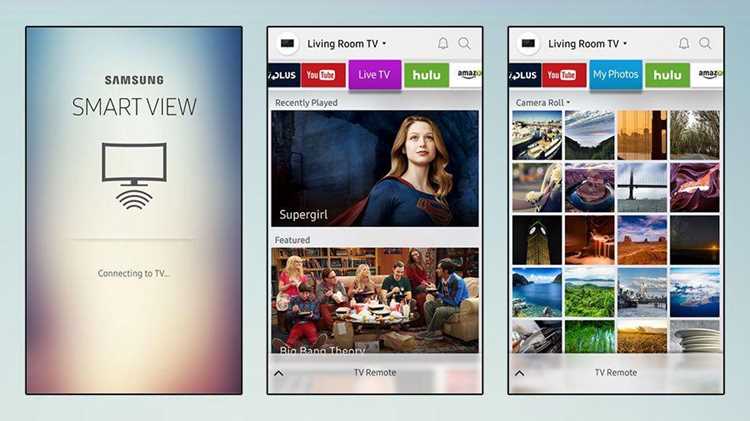
Для стабильного подключения смартфона к телевизору через Smart View необходимо выполнить следующие действия в точной последовательности.
| Шаг | Действие | Рекомендации |
|---|---|---|
| 1 | Включите телевизор и подключите его к Wi-Fi. | Используйте одну сеть для телефона и телевизора, предпочтительно с частотой 5 ГГц для высокой скорости передачи данных. |
| 2 | Установите на смартфон последнюю версию приложения Smart View. | Скачивайте приложение только из официальных магазинов: Google Play или App Store. |
| 3 | Запустите Smart View и активируйте поиск устройств. | Разрешите доступ к локальной сети и Bluetooth, если появятся соответствующие запросы. |
| 4 | Выберите телевизор из списка обнаруженных устройств. | Если телевизор не отображается, проверьте включение функции Smart View на телевизоре и одинаковую Wi-Fi сеть для обоих устройств. |
| 5 | Подтвердите подключение на телевизоре. | На экране появится запрос на разрешение подключения. Выберите Разрешить или Подключить. |
| 6 | Начните трансляцию контента. | Выберите видео, фото или экран смартфона. При необходимости настройте качество изображения и соотношение сторон. |
После первого успешного подключения Smart View сохраняет телевизор в списке устройств для быстрого повторного соединения. Рекомендуется держать смартфон и телевизор на расстоянии не более 5–10 метров для минимальной задержки сигнала.
Отправка фото и видео с телефона на экран телевизора
Smart View позволяет передавать фотографии и видео с мобильного устройства на телевизор без использования проводов. Программа поддерживает форматы JPEG, PNG для фото и MP4, MKV для видео, включая разрешение до 1080p.
Для передачи контента необходимо открыть Smart View, выбрать телевизор из списка доступных устройств и перейти в раздел Галерея или Видео на смартфоне. После выбора файла трансляция начинается автоматически, а управление воспроизведением осуществляется с телефона.
Для оптимального качества изображения рекомендуется использовать Wi-Fi сеть с минимальной скоростью передачи не ниже 20 Мбит/с. При передаче видео большого размера следует избегать одновременного использования сети другими устройствами, чтобы исключить прерывания воспроизведения.
Smart View позволяет масштабировать и поворачивать изображение на телевизоре, а также включать слайд-шоу для фото. Для видео доступна регулировка громкости и перемотка без потери синхронизации аудио и изображения.
Передача контента возможна как с внутренней памяти телефона, так и с внешних носителей, подключенных к смартфону. Для стабильной работы рекомендуется держать устройства на расстоянии не более 5–10 метров и избегать физических преград между ними.
Трансляция экрана смартфона через Smart View
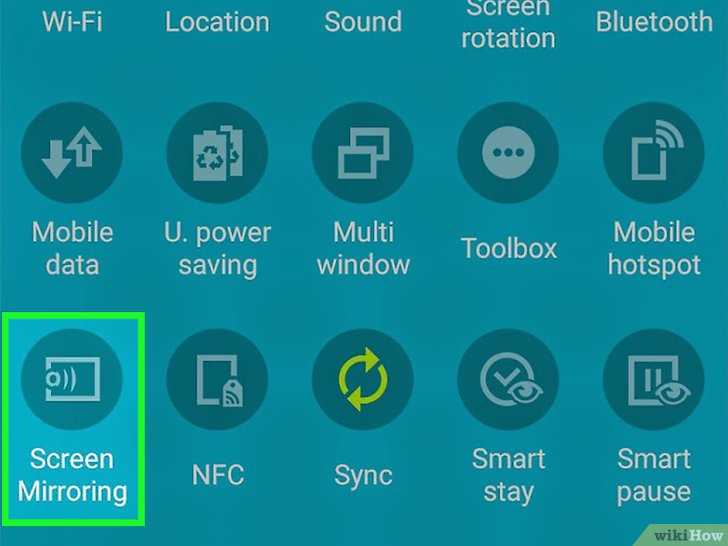
Функция зеркалирования в Smart View позволяет отображать весь экран смартфона на телевизоре в реальном времени. Это включает приложения, игры, презентации и браузер. Поддерживается разрешение до 1080p с частотой обновления до 60 Гц при стабильном соединении.
Для запуска зеркалирования откройте Smart View, выберите телевизор и активируйте функцию Зеркалирование экрана. Приложение автоматически адаптирует соотношение сторон под экран телевизора, минимизируя искажения изображения.
Для снижения задержки сигнала рекомендуется использовать Wi-Fi сеть стандарта 802.11ac или выше. Если трансляция прерывается, проверьте отсутствие других активных потоков на сети и расположение устройств в пределах 5–10 метров.
Smart View поддерживает управление воспроизведением и приложениями прямо с телефона. Можно ставить игры на паузу, переключать окна и изменять громкость телевизора без физического доступа к нему. Это удобно для демонстраций, обучения и интерактивных презентаций.
Для улучшения качества изображения доступна настройка яркости и соотношения сторон. При необходимости можно отключить звук на телевизоре и воспроизводить его только на смартфоне, что актуально для приватного просмотра контента.
Настройка качества и формата изображения в Smart View
Smart View позволяет управлять качеством трансляции и форматом изображения для оптимального отображения на телевизоре. Доступные настройки помогают уменьшить задержки и улучшить четкость картинки.
Основные параметры, доступные для настройки:
- Разрешение видео: можно выбрать 720p или 1080p в зависимости от возможностей телевизора и скорости Wi-Fi.
- Соотношение сторон: 16:9, 4:3 или автоматическое подстраивание под экран телевизора.
- Яркость и контраст: регулируются для каждого устройства отдельно, что помогает адаптировать изображение под освещённость помещения.
- Битрейт передачи: Smart View автоматически снижает или повышает битрейт в зависимости от скорости сети для минимизации прерываний.
Для изменения настроек выполните следующие действия:
- Откройте приложение Smart View на смартфоне.
- Выберите подключённый телевизор и откройте меню Настройки изображения.
- Выберите необходимое разрешение и соотношение сторон.
- При необходимости отрегулируйте яркость, контраст и громкость.
- Сохраните изменения для текущей сессии трансляции.
Для потоковой передачи видео большого объема рекомендуется использовать 1080p только при стабильной сети. Если возникают задержки, лучше переключить трансляцию на 720p для плавного воспроизведения.
Управление воспроизведением контента через приложение
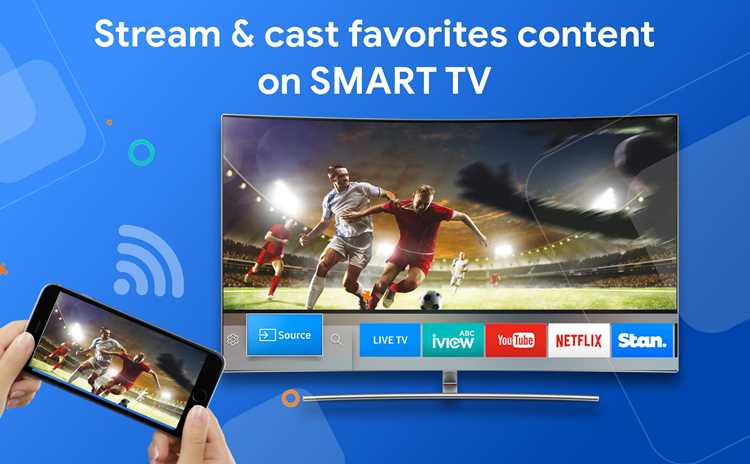
Smart View предоставляет полный контроль над воспроизведением мультимедиа прямо с телефона. Пользователь может управлять видео, аудио и слайд-шоу без необходимости физического взаимодействия с телевизором.
Основные функции управления:
- Пауза и воспроизведение: остановка и запуск контента в любой момент без прерывания трансляции.
- Перемотка и переход к конкретному моменту: управление временем воспроизведения для быстрого доступа к нужным фрагментам.
- Регулировка громкости: изменение звука телевизора через интерфейс приложения.
- Выбор источника контента: переключение между видео, фото и зеркалированием экрана без повторного подключения.
- Слайд-шоу и переходы: настройка интервалов и эффектов смены фотографий при показе галереи.
Для стабильной работы управления рекомендуется держать смартфон и телевизор в пределах 5–10 метров и использовать сеть с минимальной скоростью передачи 20 Мбит/с. Если управление прерывается, следует проверить состояние Wi-Fi и при необходимости перезапустить приложение.
Smart View сохраняет настройки управления для каждого устройства, что позволяет быстро возобновлять трансляцию с уже выбранными параметрами. Это упрощает повторное воспроизведение контента и ускоряет работу с мультимедиа на телевизоре.
Решение распространённых проблем и ошибок при работе Smart View
При использовании Smart View могут возникать различные ошибки, связанные с подключением, трансляцией и качеством воспроизведения. Рассмотрим основные проблемы и способы их устранения.
- Телевизор не отображается в списке устройств: убедитесь, что оба устройства подключены к одной Wi-Fi сети, телевизор включен и находится в режиме обнаружения. При необходимости перезапустите телевизор и смартфон.
- Задержка изображения или прерывание видео: проверьте скорость Wi-Fi; рекомендуемая минимальная скорость для стабильной трансляции – 20 Мбит/с. Используйте сеть с частотой 5 ГГц и уменьшите количество активных устройств на маршрутизаторе.
- Ошибка соединения при зеркалировании экрана: обновите прошивку телевизора и приложение Smart View. Для старых моделей возможно потребуется внешний адаптер Miracast.
- Некорректное соотношение сторон или искажение изображения: откройте настройки Smart View и выберите правильное соотношение сторон и разрешение для телевизора. Для видео высокого качества выбирайте 1080p, для низкой скорости сети – 720p.
- Отсутствие звука на телевизоре: проверьте уровень громкости на обоих устройствах и убедитесь, что Smart View не установлен в режим «Mute». В некоторых случаях помогает отключение VPN и перезапуск приложения.
Для систематического устранения проблем рекомендуется:
- Обновлять приложение и прошивку телевизора до последней версии.
- Проверять стабильность Wi-Fi и минимизировать количество активных потоков.
- Держать устройства в пределах 5–10 метров друг от друга без физических препятствий.
- Сохранять телевизор в списке избранных устройств Smart View для ускоренного подключения в будущем.
Следуя этим рекомендациям, можно значительно снизить количество ошибок и обеспечить стабильную работу Smart View для трансляции мультимедиа с мобильного устройства на телевизор.
Вопрос-ответ:
Какие устройства совместимы с Smart View?
Smart View работает с телевизорами Samsung, выпущенными после 2015 года, которые поддерживают Miracast или Wi-Fi Direct. Приложение совместимо с Android версии 5.0 и выше, а также с iOS версии 11 и выше. Проверить совместимость можно в меню телевизора, разделе подключения устройств.
Как передавать фото и видео с телефона на телевизор через Smart View?
Для передачи медиа откройте Smart View, выберите телевизор из списка доступных устройств и перейдите в раздел галереи или видео. Выберите нужный файл, и трансляция начнется автоматически. Программа поддерживает форматы JPEG, PNG для фото и MP4, MKV для видео с разрешением до 1080p. Рекомендуется использовать Wi-Fi с минимальной скоростью 20 Мбит/с, чтобы избежать задержек и прерываний.
Можно ли транслировать весь экран смартфона на телевизор через Smart View?
Да, функция зеркалирования позволяет отображать весь экран мобильного устройства на телевизоре в реальном времени. Это включает приложения, игры, браузер и презентации. Для стабильной работы рекомендуется держать устройства на расстоянии 5–10 метров и использовать Wi-Fi стандарта 802.11ac или выше.
Как настроить качество и формат изображения при трансляции через Smart View?
В приложении Smart View можно изменять разрешение видео (720p или 1080p), выбирать соотношение сторон (16:9, 4:3 или автоматическое), а также регулировать яркость и контраст. Для видео высокого качества используйте 1080p на стабильной сети, при низкой скорости передачи лучше выбрать 720p. Smart View автоматически подстраивает битрейт для минимизации прерываний.
Что делать, если Smart View не подключается к телевизору?
Проверьте, что телевизор включен, находится в режиме обнаружения и подключен к той же Wi-Fi сети, что и телефон. Перезапустите оба устройства и убедитесь, что прошивка телевизора и версия приложения актуальны. Если проблема сохраняется, отключите VPN и проверьте настройки роутера, включая изоляцию клиентов и блокировку портов.
Как использовать Smart View для передачи контента с телефона на телевизор и какие ограничения существуют?
Smart View позволяет транслировать фото, видео и экран смартфона на телевизоры Samsung через Wi-Fi Direct или Miracast. Для передачи контента откройте приложение, выберите телевизор из списка доступных устройств и запустите воспроизведение нужного файла. Поддерживаются форматы JPEG, PNG для фото и MP4, MKV для видео с разрешением до 1080p. Ограничения включают необходимость подключения обоих устройств к одной Wi-Fi сети, а также расстояние до телевизора в пределах 5–10 метров для минимизации задержки сигнала. При трансляции больших видеофайлов скорость сети должна быть не ниже 20 Мбит/с, чтобы избежать прерываний. Для зеркалирования экрана рекомендуется использовать устройства с последними версиями прошивок и приложения, так как старые модели могут не поддерживать некоторые функции или показывать искажения изображения.

 Загрузка...