Содержание статьи
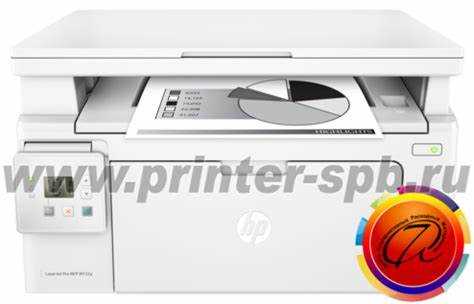
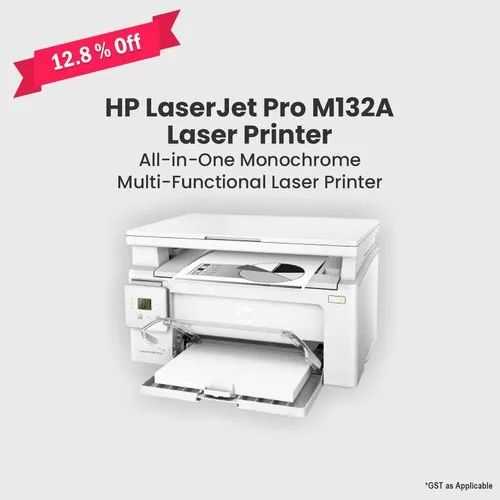
Принтер HP Laserjet Pro MFP M132a позволяет выполнять сканирование документов с разрешением до 1200 x 1200 dpi, что подходит для сохранения четких текстовых и графических файлов. Для начала работы важно подключить устройство через USB к компьютеру и убедиться, что драйверы HP LaserJet MFP M132a установлены корректно.
Сканирование возможно как с панели управления принтера, так и через компьютер с операционными системами Windows или macOS. Пользователю доступен выбор формата файла (PDF, JPEG, PNG) и типа сканирования: черно-белое для текстов и цветное для изображений. Рекомендуется заранее определить размер документа и необходимое разрешение для оптимального качества.
Принтер поддерживает прямое сохранение сканов в папку на компьютере или отправку на электронную почту. Использование встроенного программного обеспечения HP Scan позволяет не только сканировать документы, но и обрезать, поворачивать и объединять страницы в один файл без потери качества.
Подключение принтера к компьютеру для сканирования
Для сканирования с Laserjet Pro MFP M132a необходимо подключить принтер через USB 2.0 порт. Используйте кабель длиной не более 3 метров, чтобы исключить падение скорости передачи данных. После подключения система автоматически определит устройство, если драйверы установлены.
Если принтер не распознается, откройте Диспетчер устройств в Windows или Системные настройки → Принтеры и сканеры на macOS, чтобы проверить статус подключения. При обнаружении ошибки рекомендуется использовать оригинальный кабель HP и сменить USB-порт на задней панели компьютера.
Для бесперебойного сканирования убедитесь, что принтер включен и готов к работе: индикатор готовности на панели управления должен светиться зеленым. После подключения откройте программу HP Scan или встроенное приложение для сканирования, чтобы проверить связь между принтером и компьютером и сразу настроить параметры сканирования.
Установка драйверов и программного обеспечения HP
Для корректного сканирования на Laserjet Pro MFP M132a необходимо установить официальные драйверы и программное обеспечение HP. Без них компьютер не сможет распознать устройство для передачи изображений.
Пошаговая установка:
- Перейдите на сайт HP Support и выберите модель Laserjet Pro MFP M132a.
- Скачайте последнюю версию драйвера для вашей операционной системы: Windows 10/11 или macOS 12 и выше.
- Запустите установочный файл и следуйте инструкциям мастера установки.
- Подключите принтер к компьютеру через USB после запроса системы.
- Перезагрузите компьютер для завершения интеграции драйверов.
Для сканирования дополнительно установите программу HP Scan или HP Smart. Она позволяет выбрать формат файлов, разрешение и направление сканирования, а также сохранять сканы в выбранные папки или отправлять их по электронной почте.
Если после установки драйверы не распознаются, проверьте цифровую подпись файла и обновите операционную систему до актуальной версии. Использование оригинального программного обеспечения HP предотвращает ошибки передачи данных и обеспечивает стабильную работу функций сканирования.
Выбор режима сканирования: цвет или черно-белое
Laserjet Pro MFP M132a позволяет сканировать документы в цвете или черно-белом режиме. Выбор режима зависит от типа документа и цели использования скана.
Рекомендации по выбору:
- Черно-белое сканирование подходит для текстовых документов и контрактов. Оно создает файлы меньшего размера и сохраняет четкость букв.
- Цветное сканирование требуется для изображений, графиков и фотографий. Используется разрешение до 1200 x 1200 dpi для точной передачи цветовых деталей.
Настройка режима в HP Scan:
- Откройте программу HP Scan.
- Выберите Тип сканирования и укажите Color или Black & White.
- Установите предпочтительное разрешение и формат файла.
- При сканировании нескольких страниц выберите одинаковый режим для всех файлов, чтобы избежать различий в цветопередаче.
При необходимости можно комбинировать режимы: черно-белые страницы текста и цветные изображения сохраняются в одном PDF с помощью функции объединения страниц в HP Scan.
Настройка разрешения и формата файла
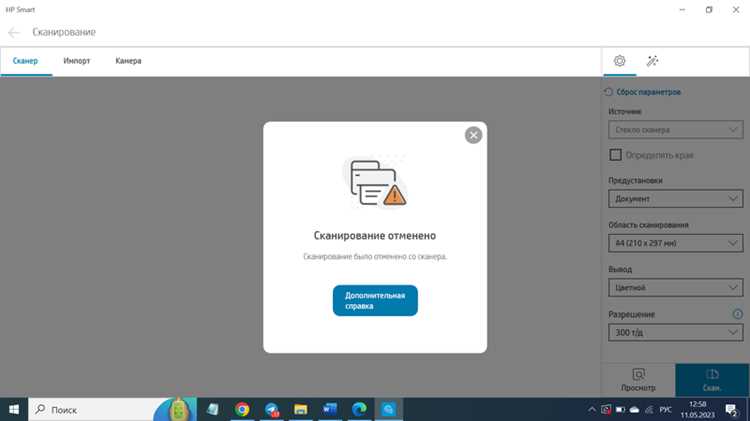
Для Laserjet Pro MFP M132a оптимальная настройка разрешения зависит от типа документа. Текстовые файлы достаточно сканировать с 300 dpi, что обеспечивает четкость и небольшой размер файла. Для изображений и графиков рекомендуется 600–1200 dpi, чтобы сохранить детали и цветовую точность.
Формат файла выбирается в зависимости от дальнейшего использования скана:
- PDF – для многополистовых документов и удобного обмена по электронной почте.
- JPEG – для изображений с высоким качеством, совместимых с большинством программ просмотра.
- PNG – для графиков и схем, где важна прозрачность или минимальное искажение цветов.
Настройка через HP Scan:
- Выберите пункт Сканирование и откройте Настройки изображения.
- Установите разрешение в dpi в зависимости от типа документа.
- Выберите формат файла для сохранения и папку назначения.
- Для серийного сканирования многополистовых документов включите опцию Объединение страниц в один файл.
Корректная настройка разрешения и формата файла снижает время обработки и объем памяти, сохраняя качество скана для печати или электронной передачи.
Сканирование с панели управления принтера
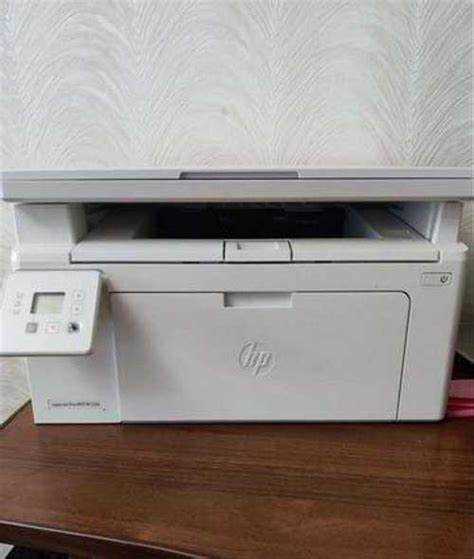
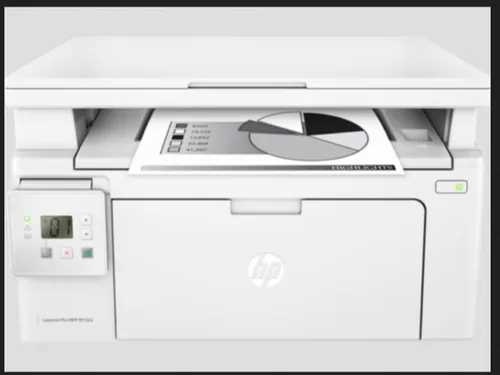
Laserjet Pro MFP M132a позволяет выполнять сканирование напрямую с панели управления без подключения к компьютеру. Для этого используется кнопка Scan и встроенное меню на ЖК-дисплее.
Пошаговая инструкция:
- Поднимите крышку сканера и разместите документ лицевой стороной вниз на стекле.
- Нажмите кнопку Scan на панели управления.
- Выберите тип сканирования: черно-белое или цветное.
- Укажите формат файла (PDF или JPEG) и разрешение до 1200 dpi для изображений.
- Выберите пункт назначения: USB-накопитель или сетевую папку, если они подключены.
- Подтвердите команду и дождитесь завершения сканирования. Индикатор на панели загорится зеленым после сохранения файла.
Использование панели управления удобно для быстрого сканирования отдельных страниц и позволяет сразу сохранять файлы на флешку без необходимости включать компьютер.
Сканирование через компьютер с Windows
Для сканирования с Laserjet Pro MFP M132a через Windows требуется установленный драйвер и программа HP Scan или HP Smart. Подключение осуществляется через USB или локальную сеть.
Пошаговое сканирование:
- Откройте программу HP Scan на компьютере.
- Выберите устройство Laserjet Pro MFP M132a из списка подключенных принтеров.
- Укажите тип документа: Текст, Фото или PDF.
- Настройте разрешение: 300 dpi для текста, 600–1200 dpi для изображений.
- Выберите цветовое оформление: Черно-белое или Цветное.
- Установите формат файла для сохранения: PDF, JPEG, PNG.
- Нажмите кнопку Сканировать и дождитесь завершения процесса.
- Сохраните файл в выбранную папку или отправьте по электронной почте через интерфейс программы.
При сканировании нескольких страниц используйте функцию Объединение страниц в один PDF. Проверяйте наличие свободного места на диске и корректность подключения принтера для предотвращения ошибок передачи данных.
Сканирование через компьютер с macOS
Для сканирования на Laserjet Pro MFP M132a через macOS используется программа HP Smart или стандартное приложение Предварительный просмотр. Подключение возможно через USB или Wi-Fi.
Пошаговые действия с использованием HP Smart:
- Откройте HP Smart и выберите принтер Laserjet Pro MFP M132a.
- Нажмите Сканирование и выберите источник документа: стекло сканера или автоподатчик.
- Установите тип документа: Текст, Фото или PDF.
- Настройте разрешение: 300 dpi для текста, 600–1200 dpi для изображений.
- Выберите цвет: Цветное или Черно-белое.
- Укажите формат файла и папку для сохранения.
- Нажмите Сканировать и дождитесь завершения процесса.
Пример настроек сканирования в HP Smart:
| Параметр | Рекомендованное значение | Описание |
|---|---|---|
| Разрешение | 300–1200 dpi | Выбирается в зависимости от типа документа: текст или изображение |
| Цвет | Цветное / Черно-белое | Цвет для графики и фото, черно-белое для текстовых документов |
| Формат файла | PDF / JPEG / PNG | PDF для многополистовых документов, JPEG/PNG для изображений |
| Источник | Стекло / АПД | Стекло для отдельных страниц, автоподатчик для серийного сканирования |
Использование таблицы настроек помогает выбрать оптимальные параметры и избежать ошибок при сохранении сканов на macOS.
Сохранение и отправка отсканированных документов
После завершения сканирования на Laserjet Pro MFP M132a необходимо выбрать способ сохранения и при необходимости отправки файлов. Это можно сделать через компьютер или напрямую с принтера на USB-накопитель.
Рекомендации по сохранению и отправке:
- Выбирайте формат файла в зависимости от назначения: PDF для документов, JPEG или PNG для изображений.
- Для многополистовых документов используйте функцию объединения страниц в один PDF.
- Проверяйте путь сохранения, чтобы легко находить файлы на компьютере или флешке.
- Для отправки по электронной почте используйте встроенные функции HP Smart или HP Scan.
Пример настройки параметров сохранения и отправки:
| Параметр | Настройка | Назначение |
|---|---|---|
| Формат файла | PDF / JPEG / PNG | PDF для текстов и многополистовых документов, JPEG/PNG для изображений |
| Папка назначения | Документы / Рабочий стол / USB | Выбор удобного места хранения сканов |
| Объединение страниц | Включено / Выключено | Слияние нескольких страниц в один PDF |
| Отправка по email | Через HP Smart или клиент почты | Позволяет отправлять сканы сразу после завершения процесса |
Следуя этим настройкам, можно быстро сохранять и передавать отсканированные документы без потери качества и ошибок формата.
Вопрос-ответ:
Как подключить Laserjet Pro MFP M132a к компьютеру для сканирования?
Для сканирования через компьютер необходимо подключить принтер к USB-порту или локальной сети. Убедитесь, что кабель исправен, а драйвер установлен. После подключения откройте программу HP Scan или HP Smart и выберите устройство для начала работы. На панели управления принтера индикатор готовности должен светиться зеленым.
В каких случаях лучше использовать черно-белое сканирование, а когда цветное?
Черно-белое сканирование подходит для текстовых документов, договоров и инструкций — оно создает файлы меньшего размера и сохраняет четкость шрифтов. Цветное сканирование нужно для фотографий, графиков и документов с цветными схемами. Разрешение для черно-белых текстов обычно 300 dpi, а для цветных изображений рекомендуется 600–1200 dpi.
Как правильно настроить формат и разрешение файла для разных типов документов?
Для текстовых документов оптимально сохранять сканы в PDF с разрешением 300 dpi. Для фотографий и цветных графиков лучше использовать JPEG или PNG с разрешением 600–1200 dpi, чтобы не терялось качество. При сканировании нескольких страниц выбирайте опцию объединения в один PDF для удобного хранения и пересылки.
Можно ли сканировать напрямую с принтера без подключения к компьютеру?
Да, Laserjet Pro MFP M132a поддерживает сканирование с панели управления. Документ размещается на стекле сканера или в автоподатчике, выбирается тип сканирования, цветовой режим и формат файла. Скан можно сохранить на USB-накопитель или сетевую папку без участия компьютера. Индикатор на панели подтвердит завершение процесса.

 Загрузка...