Содержание статьи
My Files – это системное приложение для управления файлами, установленное на смартфонах и планшетах Samsung. Оно обеспечивает доступ ко всем данным, хранящимся во внутренней памяти устройства, на карте microSD и в облачных сервисах. Программа встроена в прошивку и не требует установки из магазина приложений.
Через My Files пользователь может просматривать документы, изображения, видео, архивы и APK-файлы, сортировать их по категориям и дате, копировать, перемещать или удалять. Интерфейс интуитивен: основные разделы расположены в одной панели, а поиск позволяет быстро находить нужные элементы по имени или формату.
Помимо работы с локальными файлами, приложение поддерживает подключение к сетевым и облачным хранилищам, таким как Google Drive или OneDrive. Это делает My Files универсальным инструментом для тех, кто хочет централизованно управлять всеми данными без сторонних файловых менеджеров.
Что представляет собой приложение My Files и где его можно найти

Приложение устанавливается производителем и находится по пути:
- в списке всех программ – раздел Samsung или Инструменты;
- в строке поиска меню приложений по запросу My Files или Мои файлы;
- через настройки телефона – пункт «Память» → «Файловый менеджер».
Если программа была удалена или отключена, её можно установить повторно через Galaxy Store или Google Play. При загрузке важно выбрать официального разработчика – Samsung Electronics Co., Ltd., чтобы избежать подделок и сохранить корректную работу с системными файлами.
My Files поддерживает интеграцию с облачными сервисами, поэтому после авторизации в Samsung Account можно подключить Google Drive или OneDrive и управлять файлами напрямую из интерфейса приложения.
Основные функции и возможности My Files на устройствах Android

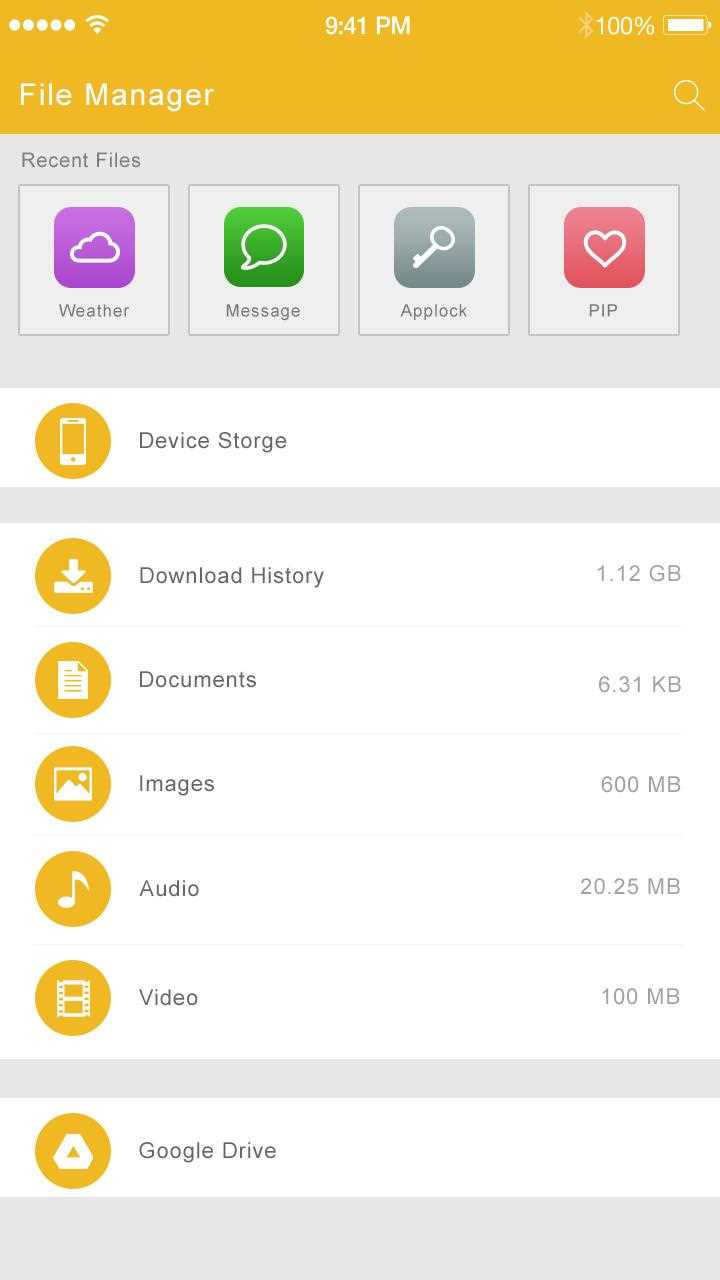
My Files объединяет все хранилища устройства в одном интерфейсе и позволяет выполнять операции с файлами без сторонних приложений. Меню разделено на категории – «Изображения», «Видео», «Аудио», «Документы», «Загрузки», «Установочные файлы» и «Архивы». Это упрощает поиск и сортировку данных по типам.
Программа поддерживает базовые действия с файлами: копирование, перемещение, переименование, создание папок и удаление. При необходимости можно выделить несколько элементов и выполнять операции пакетно. Для упрощения навигации предусмотрен встроенный поиск по имени, размеру и дате изменения.
С помощью My Files можно:
- просматривать структуру внутренней памяти и карты microSD;
- открывать файлы различного формата с выбором нужного приложения;
- создавать резервные копии на внешние накопители;
- архивировать и разархивировать данные без сторонних программ;
- проверять объём занятого пространства и очищать временные файлы.
Для пользователей, работающих с облачными сервисами, предусмотрено подключение Google Drive и OneDrive. Это даёт возможность управлять файлами из разных источников, не переключаясь между приложениями. Поддерживается также доступ к FTP и локальным сетевым папкам при подключении по Wi-Fi.
Как организованы категории и управление файлами в My Files
В My Files структура данных построена по принципу тематических категорий, что ускоряет доступ к нужным файлам. Главный экран содержит разделы: «Изображения», «Видео», «Аудио», «Документы», «Загрузки», «Архивы» и «Установочные файлы». Каждый раздел отображает только соответствующие форматы, что позволяет быстро находить контент без перехода по папкам вручную.
Для работы с конкретным хранилищем доступны отдельные пункты – «Внутренняя память», «Карта памяти» и «Сетевое хранилище». В каждом из них отображается иерархическая структура папок с возможностью быстрого перехода к нужным каталогам.
Управление файлами осуществляется через контекстное меню. Пользователь может выделять несколько элементов, копировать, перемещать, переименовывать, сжимать в архив или удалять. При длительном удержании на элементе открывается панель действий, где можно выбрать операцию без дополнительных экранов.
Для контроля за пространством предусмотрен раздел «Анализ хранилища». В нём отображаются объёмы занятых и свободных данных, дубликаты и крупные файлы. Это позволяет освободить место, не используя отдельные приложения для очистки памяти.
Дополнительно My Files поддерживает сортировку по дате, имени, типу и размеру. Настройки сортировки сохраняются автоматически, поэтому интерфейс остаётся удобным при повторном использовании.
Работа с памятью устройства и картой microSD через My Files
Приложение My Files предоставляет доступ ко всем разделам памяти смартфона и позволяет управлять файлами без подключения к компьютеру. Интерфейс разделяет внутреннее хранилище и карту microSD, что исключает случайное удаление системных данных и облегчает перенос пользовательских файлов.
На главном экране отображается суммарный объём и количество свободного места в каждом источнике хранения. При открытии конкретного раздела доступна навигация по папкам с возможностью создания новых каталогов и перемещения данных между областями памяти.
Основные операции с памятью:
| Действие | Описание |
|---|---|
| Копирование и перенос | Позволяет перемещать файлы между внутренним хранилищем, microSD и подключёнными сетевыми папками. |
| Проверка объёма | Отображает используемое и свободное пространство в мегабайтах и процентах. |
| Очистка памяти | Удаляет временные данные, папки кэша и ненужные загрузки через раздел «Анализ хранилища». |
| Смена пути сохранения | Позволяет задать microSD как основное место для загрузки файлов и фото. |
| Резервное копирование | Копирует данные с внутренней памяти на карту microSD перед сбросом или обновлением системы. |
Если карта памяти не определяется, стоит проверить её в разделе «Хранилища» и при необходимости выполнить форматирование средствами My Files. Это действие восстанавливает корректную структуру файловой системы и устраняет ошибки при записи данных.
Использование My Files для доступа к облачным сервисам и сетевым хранилищам
My Files поддерживает интеграцию с популярными облачными платформами и локальными сетевыми ресурсами, что позволяет работать с удалёнными файлами напрямую. Приложение объединяет несколько источников хранения в едином интерфейсе и обеспечивает быстрый обмен данными между ними.
Для подключения облачных сервисов необходимо авторизоваться в Samsung Account и активировать нужные источники через меню «Добавить облако». Поддерживаются Google Drive и Microsoft OneDrive. После входа учётные записи отображаются в списке хранилищ, и файлы становятся доступны как локальные – их можно копировать, перемещать и удалять без отдельного приложения.
Работа с сетевыми ресурсами реализована через опцию «Сетевое хранилище». Пользователь может добавить FTP, SMB или WebDAV-сервер, указав IP-адрес, порт и данные для входа. После подключения сетевой диск появляется в списке хранилищ, что упрощает доступ к данным на компьютерах и NAS-устройствах.
Передача между облачными и локальными хранилищами выполняется стандартными командами My Files – «Копировать» или «Переместить». При слабом соединении приложение сохраняет задания в очередь, что предотвращает обрыв операций. Такой подход удобен для резервного копирования, синхронизации фото и документов без использования сторонних программ.
Как удалить или отключить My Files, если программа не нужна
Приложение My Files встроено в прошивку устройств Samsung и относится к системным компонентам, поэтому стандартное удаление через меню недоступно. Однако его можно отключить, чтобы оно не занимало место в меню и не работало в фоне.
Для отключения:
1. Откройте «Настройки» → «Приложения».
2. Найдите в списке пункт My Files или Мои файлы.
3. Нажмите «Отключить» и подтвердите действие. После этого ярлык исчезнет из меню, а приложение перестанет обновляться и использовать ресурсы системы.
Если требуется освободить больше памяти, можно удалить обновления программы:
1. В том же окне нажмите «Три точки» → «Удалить обновления».
2. Приложение вернётся к версии, установленной производителем, без пользовательских данных и кэша.
Удалить полностью My Files можно только через ADB на компьютере. Для этого включите «Отладку по USB» и выполните команду:
adb shell pm uninstall --user 0 com.sec.android.app.myfiles
После удаления системный файловый менеджер исчезнет, но функции доступа к памяти можно восстановить, установив любой сторонний файловый менеджер из Google Play, например Files by Google или FX File Explorer.
Вопрос-ответ:
Можно ли удалить My Files без root-доступа?
Полностью удалить My Files без прав суперпользователя нельзя, так как это системное приложение. Однако его можно отключить через «Настройки» → «Приложения» → «My Files» → «Отключить». В этом случае оно перестанет работать и не будет отображаться в меню.
Почему My Files занимает много памяти на телефоне?
Чаще всего объём, занимаемый My Files, связан не с самим приложением, а с кэшем и временными данными. Очистить их можно через «Настройки» → «Приложения» → «My Files» → «Память» → «Очистить кэш». Также стоит проверить раздел «Анализ хранилища» — там можно удалить крупные и дублирующиеся файлы.
Можно ли использовать My Files для подключения сетевого диска?
Да, приложение поддерживает SMB, FTP и WebDAV. Для подключения нужно открыть раздел «Сетевое хранилище», выбрать тип соединения и указать IP-адрес, логин и пароль. После этого сетевой диск появится в списке хранилищ, и к нему можно будет обращаться как к обычной папке.
Чем My Files отличается от других файловых менеджеров Android?
My Files встроен в прошивку Samsung и оптимизирован для работы с внутренней памятью, картой microSD и облачными сервисами. Он не содержит рекламы, поддерживает анализ хранилища, резервное копирование и работу с архивами. В отличие от сторонних приложений, My Files безопасно взаимодействует с системными разделами и не требует дополнительных разрешений.

 Загрузка...