Содержание статьи
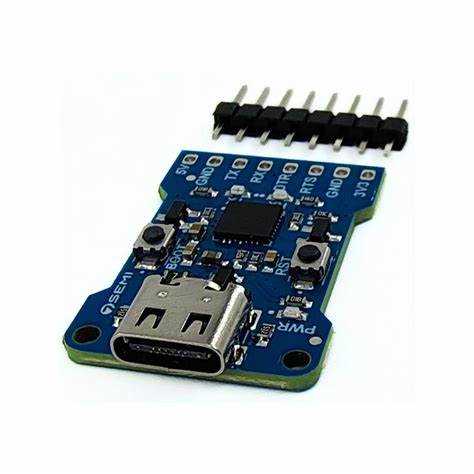
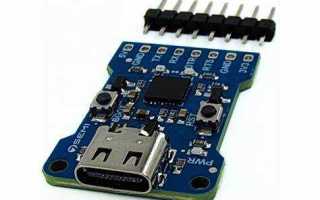
ESP32 оснащён встроенным USB UART переходником, который обеспечивает прямое подключение к компьютеру через USB без необходимости внешнего конвертера. Это позволяет передавать данные между микроконтроллером и ПК со скоростью до 115200 бод и использовать стандартные терминальные программы для отладки и мониторинга.
Для работы с UART необходимо подключить ESP32 к компьютеру с помощью USB-кабеля, после чего система автоматически определит виртуальный COM-порт. В Windows это отображается как COMx, в Linux – как /dev/ttyUSBx. Рекомендуется использовать последние версии драйверов CP210x или CH340, в зависимости от модели платы ESP32.
Прямое использование встроенного UART ускоряет тестирование и загрузку прошивок. Можно одновременно вести отладку через последовательный порт и загружать программы через USB, что особенно удобно при работе с Arduino IDE или PlatformIO. Для стабильной передачи данных следует учитывать ограничение по длине кабеля до 2 метров и использовать экранированные кабели для уменьшения помех.
ESP32 поддерживает настройку скорости передачи, бита четности и количества стоп-битов через конфигурацию Serial в коде. Например, вызов Serial.begin(115200) и установка Serial.setTimeout(100) позволяют оптимизировать работу с потоковыми данными и предотвращать потерю информации при высоких скоростях.
Подключение ESP32 к компьютеру через встроенный USB UART
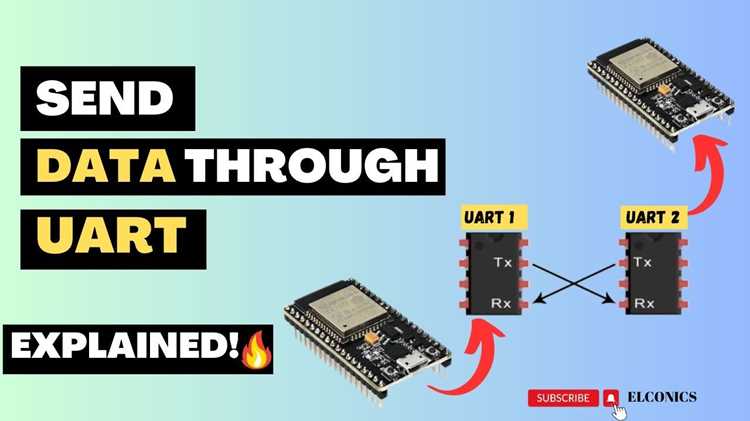
Для подключения ESP32 к компьютеру через встроенный USB UART требуется стандартный кабель USB Type-C или Micro-USB в зависимости от модели платы. На современных платах ESP32 UART встроен в чип CP2102 или CH340, что обеспечивает прямое соединение без дополнительных адаптеров.
Пошаговая последовательность подключения:
- Подключите ESP32 к компьютеру через USB кабель.
- Убедитесь, что плата получает питание (индикатор питания на плате должен загореться).
- Проверьте наличие нового COM-порта в диспетчере устройств Windows или через команду
ls /dev/tty*в Linux/macOS. - При необходимости установите драйверы для чипа USB UART (CP210x или CH340).
После успешного определения COM-порта можно настроить терминал или среду разработки:
- Для Arduino IDE: выберите правильный порт в разделе
Инструменты → Порт. - Для PlatformIO: используйте опцию
monitor_portв конфигурации проекта. - Настройте скорость передачи данных (baud rate), обычно 115200 бод.
Установка драйверов для распознавания USB UART на Windows и Linux
Для корректного распознавания ESP32 через встроенный USB UART на Windows требуется установить драйвер CP210x или CH340, в зависимости от используемого контроллера на плате. Для CP210x драйвер доступен на сайте производителя Silicon Labs. После скачивания необходимо выполнить установочный файл и перезагрузить систему. Для CH340 драйвер доступен на официальной странице WCH, установка аналогична – запуск установщика и перезагрузка.
После установки драйвера на Windows подключите ESP32 к USB-порту и откройте «Диспетчер устройств». В разделе «Порты (COM и LPT)» должен появиться новый COM-порт с названием «USB-SERIAL CH340» или «Silicon Labs CP210x USB to UART Bridge». Этот порт используется в средах разработки для прошивки и мониторинга работы ESP32.
На Linux большинство современных дистрибутивов автоматически распознают CP210x и CH340 через встроенные ядровые модули. Для проверки доступных устройств можно использовать команду ls /dev/ttyUSB*. Если устройство не отображается, потребуется установить пакет usbserial и подключить модуль командой sudo modprobe ch341 для CH340 или sudo modprobe cp210x для CP210x.
После успешной установки драйвера и подключения ESP32 на Linux устройство появится как /dev/ttyUSB0 или с последующим номером. Правильные права доступа обеспечиваются добавлением пользователя в группу dialout командой sudo usermod -aG dialout $USER, после чего требуется повторная авторизация в системе.
Настройка скорости передачи и параметров UART в Arduino IDE
Для работы с встроенным USB UART на ESP32 в Arduino IDE необходимо настроить объект Serial с указанием скорости передачи. Обычно используют стандартные значения: 115200, 9600 или 230400 бод. Скорость задается при инициализации последовательного порта: Serial.begin(115200);
ESP32 поддерживает дополнительные параметры UART, такие как количество бит данных, четность и стоп-биты. В Arduino IDE это можно задать через перегруженную версию Serial.begin() с использованием структуры SerialConfig. Например, для 8 бит данных, без четности и одного стоп-бита используется: Serial.begin(115200, SERIAL_8N1);
При подключении внешних устройств важно, чтобы скорость передачи и конфигурация UART совпадали на обеих сторонах. Несовпадение параметров приводит к ошибкам передачи данных и искажению сообщений.
ESP32 позволяет использовать несколько UART интерфейсов. Для второго порта можно создать объект HardwareSerial, например: HardwareSerial Serial1(1); Serial1.begin(9600, SERIAL_8N1, RX_PIN, TX_PIN);, где RX_PIN и TX_PIN задаются в соответствии с вашей схемой подключения.
Для тестирования связи полезно использовать встроенный монитор порта Arduino IDE. В меню выбирается соответствующий COM-порт, скорость передачи должна совпадать с настройкой Serial.begin(). Несовпадение приведет к нечитаемым символам.
Для стабильной работы рекомендуется избегать скоростей выше 921600 бод, если кабель или драйверы не поддерживают высокие скорости, а также проверять, что питание ESP32 стабильно во время обмена данными.
Отправка данных с ESP32 на ПК через USB UART
Пример базовой настройки для отправки текстовых сообщений:
void setup() {
Serial.begin(115200); // Установка скорости передачи 115200 бод
}
void loop() {
Serial.println("Данные с ESP32");
delay(1000); // Отправка данных каждую секунду
}
Рекомендации при передаче данных:
- Выбирать скорость передачи (
baud rate) не выше возможностей кабеля и терминала. Для стандартного USB UART 115200 бод оптимально. - Использовать функции
Serial.print()для отправки отдельных значений иSerial.println()для завершения строки и удобного отображения в терминале. - При отправке бинарных данных применять
Serial.write()для передачи массива байт без преобразования в текст. - Следить за частотой отправки: слишком высокая скорость заполнит буфер и приведет к потере данных.
- При больших объемах данных рекомендуется проверять наличие доступных байт через
Serial.availableForWrite(), чтобы избежать переполнения.
Для отображения данных на ПК можно использовать:
- Монитор порта в Arduino IDE.
- Сторонние терминальные программы (PuTTY, Tera Term, CoolTerm) с соответствующей скоростью передачи и настройками 8N1.
Приём данных с ПК на ESP32 через USB UART
Для приёма данных с ПК на ESP32 через встроенный USB UART используется объект Serial, автоматически подключенный к микроконтроллеру. Скорость передачи должна соответствовать настройкам терминала на ПК, например, 115200 бод.
В коде Arduino IDE для ESP32 реализуется проверка наличия входящих данных с помощью метода Serial.available(). Если значение больше нуля, данные считываются функцией Serial.read() по одному байту или Serial.readBytes() для массивов фиксированной длины.
Для приёма текстовых строк удобно использовать Serial.readStringUntil('\n'), что позволяет получить данные до символа перевода строки и сразу обработать их в программе.
При работе с бинарными данными рекомендуется использовать буфер фиксированного размера и проверку количества доступных байт, чтобы избежать переполнения и потери информации. Для этого перед чтением данных следует убедиться, что Serial.available() >= размер_буфера.
В случае длительного или непрерывного потока данных ESP32 может использовать прерывания или проверку в основном цикле loop() с минимальной задержкой, чтобы обеспечить своевременный приём и обработку без пропусков.
После чтения данных важно очищать буфер, если данные не используются немедленно, с помощью Serial.flush() для предотвращения накопления старой информации.
Использование встроенного UART для отладки кода
Встроенный UART на ESP32 позволяет получать диагностическую информацию в реальном времени, что ускоряет поиск ошибок и проверку логики программы. Для подключения к UART используется встроенный USB-UART конвертер, который напрямую связывает микроконтроллер с ПК.
Для начала необходимо инициализировать последовательный порт в коде. В Arduino IDE это делается через команду Serial.begin(baudRate), где baudRate обычно выбирается 115200 для стабильной передачи данных.
| Время | Функция | Переменная | Статус |
|---|---|---|---|
| 12:01:05 | loop() | temperature = 25.3 | OK |
| 12:01:06 | readSensor() | humidity = 60% | Ошибка |
Для упрощения анализа больших потоков данных можно использовать последовательные мониторы с фильтрацией сообщений по ключевым словам. Встроенный UART также поддерживает одновременную запись данных в файл через терминальные программы на ПК, что позволяет сохранять логи для последующего анализа.
Обработка ошибок передачи и приёма данных
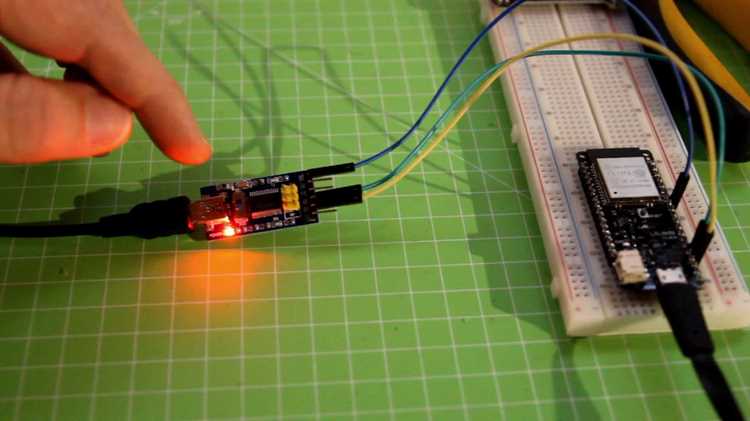
При использовании встроенного USB UART на ESP32 важна своевременная обработка ошибок передачи и приёма. Основные типы ошибок включают потерю данных, битовые ошибки и переполнение буфера.
Для обнаружения битовых ошибок следует использовать проверку контрольной суммы или CRC. ESP32 поддерживает аппаратное определение ошибок четности и фрейминга, что позволяет реагировать на сбои на уровне UART без дополнительной обработки программой.
Переполнение буфера возникает при несвоевременном чтении данных. Рекомендуется увеличивать размер буфера при интенсивной передаче и организовывать регулярный вызов Serial.read() в цикле. Для критических приложений целесообразно использовать прерывания на приём (Serial.onReceive) для минимизации потерь данных.
При обнаружении ошибки передачи следует повторно отправлять пакет или запрашивать повтор с помощью протокола подтверждения приёма (ACK/NACK). Встроенные функции ESP32 Serial позволяют отслеживать количество доступных байт и ошибки передачи, что упрощает реализацию механизма повторной отправки.
Логирование ошибок и статистика приёма помогают выявлять нестабильные участки соединения. В случае частых ошибок следует проверить кабель, скорость передачи и электропомехи, а также использовать экранированные или короткие линии связи.
Совместное использование USB UART и других периферийных интерфейсов
При одновременной передаче данных через UART и SPI следует контролировать приоритеты потоков. Использование FreeRTOS позволяет распределять задачи: UART может обрабатывать прием данных в ISR, а SPI управляться в отдельной задаче с буферизацией. Это минимизирует потерю данных при высоких скоростях.
I²C шины следует подключать с учетом подтягивающих резисторов, не превышающих 10 кОм при частоте 400 кГц. Для USB UART и I²C критично избегать шумов на линиях питания, так как это может вызвать искажения сигналов и ошибки передачи.
При работе с внешними устройствами через GPIO вместе с USB UART необходимо учитывать токовые ограничения пинов ESP32. Использование логических уровней 3.3 В совместимо со всеми встроенными интерфейсами, но при подключении 5 В периферии требуется преобразователь уровня.
Для мониторинга состояния нескольких интерфейсов одновременно удобно применять буферизированные структуры данных и очереди FreeRTOS. Это позволяет обрабатывать события UART, SPI и I²C без потери информации и с минимальной задержкой.
Вопрос-ответ:
Как подключить ESP32 к компьютеру через встроенный USB UART?
ESP32 оснащена встроенным USB UART переходником, который позволяет подключать плату к ПК без дополнительных модулей. Для подключения достаточно использовать стандартный USB-кабель и подключить его к USB-порту компьютера. После подключения система должна определить новое устройство и установить виртуальный COM-порт. На Windows может потребоваться установка драйвера, например, CP210x или CH340, в зависимости от версии платы. На Linux чаще всего драйверы уже встроены, достаточно проверить наличие нового устройства с помощью команды dmesg или ls /dev/ttyUSB*.
Можно ли одновременно использовать USB UART и другие периферийные интерфейсы ESP32?
Да, ESP32 позволяет одновременно работать с UART и другими интерфейсами, такими как SPI, I2C или PWM. Важно помнить, что USB UART использует определенные пины для передачи данных (TX и RX). Если эти пины задействованы другой периферией, возможны конфликты. Для безопасного совмещения можно переназначить пины через настройки UART в коде, чтобы избежать пересечения с другими интерфейсами.
Как настроить скорость передачи данных через встроенный USB UART на ESP32?
Скорость передачи данных на USB UART настраивается в коде с использованием функций настройки UART. В Arduino IDE для этого используется функция Serial.begin(baudRate), где baudRate — требуемая скорость в бодах. Обычно используют стандартные значения: 9600, 115200 и 230400 бод. Следует учитывать, что на больших скоростях возрастает риск потери данных, особенно при параллельной работе с другими интерфейсами. Также важно, чтобы скорость совпадала с настройками в программе на компьютере, принимающей данные.
Какие ошибки передачи могут возникнуть при работе с USB UART и как их отслеживать?
Основные ошибки передачи включают потерю байтов, неправильный уровень сигнала и рассинхронизацию скоростей. На ESP32 ошибки UART можно отслеживать с помощью встроенных регистров состояния или функции Serial.available() для проверки наличия данных. При работе с потоками высокой скорости полезно использовать буферизацию и проверку контрольных сумм, чтобы убедиться в целостности полученной информации. Если данные часто теряются, стоит уменьшить скорость передачи или проверить качество USB-кабеля.
Можно ли использовать встроенный USB UART для отладки кода на ESP32?
Да, встроенный USB UART часто используется для вывода диагностических сообщений и отладки. С помощью Serial.print() и Serial.println() можно выводить значения переменных, состояние сенсоров или шаги выполнения программы. Такой способ отладки удобен тем, что не требуется внешнее оборудование, а подключение к ПК позволяет наблюдать данные в реальном времени через любой терминал, например, Arduino Serial Monitor или PuTTY.

 Загрузка...