Содержание статьи

Setup launcher – это исполняемый файл, который автоматически запускается вместе с Windows и инициирует процессы установки или обновления программного обеспечения. Он чаще всего встречается после установки драйверов, утилит от производителей оборудования и некоторых приложений. В автозагрузке он может присутствовать как легитимный компонент системы или как потенциально нежелательный элемент.
Присутствие Setup launcher в списке автозагрузки напрямую влияет на время запуска компьютера и потребление ресурсов процессора и оперативной памяти. Если файл относится к легитимной программе, он обычно завершает свою работу после запуска установки. В противном случае, постоянный запуск может замедлять работу системы и создавать угрозу безопасности.
Определение происхождения Setup launcher требует проверки цифровой подписи файла, его расположения на диске и соответствия процессу, который он инициирует. Для безопасного управления автозагрузкой рекомендуется использовать встроенные средства Windows, такие как «Диспетчер задач» или «Конфигурация системы», а также сторонние утилиты для анализа запускаемых процессов.
Перед отключением или удалением Setup launcher важно создать точку восстановления системы или резервную копию данных. Это позволит избежать сбоев в работе программного обеспечения, если файл является критическим для работы драйверов или системных компонентов.
Где искать Setup launcher в системе Windows
Setup launcher обычно размещается в папках, связанных с установленными программами, чаще всего в C:\Program Files или C:\Program Files (x86). Также его можно встретить в пользовательских директориях, таких как %AppData%\Local и %AppData%\Roaming, особенно если запуск файла привязан к конкретному профилю.
Для поиска активных элементов автозагрузки используйте Диспетчер задач на вкладке «Автозагрузка». Здесь отображается имя файла, его издатель и уровень влияния на запуск системы. Setup launcher может быть подписан цифровой подписью производителя или не иметь её, что требует дополнительной проверки.
Альтернативный метод – открыть Конфигурацию системы (msconfig) и перейти на вкладку «Автозагрузка». В Windows 10 и новее эти записи переадресуются в Диспетчер задач, но старые версии системы могут показывать полный путь к файлу. Проверка пути позволяет определить легитимность файла и предотвратить случайное отключение критических компонентов.
Для детального анализа можно использовать команду tasklist /m в командной строке или сторонние утилиты типа Autoruns. Они показывают точное расположение исполняемого файла, связанные библиотеки и точки запуска, что помогает идентифицировать, к какому приложению принадлежит Setup launcher.
Как Setup launcher попадает в автозагрузку

Setup launcher может добавляться в автозагрузку различными способами в зависимости от типа программы и её установщика. Основные методы включают:
- Записи в реестре: ключи HKEY_CURRENT_USER\Software\Microsoft\Windows\CurrentVersion\Run и HKEY_LOCAL_MACHINE\Software\Microsoft\Windows\CurrentVersion\Run содержат ссылки на исполняемые файлы, которые автоматически запускаются при входе в систему.
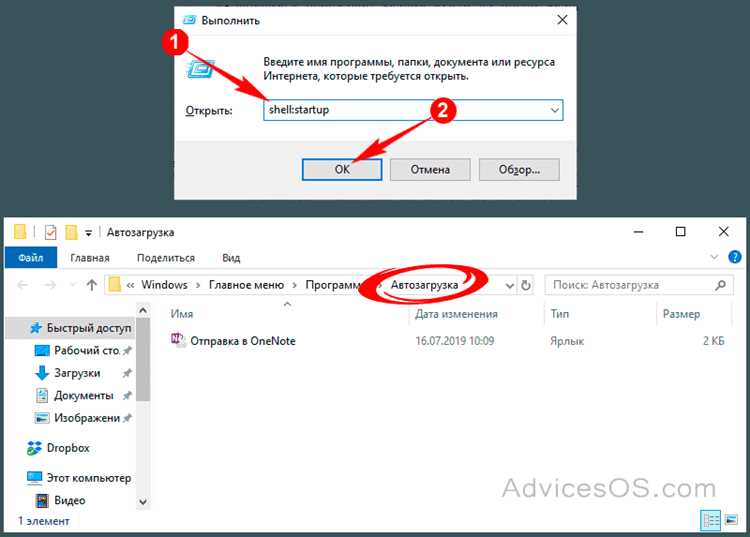
- Папка автозагрузки: файлы или ярлыки, помещённые в %AppData%\Microsoft\Windows\Start Menu\Programs\Startup или All Users\Startup, инициируют запуск вместе с Windows.
- Планировщик заданий: некоторые установщики создают задания в Task Scheduler для периодического запуска Setup launcher или для его запуска при старте системы.
- Сторонние программы: антивирусы и оптимизаторы иногда помещают вспомогательные файлы в автозагрузку для автоматического обновления или проверки системы.
Рекомендуется проверять добавленные записи через Диспетчер задач или Autoruns, чтобы убедиться, что Setup launcher относится к легитимной программе. Наличие файла без цифровой подписи или в нестандартном пути может указывать на потенциально нежелательное ПО.
Влияние Setup launcher на скорость загрузки ПК
Каждый элемент автозагрузки, включая Setup launcher, потребляет системные ресурсы при запуске Windows. Даже кратковременный запуск исполняемого файла увеличивает время загрузки и может задерживать инициализацию других процессов.
Если Setup launcher связан с крупными установщиками или обновлениями драйверов, он может задействовать значительный объём оперативной памяти и нагрузку на процессор, что особенно заметно на старых или маломощных ПК. Встроенные службы Windows, такие как Superfetch и Windows Defender, дополнительно конкурируют за ресурсы, увеличивая задержку.
Для оценки влияния файла на запуск системы рекомендуется использовать вкладку «Автозагрузка» в Диспетчере задач, где указана «Влияние на запуск». Высокое значение указывает на заметное замедление. В случаях, когда Setup launcher не критичен для работы системы, его можно временно отключить, чтобы сократить время загрузки.
Как определить безопасный или вредоносный Setup launcher
Для оценки безопасности Setup launcher проверяют путь расположения файла, цифровую подпись и соответствие процессу, который он инициирует. Легитимные файлы обычно находятся в Program Files или системных папках и подписаны издателем.
Отсутствие подписи, нестандартный путь (Temp, Downloads) или повторяющиеся записи в автозагрузке могут указывать на вредоносное ПО. В таких случаях рекомендуется использовать антивирусное сканирование или сервисы типа VirusTotal для анализа исполняемого файла.
Дополнительно проверяют активность процесса через Диспетчер задач и утилиты мониторинга автозагрузки, например, Autoruns. Необычная нагрузка на CPU, частые обращения к диску или интернет-соединению при запуске Setup launcher – признаки потенциальной угрозы.
Если файл вызывает сомнения, безопаснее временно отключить его в автозагрузке, создать точку восстановления и наблюдать за стабильностью системы. Такой подход снижает риск нарушения работы критических компонентов и позволяет определить, нужен ли этот элемент для корректного функционирования программ.
Методы отключения Setup launcher из автозагрузки
Для управления автозагрузкой Setup launcher можно использовать встроенные инструменты Windows или сторонние утилиты. Основные методы приведены в таблице ниже.
| Метод | Действия | Особенности |
|---|---|---|
| Диспетчер задач | Открыть вкладку «Автозагрузка», выбрать Setup launcher и нажать «Отключить» | Простая проверка влияния на запуск системы, изменения вступают в силу после перезагрузки |
| Конфигурация системы (msconfig) | Перейти на вкладку «Автозагрузка» (для старых версий Windows), снять галочку с файла | Позволяет управлять автозагрузкой без удаления файлов, полезно на Windows 7 и 8 |
| Планировщик заданий | Найти задачи, связанные с Setup launcher, отключить или удалить их | Контролирует запуск по расписанию или при старте системы, требует внимательной проверки |
| Сторонние утилиты (Autoruns) | Запустить программу, найти Setup launcher, снять отметку или удалить запись | Показывает все точки автозагрузки, включая скрытые, позволяет детально управлять процессами |
Перед отключением рекомендуется создать точку восстановления системы и проверить цифровую подпись файла. Это позволит избежать сбоев в работе зависимых программ и драйверов.
Резервные меры перед удалением Setup launcher
Перед удалением Setup launcher важно создать точку восстановления системы. Это позволяет вернуть конфигурацию Windows в рабочее состояние, если удаление повлияет на запуск драйверов или приложений.
Рекомендуется сохранить резервные копии файлов и настроек программ, к которым привязан Setup launcher. Проверка цифровой подписи файла поможет определить, какие компоненты зависят от него.
Использование встроенного средства История файлов или сторонних утилит резервного копирования обеспечивает возможность восстановления отдельных данных без полной переустановки системы. Такой подход минимизирует риск потери критических настроек и упрощает контроль изменений в автозагрузке.
Вопрос-ответ:
Что делает Setup launcher в автозагрузке Windows?
Setup launcher автоматически запускается при старте системы и инициирует процессы установки или обновления программ. Он нужен для того, чтобы приложения, драйверы или утилиты обновлялись без вмешательства пользователя.
Как проверить, является ли Setup launcher безопасным?
Безопасность оценивают по расположению файла, цифровой подписи и активности процесса. Легитимные файлы обычно находятся в папках Program Files или системных директориях и подписаны издателем. Файлы без подписи или из временных папок стоит проверить антивирусом или через онлайн-сервисы анализа.
Почему компьютер может медленно загружаться из-за Setup launcher?
Setup launcher использует ресурсы процессора и памяти во время запуска Windows. Если одновременно работают другие процессы автозагрузки или выполняются крупные обновления, это увеличивает время инициализации системы и задерживает запуск остальных программ.
Какие методы отключения Setup launcher доступны пользователю?
Отключение возможно через вкладку «Автозагрузка» в Диспетчере задач, через msconfig на старых версиях Windows, а также с помощью утилит типа Autoruns. Можно также проверить Планировщик заданий на наличие связанных процессов и отключить их.
Нужно ли предпринимать какие-либо действия перед удалением Setup launcher?
Перед удалением рекомендуется создать точку восстановления системы и резервные копии важных данных. Это позволяет вернуть прежние настройки в случае, если файл необходим для работы драйверов или приложений. Дополнительно стоит проверить подпись файла и его расположение.
Можно ли удалить Setup launcher из автозагрузки без риска для системы?
Удаление Setup launcher допустимо только после проверки его принадлежности к конкретной программе. Если файл отвечает за обновления драйверов или критических утилит, его удаление может вызвать сбои. Рекомендуется создать точку восстановления системы и проверить цифровую подпись файла перед отключением.
Как узнать, что Setup launcher замедляет запуск Windows?
Замедление запуска можно определить через вкладку «Автозагрузка» в Диспетчере задач, где отображается влияние каждого процесса на время старта системы. Высокая нагрузка CPU или диска при запуске Setup launcher указывает на то, что он замедляет старт Windows. В таких случаях можно временно отключить файл, чтобы проверить изменения.

 Загрузка...