
Содержание статьи

Функция Select message в Telegram позволяет выделять одно или несколько сообщений в чате для дальнейших действий. Она доступна в мобильной и десктопной версиях мессенджера и работает как в личных переписках, так и в групповых чатах. Использование этой функции ускоряет пересылку, удаление или копирование нескольких сообщений одновременно, без необходимости обрабатывать их по отдельности.
Выделение сообщений активируется долгим нажатием на сообщение в мобильной версии или через правый клик в десктопном приложении. После выбора сообщений становятся доступны иконки для пересылки, удаления, сохранения или копирования текста. Это особенно полезно при работе с длинными диалогами или при необходимости собрать важные данные из нескольких сообщений.
Функция Select message также облегчает работу с ответами на сообщения. Можно одновременно выбрать несколько сообщений и ответить на них в виде цепочки, что экономит время при обработке больших потоков информации. Кроме того, выделенные сообщения можно пересылать в другие чаты или группы, сохраняя контекст и структуру диалога.
Для пользователей, которые ведут группы или каналы, Select message помогает систематизировать информацию. С её помощью легко собирать важные сообщения от участников, сохранять их в отдельные заметки или пересылать в архив чата. Это делает коммуникацию более прозрачной и сокращает риск пропуска критически важных сообщений.
Select message в Telegram: функции и использование

Функция Select message в Telegram позволяет управлять сообщениями в чате пакетно, что сокращает время на обработку информации. Она поддерживает выделение как отдельных сообщений, так и целых блоков сообщений в личных и групповых чатах.
Основные возможности функции включают:
- Пересылка сообщений: можно выбрать несколько сообщений и переслать их в другой чат или канал без потери контекста.
- Удаление выделенных сообщений: удаляются сразу все выбранные элементы, что удобно при очистке больших переписок.
- Копирование текста: позволяет собрать текст из нескольких сообщений в один буфер обмена для дальнейшей обработки или хранения.
- Ответ на несколько сообщений: функция позволяет создать цепочку ответов к выбранным сообщениям, что упрощает коммуникацию в группах.
- Сохранение сообщений: выделенные сообщения можно отправить в чат «Сохранённые сообщения» или в сторонние заметки.
Для использования Select message:
- В мобильной версии нажмите и удерживайте сообщение до появления выделения.
- В десктопной версии используйте правый клик и выберите «Выбрать сообщение» или комбинацию Shift + клик для нескольких сообщений.
- После выделения используйте доступные иконки действий: пересылка, удаление, копирование или ответ.
Функция особенно полезна при работе с длинными чатами, сборе информации из диалогов или при необходимости быстро переслать важные сообщения коллегам или участникам группы. Она упрощает структурирование сообщений и позволяет сократить количество действий, необходимых для обработки информации.
Как выбрать одно или несколько сообщений в чате
Для выбора нескольких сообщений:
- В мобильной версии после выделения первого сообщения тапайте по другим сообщениям, чтобы добавить их в выделение.
- В десктопной версии удерживайте клавишу Shift и кликайте по сообщениям, которые хотите включить в группу выделения.
Важно учитывать, что выделение сохраняет порядок сообщений в чате. Это позволяет пересылать, копировать или удалять их без нарушения контекста переписки. Для удобства можно прокручивать чат и последовательно добавлять блоки сообщений, не снимая выделение.
После выбора сообщений на панели действий становятся доступны кнопки переслать, удалить, скопировать текст или ответить на все выбранные сообщения. Это ускоряет работу с большим объёмом информации и уменьшает количество ручных действий при обработке чата.
Использование Select message для пересылки сообщений
Функция Select message позволяет пересылать сразу несколько сообщений без необходимости отправлять их по одному. В мобильной версии выделите нужные сообщения долгим нажатием, в десктопной – через правый клик и выбор «Выбрать сообщение».
После выделения сообщений нажмите иконку пересылки. Telegram предложит выбрать чат, группу или канал, куда будут отправлены все выбранные сообщения одновременно. Важно, что при пересылке сохраняются имена отправителей и точное время сообщений, что помогает сохранить контекст диалога.
Для пересылки в несколько чатов одновременно можно повторно выделять сообщения и отправлять их в другие чаты, не снимая выделение с предыдущих сообщений. Это ускоряет работу при необходимости распространить информацию среди нескольких групп.
При пересылке медиафайлов и документов Select message объединяет их в один пакет, что снижает вероятность пропуска вложений. Для текстовых сообщений полезно использовать копирование вместе с пересылкой, чтобы при необходимости сохранять их в заметках или личных чатах.
Удаление выбранных сообщений через Select message
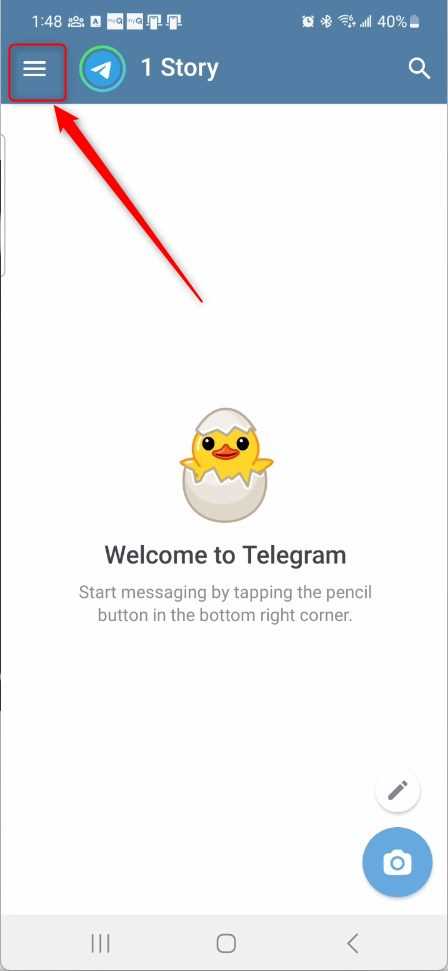
Функция Select message позволяет удалять несколько сообщений одновременно, что удобно при очистке чатов или удалении устаревшей информации. В мобильной версии выделение сообщений осуществляется долгим нажатием на первое сообщение, после чего добавляются остальные через обычный тап. В десктопной версии используется правый клик и опция «Выбрать сообщение», с возможностью выделения нескольких сообщений при удержании клавиши Shift.
После выделения сообщений нажмите на иконку удаления. Telegram предложит варианты: удалить только для себя или для всех участников чата. Выбор зависит от того, требуется ли убрать сообщения полностью из переписки или только из вашего просмотра.
Для массового удаления рекомендуется выбирать блоки сообщений по хронологическому порядку, чтобы не пропустить важные элементы. При удалении медиафайлов функция Select message автоматически удаляет вложения вместе с текстом, освобождая память и упрощая управление данными в чате.
Удаление через Select message также полезно для администраторов групп и каналов, так как позволяет быстро очищать сообщения от участников, сохраняя порядок диалога и предотвращая накопление ненужной информации.
Массовое копирование текста из нескольких сообщений
Функция Select message в Telegram позволяет копировать текст из нескольких сообщений одновременно, что ускоряет сбор информации и подготовку заметок. В мобильной версии выделение осуществляется долгим нажатием на первое сообщение, затем добавляются остальные через тап. В десктопной версии используется правый клик и удержание клавиши Shift для выделения нескольких сообщений.
Для массового копирования:
- Выделите все нужные сообщения.
- Нажмите иконку копирования текста на панели действий.
- Вставьте скопированный текст в любое приложение для заметок, документы или чат.
Рекомендации по удобству копирования:
- Выделяйте сообщения по хронологическому порядку, чтобы сохранить последовательность текста.
- При копировании медиафайлов учитывайте, что копируется только текст, вложения нужно сохранять отдельно.
- Для длинных диалогов используйте выделение блоками, чтобы избежать пропуска сообщений.
Массовое копирование через Select message полезно при анализе переписки, подготовке отчетов или архивировании важных сообщений без необходимости копировать каждое сообщение по отдельности.
Применение Select message для ответов на несколько сообщений одновременно
Функция Select message позволяет отвечать на несколько сообщений одновременно, что удобно в активных групповых чатах или при обработке длинных диалогов. Выделение сообщений выполняется долгим нажатием в мобильной версии или правым кликом с удержанием Shift в десктопной версии.
После выделения сообщений нажмите кнопку ответить. Telegram создаст цепочку ответов, включающую все выбранные сообщения, сохраняя контекст. Это позволяет участникам чата сразу видеть, на какие сообщения вы реагируете.
Для удобства организации ответов можно использовать таблицу сопоставления сообщений и комментариев:
| Выделенное сообщение | Ваш ответ |
|---|---|
| Сообщение 1 от пользователя A | Комментарий или уточнение |
| Сообщение 2 от пользователя B | Подробный ответ или ссылка на источник |
| Сообщение 3 от пользователя C | Обобщение или решение вопроса |
Использование Select message для массовых ответов сокращает время на обработку переписки и позволяет сохранять структуру диалога без необходимости дублировать текст сообщений вручную.
Создание заметок и сохранение выделенных сообщений
Функция Select message позволяет сохранять важные сообщения в виде заметок в Telegram. Выделите необходимые сообщения долгим нажатием в мобильной версии или правым кликом с удержанием Shift на десктопе.
После выделения используйте опцию «Переслать в Сохранённые сообщения». Все выбранные элементы отправятся в личный чат, где их можно структурировать по темам, добавлять комментарии или метки для быстрого поиска.
Рекомендации по использованию функции:
- Выделяйте сообщения по смысловой принадлежности, чтобы заметки были тематически связаны.
- Для медиафайлов сохраняйте их вместе с текстом сообщения, чтобы не терялся контекст.
- При работе с длинными чатами создавайте несколько заметок, разделяя их по дате или теме, чтобы облегчить последующий поиск.
Сохранение выделенных сообщений ускоряет сбор информации, позволяет создавать архивы переписки и использовать данные для отчётов, без необходимости вручную копировать текст или вложения.
Поиск и выбор сообщений по дате или отправителю

В Telegram функция Select message позволяет быстро выделять сообщения по дате или конкретному отправителю, что упрощает обработку переписок. Для этого используйте встроенный поиск чата: введите имя пользователя или дату в формате день.месяц.год.
После нахождения нужных сообщений выделите их долгим нажатием в мобильной версии или правым кликом с удержанием Shift на десктопе. Telegram позволяет добавлять несколько сообщений к выделению без снятия предыдущих.
Практические рекомендации:
- Для поиска по дате используйте календарь в поисковой строке, чтобы быстро переходить к сообщениям конкретного дня.
- При выборе сообщений от конкретного отправителя удобно использовать фильтры чата, если они доступны, для исключения постороннего текста.
- Выделенные сообщения можно сразу переслать, удалить или сохранить в заметки, сохраняя контекст переписки.
Использование поиска и выделения по дате или отправителю повышает точность работы с большими чатами, сокращает время на поиск нужной информации и минимизирует риск пропуска важных сообщений.
Совместное использование выбранных сообщений в группах

Функция Select message в Telegram позволяет выделять сообщения и пересылать их в группы для совместного обсуждения или хранения информации. В мобильной версии выделение выполняется долгим нажатием на сообщение, в десктопной – правым кликом с удержанием Shift для выбора нескольких элементов.
После выделения сообщений используйте иконку пересылки и выберите целевую группу. Все сообщения сохранят порядок и контекст, включая авторов и время отправки. Это облегчает обсуждение и сокращает количество дополнительных пояснений.
Рекомендации при совместном использовании сообщений:
- Группируйте сообщения по теме или дате, чтобы участникам было проще ориентироваться.
- Если в группе много участников, используйте комментарии к пересланным сообщениям для уточнения, кто и зачем отправил данные.
- Для крупных блоков сообщений разбивайте их на несколько пересылок, чтобы не перегружать чат и сохранить удобочитаемость.
Совместное использование через Select message помогает организовать диалог, систематизировать информацию и ускоряет коллективную работу с данными в групповых чатах Telegram.
Вопрос-ответ:
Как выделить несколько сообщений в Telegram на мобильном устройстве?
Для выделения нескольких сообщений в мобильной версии Telegram удерживайте первое сообщение долгим нажатием. После появления выделения добавляйте остальные сообщения одним касанием. Это позволяет сразу выполнять действия с группой сообщений, такие как пересылка, удаление или копирование текста.
Можно ли пересылать сразу несколько сообщений в другой чат или группу?
Да, используя функцию Select message, можно выбрать несколько сообщений и переслать их в другой чат или группу. После выделения нажмите иконку пересылки и укажите целевой чат. При этом сохраняется автор и время сообщений, что помогает поддерживать контекст диалога.
Как создать заметку из нескольких сообщений в Telegram?
Выделите нужные сообщения с помощью Select message и выберите опцию «Переслать в Сохранённые сообщения». Все выбранные сообщения будут скопированы в личный чат, где их можно структурировать по темам, добавлять комментарии или метки для быстрого поиска.
Можно ли выбирать сообщения по дате или отправителю?
Да, в Telegram есть поиск по дате и имени отправителя. Введите нужные параметры в строку поиска, после чего выделите сообщения через долгий тап в мобильной версии или Shift + клик в десктопной. Выделенные сообщения можно переслать, удалить или сохранить в заметки.
Как отвечать на несколько сообщений одновременно?
После выделения нескольких сообщений с помощью Select message нажмите кнопку «Ответить». Telegram создаст цепочку ответов, включающую все выбранные сообщения. Это позволяет участникам чата видеть, на какие сообщения вы реагируете, сохраняя структуру переписки.
Как выделить и удалить несколько сообщений одновременно в Telegram?
Для удаления нескольких сообщений используйте функцию Select message. В мобильной версии удерживайте первое сообщение, затем добавляйте остальные через касание. На десктопе выделяйте сообщения правым кликом с удержанием Shift. После выделения нажмите иконку удаления и выберите вариант удаления для себя или для всех участников чата.
Можно ли пересылать выделенные сообщения сразу в несколько чатов?
Да, после выделения сообщений через Select message их можно пересылать в один или несколько чатов. В мобильной версии выберите чат после нажатия иконки пересылки. В десктопной версии процесс аналогичен. Это сохраняет авторство и время сообщений, позволяя делиться информацией без потери контекста.

 Загрузка...



