Содержание статьи

Secret Net Studio задействует сервисы контроля устройств, сетевые драйверы и правила доступа, поэтому простое удаление через стандартный установщик не всегда убирает все компоненты. В результате остаются активные службы, политики и фильтры трафика, которые мешают нормальной работе системы.
Перед удалением следует проверить список служб с именами SecretNet*, остановить их и переключить тип запуска на “Отключено”. Также полезно открыть “Диспетчер устройств” и отметить сетевые адаптеры и фильтры, созданные системой защиты – они могут блокировать интернет после перезагрузки.
Задача процесса – удалить клиентскую часть, очистить системный каталог, удалить записи в реестре и отключить политики, применённые в домене или локально. Если деинсталлятор выдаёт ошибку, стоит воспользоваться командной строкой и ручной очисткой остаточных модулей.
Проверка установленной версии Secret Net Studio через Панель управления
Открыть «Панель управления» можно через меню Win+R, команда control. Далее перейти в раздел «Программы и компоненты». В списке установить сортировку по имени и найти записи, начинающиеся с Secret Net Studio или Код Безопасности.
Строка программы отображает номер сборки, например: Secret Net Studio Client 9.1.0 или 9.0.4. Версия понадобится для выбора корректного деинсталлятора и проверки совместимости с официальными утилитами очистки. Если в списке присутствует несколько модулей, фиксируются все значения – они могут удаляться отдельно.
Если программа не отображается, но система продолжает применять ограничения, стоит дополнительно открыть реестр через regedit и проверить ветки:
HKEY_LOCAL_MACHINE\Software\KODEKS\SecretNet
HKEY_LOCAL_MACHINE\Software\WOW6432Node\KODEKS\SecretNet
Записи подтверждают наличие компонентов клиента и помогают определить версию вручную.
После фиксации версии рекомендуется сохранить данные, чтобы использовать их при выборе подходящей команды удаления и проверке остаточных файлов позже.
Отключение служб Secret Net Studio в Windows Services перед удалением
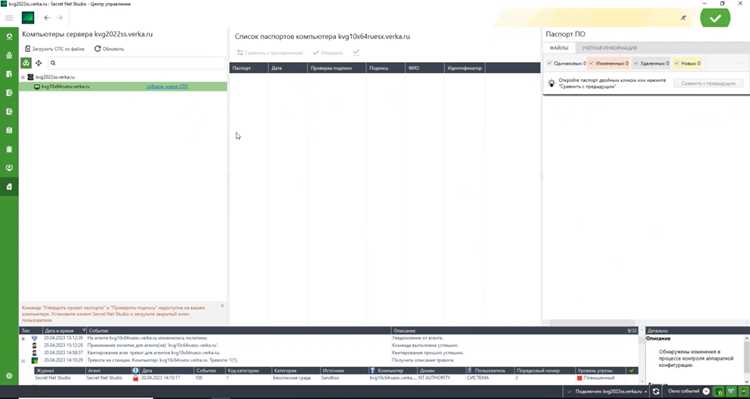
Для доступа к списку служб нажать Win+R и выполнить services.msc. В открывшемся окне найти записи с названиями Secret Net, SN* или KODEKS. Обычно присутствуют службы клиента, сетевого агента и модуля контроля устройств.
Для каждой найденной службы выполнить поочерёдно: двойной клик – параметр «Тип запуска» – выбрать «Отключено» – нажать «Остановить». Если кнопка остановки неактивна, выполнить команду консоли администратора:
sc stop "Имя_службы"
Дополнительно проверить автозагрузку в Task Manager → Startup или через msconfig. Если компоненты Secret Net присутствуют, отключить их, чтобы исключить повторный запуск после перезагрузки.
После остановки служб рекомендуется перезагрузить систему, чтобы драйверы и агенты не блокировали дальнейшую деинсталляцию и не загружали фильтры безопасности повторно.
Удаление Secret Net Studio через “Программы и компоненты”
Открыть список установленных приложений через Win+R → appwiz.cpl. В перечне найти записи Secret Net Studio, клиентские компоненты и дополнительные модули. Часто присутствуют элементы с префиксом KODEKS и сетевые плагины.
Выбрать основной компонент, нажать «Удалить» и подтвердить запрос. Если система запрашивает закрыть активные процессы, согласиться и продолжить. При появлении окна с вариантами удаления выбрать полное удаление с очисткой настроек. После завершения аналогично удалить вспомогательные записи.
По завершении процедуры вернуться к списку программ и проверить, отсутствуют ли упоминания Secret Net Studio и KODEKS. Если их нет, перезагрузить систему для выгрузки фильтров и драйверов из памяти.
Удаление драйверов и сетевых компонентов Secret Net Studio
После удаления программных модулей часть драйверов и сетевых фильтров Secret Net Studio остаётся в системе. Чтобы исключить блокировку трафика и конфликт с адаптерами, открыть «Диспетчер устройств» через Win+X → «Диспетчер устройств».
Развернуть разделы «Сетевые адаптеры» и «Системные устройства». Найти фильтры и драйверы с упоминанием Secret Net, SN, KODEKS. Удалить по очереди, отметив пункт удаления драйверов:
| Компонент | Действие |
|---|---|
| Фильтр SN (сетевой слой) | Удалить, отметить удаление драйвера |
| Драйвер защиты файловой системы | Удалить через контекстное меню |
| Виртуальные адаптеры Secret Net | Удалить и перезагрузить ПК |
Далее открыть свойства основного сетевого адаптера → вкладка «Компоненты». Если присутствуют фильтры Secret Net, снять галочки и удалить через кнопку «Удалить». При отказе Windows выполнить команду от администратора:
pnputil /enum-drivers | findstr KODEKS
pnputil /delete-driver oemXX.inf /uninstall /force
В завершение перезагрузить систему и проверить сетевые интерфейсы командой ipconfig /all, убедившись в отсутствии остаточных виртуальных адаптеров и фильтров.
Очистка остаточных файлов и реестра после удаления
После удаления программы и драйверов требуется удалить каталоги, которые не затронул деинсталлятор. Открыть проводник и вручную проверить пути:
C:\Program Files\KODEKS
C:\Program Files (x86)\KODEKS
C:\ProgramData\KODEKS
C:\Users\Public\KODEKS
Если каталоги присутствуют, удалить их полностью. При блокировке файлов воспользоваться режимом безопасной загрузки или выполнить команду:
takeown /F "путь_к_папке" /R /D Y && icacls "путь_к_папке" /grant administrators:F /T
Далее открыть реестр через regedit и просмотреть следующие ветки:
HKEY_LOCAL_MACHINE\Software\KODEKS
HKEY_LOCAL_MACHINE\Software\WOW6432Node\KODEKS
HKEY_LOCAL_MACHINE\System\CurrentControlSet\Services\SN*
Удалить ключи, относящиеся к Secret Net. При наличии остаточных сервисов со статусом «Удалён» выполнить команду:
sc delete "Имя_службы"
После чистки реестра запустить проверку системных путей и очистить временные файлы:
cleanmgr /sageset:1 && cleanmgr /sagerun:1
Завершить операцию перезагрузкой, затем убедиться в отсутствии папок KODEKS и сервисов SN в списке служб.
Удаление Secret Net Studio через командную строку при ошибках деинсталляции

Сначала получить список установленных компонентов через WMI:
wmic product get name,identifyingnumber
Найти строки с Secret Net или KODEKS, скопировать GUID. Затем выполнить:
msiexec /x {GUID} /qn /norestart
Если MSI-пакеты скрыты, проверить каталог установленных пакетов:
dir C:\Windows\Installer /s /b | findstr /i "secret kod"
При отказе службы остановить и удалить вручную:
sc stop "Имя_службы"sc delete "Имя_службы"
Для удаления драйверов через консоль:
pnputil /enum-drivers | findstr /i "kod sn"pnputil /delete-driver oemXX.inf /uninstall /force
Если компоненты защищены политиками, запустить систему в безопасном режиме и повторить команды. Завершить процедуру перезагрузкой и повторной проверкой через wmic product get name.
Проверка безопасности системы и сетевых настроек после удаления
После перезагрузки открыть «Центр безопасности» Windows и убедиться, что встроенный Защитник активен. Если антивирус отключён, включить защиту в разделе «Безопасность Windows → Защита от вирусов и угроз».
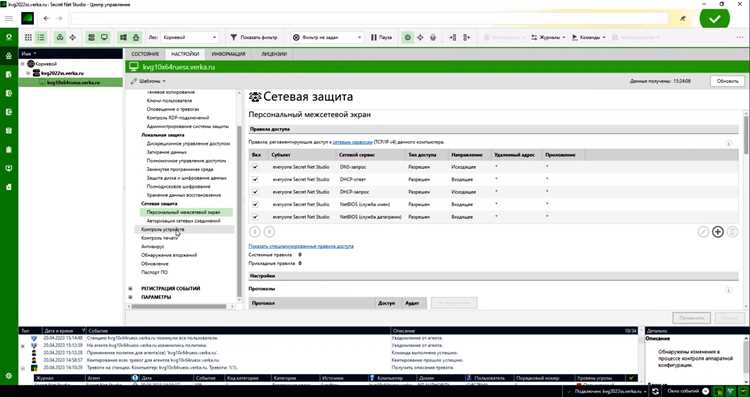
Проверить состояние брандмауэра: Win+R → wf.msc. В правилах входящих и исходящих подключений удалить записи, относящиеся к Secret Net или KODEKS. Отсутствие неизвестных правил исключает самовольное блокирование приложений.
Для проверки сетевых интерфейсов выполнить:
ipconfig /all
Убедиться, что нет виртуальных адаптеров Secret Net и лишних фильтров в списке протоколов. Если обнаружены остатки, повторить удаление драйверов через pnputil.
Дополнительно выполнить диагностику политики безопасности:
secpol.msc → «Политики учетных записей» и «Параметры безопасности»
Отсутствие принудительных ограничений доступа и нестандартных правил подтверждает корректное снятие политик защиты.
Для сетевых тестов выполнить команды:
ping 8.8.8.8
tracert 8.8.8.8
Отсутствие обрывов маршрута и стабильный ответ подтверждают исправную работу сети. В завершение проверить доступ в браузере и доступность локальных ресурсов, если ПК был в домене.
Вопрос-ответ:
После удаления Secret Net пропал интернет. Что проверить?
Проверьте сетевой адаптер: Панель управления → Сеть и интернет → Изменение параметров адаптера. Откройте свойства активного адаптера и посмотрите список компонентов. Если там остались фильтры Secret Net или драйверы KODEKS, снимите галочки и удалите. Дополнительно выполните в консоли:netsh winsock resetnetsh int ip resetПосле перезагрузки связь обычно восстанавливается.
В “Программы и компоненты” нет Secret Net Studio, но система всё ещё блокирует доступ к файлам. Как удалить вручную?
Проверьте службы через services.msc и удалите записи с префиксом SN. Затем очистите реестр в ветках:HKEY_LOCAL_MACHINE\Software\KODEKSHKEY_LOCAL_MACHINE\System\CurrentControlSet\Services\SN*После удаления ключей перезагрузитесь и удалите оставшиеся каталоги KODEKS в Program Files и ProgramData.
Нужны ли права администратора для удаления Secret Net Studio?
Да. Без прав администратора служебные драйверы и политики не удалятся. Запускайте деинсталляцию, редактор реестра и консоль только с повышенными правами. На корпоративных ПК может потребоваться доступ доменного администратора.
Можно ли удалить Secret Net Studio через безопасный режим?
Да, это помогает, если система блокирует остановку служб. Загрузитесь в безопасный режим (Shift+Перезагрузка → Диагностика → Дополнительные параметры → Параметры загрузки). Затем удалите службы, драйверы и остаточные файлы. В этом режиме фильтры безопасности редко активны, поэтому удаление проходит без ошибок.
Как убедиться, что политики Secret Net сняты?
Откройте gpedit.msc и проверьте параметры в «Конфигурация компьютера → Административные шаблоны». В secpol.msc посмотрите правила управления доступом и учетными записями. Если видите упоминания Secret Net или нестандартные ограничения, удалите записи и обновите политики командой:gpupdate /force.
Почему удаление Secret Net Studio останавливается на этапе драйверов?
Часто драйверы остаются активными из-за работающих служб. Откройте services.msc и остановите элементы с префиксом SN или KODEKS. Установите для них тип запуска «Отключено». После этого выполните в консоли:sc stop "Имя_службы"sc delete "Имя_службы"Затем перезагрузитесь и повторите деинсталляцию. Также проверьте драйверы через pnputil /enum-drivers и удалите связанные записи.
Как удалить Secret Net Studio на ноутбуке, который ранее входил в корпоративный домен?
Перед удалением выйдите из доменной политики, если она ещё действует. Откройте «Параметры» → «Учетные записи» → «Доступ к рабочей или учебной учетной записи» и отключите подключение. После выхода обновите локальные политики командой gpupdate /force. Далее отключите службы Secret Net, удалите клиент и драйверы, очистите каталог KODEKS и ветки реестра. По завершении проверьте брандмауэр и сетевые компоненты, чтобы исключить блокировку трафика.

 Загрузка...