Содержание статьи
При проектировании чертежей в AutoCAD часто возникает задача провести линию под углом 90° к уже существующему наклонному объекту. Такая операция необходима при построении разметок, осей, опорных и соединительных элементов. Ошибка даже в доли градуса может привести к смещению всей геометрии, поэтому важно использовать встроенные инструменты программы.
Для точного построения применяются объектные привязки, в частности Perpendicular, которые автоматически фиксируют направление под прямым углом. Команды LINE и XLINE позволяют создавать как конечные, так и бесконечные линии, что удобно при построении вспомогательных осей. Корректная настройка привязок и выбор базовой точки определяют точность результата.
Перед началом построения стоит убедиться, что объектная привязка включена и активна для нужных типов элементов. При необходимости можно временно отключить другие режимы, чтобы AutoCAD не предлагал лишние точки. Такой подход ускоряет работу и снижает риск ошибочного выравнивания линий.
Выбор и подготовка исходной наклонной линии

Перед построением перпендикуляра в AutoCAD необходимо определить линию, относительно которой будет выполняться построение. Она может быть создана заранее или выбрана из существующих элементов чертежа. Если линия ещё не построена, используйте команду LINE или POLYLINE и задайте угол с помощью параметра @длина<угол. Это позволит получить точную наклонную линию с заданным направлением.
После выбора объекта проверьте его свойства: тип линии, слой и блокировку. Линия должна быть активна для редактирования и находиться на слое, где разрешено построение новых объектов. При необходимости разблокируйте слой через диспетчер слоёв, чтобы система позволила выполнить привязку к выбранной линии.
Для удобства включите объектные привязки Endpoint, Midpoint и Perpendicular. Это обеспечит корректное определение опорных точек и гарантирует точность при создании перпендикуляра. Если линия состоит из сегментов полилинии, убедитесь, что выбран нужный участок, а не вся фигура целиком – это исключит ошибки при позиционировании новой линии.
Определение точки, из которой нужно провести перпендикуляр
Перед построением перпендикуляра в AutoCAD необходимо точно указать точку, из которой будет выходить новая линия. Эта точка может находиться на существующем объекте, на отдельной координате или быть рассчитана вручную по заданным значениям. Если требуется построить перпендикуляр из конкретного узла, используйте привязку Endpoint или Midpoint, чтобы программа автоматически зафиксировала нужную точку.
Для построения из произвольной позиции можно ввести координаты вручную в командной строке или использовать опцию From, которая позволяет задать смещение относительно любой известной точки. Такой подход удобен при работе с объектами, не имеющими видимых геометрических ориентиров.
При сложной геометрии рекомендуется временно включить сетку и вспомогательные линии для визуального контроля местоположения. Если точка находится на пересечении двух элементов, активируйте привязку Intersection – это обеспечит точное совпадение координат и избавит от необходимости корректировать перпендикуляр после построения.
Использование команды LINE с опцией Perpendicular
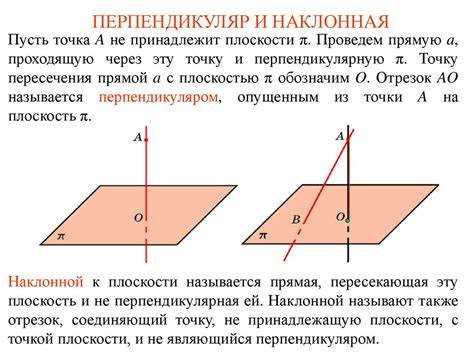
Команда LINE с объектной привязкой Perpendicular позволяет быстро построить линию под углом 90° к выбранному объекту. Этот способ применим для любых прямых или полилиний, где требуется строгое геометрическое пересечение.
Пошаговая последовательность действий:
- Активируйте команду LINE через панель инструментов или вводом LINE в командной строке.
- Задайте первую точку начала линии. Это может быть произвольная координата или существующая точка на чертеже.
- Наведите курсор на наклонную линию, к которой требуется провести перпендикуляр.
- Включите объектную привязку Perpendicular (перпендикуляр) с помощью клавиши Shift + правая кнопка мыши и выберите соответствующую опцию в меню.
- Щёлкните по линии – AutoCAD автоматически создаст вторую точку линии так, чтобы она пересекала выбранный объект под углом 90°.
Если привязка не срабатывает, проверьте активность режима Object Snap в строке состояния. При необходимости включите его сочетанием клавиш F3. Для построения нескольких перпендикуляров подряд можно использовать повторное применение команды через Enter.
Чтобы сохранить точность при работе с мелкими элементами, рекомендуется увеличить масштаб участка и временно отключить привязки, не относящиеся к текущей задаче, например Nearest или Apparent Intersection. Это исключит случайное смещение точки пересечения.
Построение перпендикуляра с помощью объектной привязки
Объектная привязка Perpendicular в AutoCAD позволяет проводить линии под точным углом 90° к существующим объектам без ручных вычислений и ввода координат. Этот инструмент особенно полезен при построении соединительных элементов и проверке геометрических узлов.
Алгоритм построения перпендикуляра с использованием привязки:
- Убедитесь, что режим Object Snap активен (клавиша F3).
- Откройте список привязок, нажав Shift + правая кнопка мыши, и выберите пункт Perpendicular.
- Активируйте команду LINE или другой инструмент, поддерживающий привязку.
- Укажите первую точку построения – исходную позицию линии.
- Наведите курсор на наклонную линию, дождитесь появления метки «Perpendicular», затем зафиксируйте вторую точку щелчком мыши.
Если требуется построить несколько перпендикуляров к разным объектам, можно включить постоянную привязку Perpendicular в настройках OSNAP. Для этого откройте окно Drafting Settings (команда OSNAP в командной строке), отметьте нужный параметр и сохраните изменения.
При работе с замкнутыми контурами или полилиниями важно выбирать конкретный сегмент, а не всю фигуру, иначе программа может определить неверную точку пересечения. Чтобы избежать этого, увеличьте масштаб участка и активируйте только нужные типы привязок – Perpendicular, Endpoint и Midpoint.
Создание перпендикуляра через команду XLINE
Команда XLINE в AutoCAD используется для построения бесконечных прямых, которые проходят через заданную точку и могут быть ориентированы под различными углами. При работе с наклонными линиями она позволяет создать вспомогательный перпендикуляр для разметки или проверки углов без необходимости ограничивать длину линии.
Чтобы построить перпендикуляр с помощью XLINE:
1. Введите команду XLINE в строке или выберите инструмент на панели Draw.
2. В командной строке появится список опций – выберите Perpendicular.
3. Укажите линию, к которой нужно провести перпендикуляр. Программа автоматически определит направление под углом 90°.
4. Задайте точку, через которую должна проходить бесконечная прямая. В этой точке будет построен перпендикуляр.
Созданная прямая может использоваться как временная ось для построения других элементов или в качестве вспомогательной линии при разметке. Если требуется ограничить её длину, можно обрезать её командой TRIM или использовать инструмент LINE с той же привязкой для создания конечного отрезка.
Для точного выбора опорной точки рекомендуется включить привязки Endpoint, Intersection и Perpendicular. Это гарантирует корректное совмещение вспомогательной линии с существующей геометрией без смещения по координатам.
Проверка точности угла между линиями

После построения перпендикуляра в AutoCAD важно убедиться, что угол между линиями действительно равен 90°. Для этого используется команда DIMANGULAR, которая позволяет измерить угол между двумя выбранными объектами.
Чтобы выполнить проверку:
1. Введите команду DIMANGULAR в строке или выберите инструмент «Угловой размер» на панели аннотаций.
2. Укажите первую и вторую линию, между которыми нужно измерить угол.
3. Разместите размерную дугу в удобном месте на чертеже. В появившейся размерной надписи отобразится значение угла.
Если угол отличается от 90°, следует проверить активность привязки Perpendicular во время построения. Небольшие отклонения могут возникнуть при выключенных привязках или при работе в непараллельных UCS.
Для точной проверки без создания размерной линии можно использовать команду LIST. После выбора объекта в командной строке появятся данные о направлении, включая значение угла. Сравнение направлений двух линий поможет определить отклонение от перпендикулярности.
При работе с крупными проектами полезно включить режим Ortho или ограничить построения в пределах рабочей системы координат, чтобы избежать случайного смещения под малым углом. Это обеспечивает стабильное сохранение геометрической точности между связанными элементами.
Использование ортогонального режима и его ограничения
Ортогональный режим в AutoCAD ограничивает направление курсора строго горизонтальными и вертикальными линиями относительно текущей системы координат. Он включается клавишей F8 и применяется при построении прямых под углом 0° или 90°. Этот режим удобен при создании базовых геометрических сеток, каркасов и прямоугольных контуров.
При построении перпендикуляра к наклонной линии ортогональный режим не обеспечивает нужного результата, так как его ориентация фиксирована по осям UCS, а не по направлению выбранного объекта. Если линия расположена под углом, ортогональный режим будет создавать вертикали и горизонтали относительно координатной системы, а не перпендикуляры к самой линии.
Чтобы провести линию под углом 90° к наклонному объекту, необходимо отключить Ortho и использовать привязку Perpendicular. Это позволит программе автоматически вычислить направление под нужным углом независимо от положения осей.
Ортогональный режим полезен только после построения перпендикуляра – например, при выравнивании его конца по координатам или переносе элементов вдоль осей. В таких случаях включение F8 помогает избежать случайных диагональных смещений и сохранить точную геометрию чертежа.
Редактирование и закрепление перпендикуляра на чертеже

После построения перпендикуляра его можно уточнить с помощью команд редактирования. Для смещения линии применяют MOVE, а для изменения длины – STRETCH или TRIM. Чтобы перпендикуляр сохранял точное положение относительно исходной линии, рекомендуется зафиксировать привязку с помощью Object Snap.
Если требуется привязать перпендикуляр к конкретной точке или элементу, используют опции Perpendicular и Endpoint в настройках привязки. Это позволяет избежать отклонений при редактировании. Для последующей работы с объектами полезно объединить элементы в группу или заблокировать слой.
Для наглядности основные инструменты, применяемые при закреплении и редактировании перпендикуляра, сведены в таблицу:
| Команда | Назначение | Особенности применения |
|---|---|---|
| MOVE | Перемещение линии | Сохраняет направление, но требует включённой привязки |
| STRETCH | Изменение длины | Удобно при корректировке точек пересечения |
| TRIM | Обрезка лишнего участка | Применяется для выравнивания границ линий |
| Object Snap | Точная привязка | Гарантирует сохранение перпендикулярности при редактировании |
| LOCK | Блокировка слоя | Защищает объекты от случайного изменения |
Закрепление результата можно выполнить через менеджер слоёв, установив блокировку или цветовую маркировку. Это помогает контролировать изменения и поддерживать точность при дальнейших правках чертежа.
Вопрос-ответ:
Как в Автокаде построить перпендикуляр к наклонной линии с помощью привязки?
Для этого активируйте режим объектной привязки (F3) и включите параметр «Перпендикуляр». Затем начните построение новой линии, наведите курсор на исходную линию, пока не появится маркер «Perpendicular», и зафиксируйте точку щелчком мыши. Новая линия автоматически станет перпендикулярной к выбранной.
Можно ли построить перпендикуляр без включения объектной привязки?
Да, можно, но потребуется использовать геометрические построения. Создайте вспомогательный прямоугольный треугольник или воспользуйтесь командой «ROTATE» для поворота копии линии на 90°. Этот способ менее точен, поэтому рекомендуется включать объектную привязку при окончательном построении.
Почему перпендикуляр не фиксируется к линии при использовании привязки?
Проблема возникает, если объектная привязка временно отключена или линия не является элементом, к которому можно применить параметр «Perpendicular». Проверьте, активны ли нужные типы привязок, и убедитесь, что линия не находится на заблокированном слое. После этого повторите построение.
Как отредактировать длину построенного перпендикуляра?
Для изменения длины используйте команду «STRETCH» или «TRIM». В первом случае выделите конец линии и потяните за ручку, во втором — обрежьте ненужную часть с помощью пересекающего объекта. При необходимости включите привязку «Endpoint» для точного позиционирования.
Как закрепить перпендикуляр на чертеже, чтобы избежать случайных изменений?
После проверки точности зафиксируйте слой, на котором находится линия, с помощью команды «LOCK». Можно также сгруппировать элементы или поместить их в блок. Это предотвратит случайное перемещение или редактирование при работе с другими объектами.
Как точно построить перпендикуляр к наклонной линии в Автокаде, если включен ортогональный режим?
Ортогональный режим ограничивает построение только горизонтальными и вертикальными линиями, поэтому при работе с наклонными объектами его лучше отключить. Используйте объектную привязку «Перпендикуляр» — активируйте её через командную строку или меню привязок. Затем начните построение линии и наведите курсор на наклонную линию, пока не появится значок перпендикуляра. Щёлкните для фиксации точки, и программа создаст точное пересечение под углом 90°.

 Загрузка...