Содержание статьи

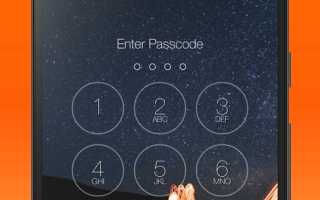
Служба Screen lock отвечает за управление блокировкой экрана на телефонах, планшетах и компьютерах. Она предотвращает несанкционированный доступ к устройству, автоматически активируясь при бездействии пользователя или по команде. Работа службы основана на системных процессах, которые взаимодействуют с модулем безопасности и пользовательским интерфейсом, фиксируя текущее состояние устройства и требуя подтверждения личности при повторном входе.
Основная задача Screen lock – защита личных данных, учетных записей и приложений от посторонних. Без корректной работы службы устройство может стать уязвимым для кражи информации или случайного вмешательства. В современных операционных системах Screen lock тесно связан с методами аутентификации, включая PIN-коды, графические ключи, биометрию и аппаратные токены.
При настройке Screen lock важно учитывать особенности конкретного устройства и версии системы. Например, на Android параметры блокировки хранятся в разделе Безопасность, а на Windows – в настройках учетной записи. Рекомендуется активировать автоматическую блокировку после короткого периода бездействия и использовать дополнительные средства защиты, такие как двухэтапная проверка.
Как работает служба Screen lock на уровне системы

Служба Screen lock функционирует как часть системного менеджера безопасности, контролируя состояние активности экрана и доступ к пользовательской сессии. При включении экрана служба проверяет статус аутентификации через защищённые системные вызовы и, при необходимости, активирует интерфейс блокировки. Этот процесс происходит до загрузки пользовательского окружения, что исключает доступ к данным до подтверждения личности.
На Android служба взаимодействует с компонентами Keyguard и DevicePolicyManager, отвечающими за политику безопасности устройства. Они управляют временем автоматической блокировки, условиями разблокировки и обработкой биометрических данных. В Windows аналогичные функции выполняет Winlogon и модуль Credential Provider, обеспечивая контроль ввода паролей и токенов перед запуском рабочего стола.
Все операции Screen lock происходят в изолированном контексте с ограниченным доступом к памяти и системным ресурсам. Это предотвращает вмешательство сторонних приложений и попытки обхода защиты. Для повышения надёжности рекомендуется регулярно обновлять систему, чтобы получать актуальные патчи безопасности, влияющие на стабильность работы службы блокировки.
Разновидности блокировок экрана и их особенности
Служба Screen lock поддерживает несколько типов блокировки, каждая из которых имеет свои преимущества и ограничения. Выбор зависит от уровня безопасности и удобства пользователя.
- PIN-код – цифровой пароль от 4 до 12 символов. Обеспечивает быстрый доступ и минимальные требования к ресурсам устройства. Рекомендуется использовать комбинации, не совпадающие с личными датами или последовательностями.
- Графический ключ – комбинация из точек на сетке 3×3 или 4×4. Уязвим к визуальному наблюдению, поэтому рекомендуется менять схему регулярно и избегать простых форм.
- Пароль – буквенно-цифровая комбинация, включающая спецсимволы. Дает максимальную защиту, особенно при синхронизации с учетными записями. Оптимальная длина – не менее 8 символов.
- Биометрическая блокировка – отпечаток пальца, скан лица или радужной оболочки глаза. Быстро и удобно, но требует надёжного резервного метода для случаев сбоя сенсора.
- Аппаратные токены и смарт-карты – применяются на корпоративных устройствах. Предоставляют высокий уровень защиты при доступе к конфиденциальным данным и требуют соответствующего оборудования.
Для повышения надёжности рекомендуется комбинировать методы, например, использовать биометрию с PIN-кодом или паролем. Это минимизирует риски обхода блокировки и потерю доступа к устройству.
Как включить и настроить Screen lock на разных устройствах
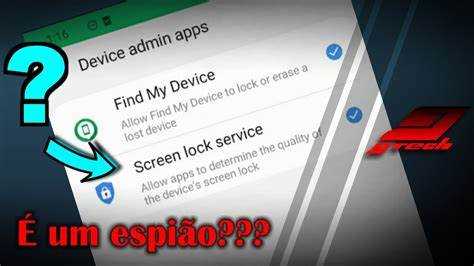
Настройка службы Screen lock зависит от операционной системы и модели устройства. Для правильной конфигурации важно учитывать доступные методы блокировки и параметры времени бездействия.
| Устройство | Путь к настройкам | Рекомендуемые параметры |
|---|---|---|
| Android | Настройки → Безопасность → Блокировка экрана | Метод: PIN/Пароль/Графический ключ, Автоблокировка: 30 секунд, Включить биометрию |
| iPhone/iPad | Настройки → Face ID и код-пароль / Touch ID и код-пароль | Метод: 6-значный код или пароль, Автоблокировка: 1 минута, Включить Face ID/Touch ID |
| Windows 10/11 | Пуск → Параметры → Учетные записи → Параметры входа | Метод: Пароль/ПИН, Автоблокировка: 5 минут, Включить Windows Hello |
| MacOS | Системные настройки → Защита и безопасность → Общие | Метод: Пароль, Автоблокировка: 5 минут, Включить Touch ID (если доступно) |
Для повышения безопасности рекомендуется использовать сложные пароли или комбинированные методы, а также активировать автоматическую блокировку при простое устройства. На корпоративных устройствах следует учитывать политики администратора и ограничивать доступ к настройкам блокировки.
Что происходит при сбое или отключении службы Screen lock
Отключение службы через системные настройки или сторонние приложения может привести к тому, что PIN-коды, пароли и биометрия перестанут работать корректно. В некоторых случаях операционная система запускает аварийный режим, временно блокируя доступ к критическим функциям до восстановления службы.
Рекомендуется проверять состояние службы в системном журнале и использовать встроенные инструменты восстановления. На Android и iOS помогает перезагрузка устройства или сброс настроек безопасности, на Windows и MacOS – проверка служб через консоль и обновление системных компонентов.
Для предотвращения потери данных следует настроить резервные методы аутентификации, например, дополнительный пароль или биометрию, и регулярно обновлять систему для устранения уязвимостей, вызывающих сбои службы Screen lock.
Как восстановить доступ, если заблокирован экран
Если экран заблокирован и стандартные методы аутентификации не срабатывают, первым шагом следует использовать резервный способ доступа. На мобильных устройствах это может быть альтернативный PIN-код или пароль, на компьютерах – учетная запись администратора или подключение через режим восстановления.
На Android и iOS доступ можно восстановить через функции восстановления учетной записи, используя привязанный номер телефона или адрес электронной почты. После успешного подтверждения личности рекомендуется изменить метод блокировки и настроить дополнительную аутентификацию, чтобы исключить повторное блокирование.
На Windows и MacOS можно воспользоваться безопасным режимом или инструментами восстановления пароля. В Windows применяется сброс пароля через учетную запись Microsoft, на MacOS – восстановление через Apple ID. После входа необходимо проверить службу Screen lock и убедиться, что она активирована и правильно настроена.
Для предотвращения будущих проблем рекомендуется создавать резервные методы доступа и периодически тестировать их работоспособность, а также вести актуальные данные для восстановления учетных записей и настроек безопасности.
Практические советы по выбору надёжного способа блокировки
Выбор метода блокировки зависит от уровня конфиденциальности данных и частоты использования устройства. Для защиты личной информации оптимально сочетать несколько методов, например, PIN-код с биометрией, чтобы обеспечить быстрый доступ и высокий уровень безопасности.
При использовании пароля рекомендуется выбирать комбинации не менее 8 символов с буквами, цифрами и спецсимволами. Избегайте последовательностей вроде «123456» или повторяющихся символов. Для графических ключей важно использовать сложные узоры и менять их каждые несколько месяцев.
Биометрические методы удобны, но их следует комбинировать с резервным паролем или PIN-кодом на случай сбоя сенсора. На корпоративных устройствах важно учитывать настройки администратора и политики безопасности, чтобы блокировка соответствовала требованиям компании.
Регулярно проверяйте работу службы Screen lock, включая автоматическую блокировку и отклик на попытки разблокировки. Настройка уведомлений о неудачных попытках входа помогает своевременно выявлять потенциальные угрозы и предотвращать несанкционированный доступ.
Вопрос-ответ:
Что делает служба Screen lock на смартфоне и компьютере?
Служба Screen lock управляет блокировкой экрана, контролируя доступ к устройству. Она проверяет введённый PIN-код, пароль, графический ключ или биометрические данные и разрешает доступ только после успешной аутентификации. На уровне системы служба изолирована от других приложений, что предотвращает обход блокировки и защищает личные данные.
Какие типы блокировки экрана существуют и чем они отличаются?
Существует несколько видов блокировки: PIN-код, графический ключ, пароль, биометрическая аутентификация и аппаратные токены. PIN-код и пароль требуют ввода комбинации чисел или символов, графический ключ — создание узора на сетке, биометрическая аутентификация использует отпечатки пальцев, лицо или радужную оболочку, а аппаратные токены применяются для корпоративных устройств. Выбор метода зависит от требуемого уровня защиты и удобства пользователя.
Что делать, если экран заблокировался и стандартные методы не работают?
Если стандартная аутентификация не срабатывает, можно использовать резервные способы доступа: альтернативный PIN-код или пароль, восстановление через привязанный номер телефона или email. На компьютерах применяются безопасный режим, учетная запись администратора или инструменты восстановления пароля. После восстановления рекомендуется проверить настройки службы Screen lock и настроить резервные методы аутентификации.
Почему служба Screen lock может давать сбои и как это исправить?
Сбои службы могут происходить из-за ошибок операционной системы, устаревших обновлений или конфликтов с сторонними приложениями. Симптомы включают пропуск экрана блокировки или невозможность ввода пароля. Исправляется это перезагрузкой устройства, обновлением системы и проверкой состояния службы в системном журнале. На мобильных устройствах можно также выполнить сброс настроек безопасности.
Как выбрать надёжный способ блокировки для личного смартфона?
Для защиты данных лучше сочетать несколько методов: например, биометрию с PIN-кодом или паролем. Пароли должны содержать не менее 8 символов с буквами, цифрами и специальными знаками, графические ключи — сложные узоры. Биометрические данные стоит дополнять резервным кодом на случай сбоя сенсора. Также важно настроить автоматическую блокировку при бездействии и периодически проверять работу службы Screen lock.
Как служба Screen lock защищает мои данные на устройстве?
Служба Screen lock контролирует доступ к устройству, требуя подтверждения личности через PIN-код, пароль, графический ключ или биометрию. Она изолирована от других приложений, что предотвращает попытки обхода защиты. При блокировке экрана все активные процессы продолжают работать, но к личным данным и приложениям получить доступ нельзя до успешной аутентификации, что снижает риск несанкционированного использования устройства.
Можно ли использовать несколько способов блокировки одновременно и зачем это нужно?
Да, большинство устройств поддерживают комбинирование методов блокировки. Например, биометрический датчик может работать вместе с PIN-кодом или паролем. Это позволяет получить быстрый доступ при обычном использовании и при этом сохраняет резервный способ для случаев, когда основной метод недоступен, например, при сбое сенсора отпечатка пальца или Face ID. Такая комбинация повышает безопасность и снижает вероятность случайного или намеренного обхода экрана блокировки.

 Загрузка...