Содержание статьи

Samsung Galaxy S22 Ultra в демо-версии имеет ограничения функционала и демонстрационный интерфейс. Для полного использования возможностей устройства требуется установка официальной прошивки, соответствующей региону и модели. Прошивка возвращает доступ к стандартным настройкам, снимает блокировки демонстрационного режима и обновляет системные компоненты до актуальной версии.
Перед началом процесса важно точно определить модель устройства, версию прошивки и код региона. Использование несовместимого файла может привести к сбою системы или частичной потере данных. Для скачивания прошивки рекомендуется обращаться к официальным ресурсам Samsung или проверенным архивам firmware.
Для успешной установки необходимо подготовить компьютер с Windows, установить драйверы Samsung и программу Odin последней версии. Также рекомендуется сделать полное резервное копирование данных: контактов, фотографий, сообщений и настроек приложений. Даже при правильной последовательности действий резервная копия позволит восстановить информацию при сбое или ошибке.
Следующие разделы статьи подробно объясняют каждый шаг процесса: от подготовки устройства и ПО до проверки стабильной работы телефона после прошивки. Инструкции ориентированы на точное соблюдение последовательности действий, минимизацию рисков и сохранение целостности системы.
Проверка модели и версии прошивки перед началом
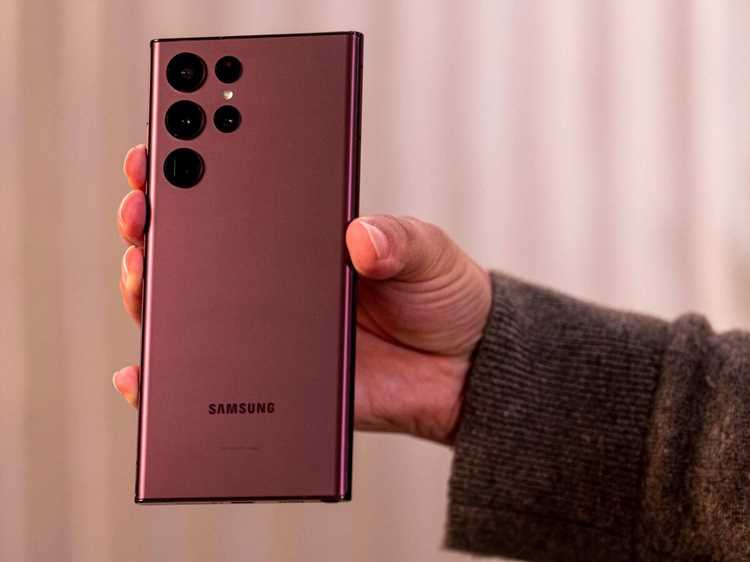
Для корректной прошивки необходимо точно определить модель Samsung Galaxy S22 Ultra. Эта информация указывается в разделе Настройки → О телефоне → Модель устройства. Полное название модели включает буквенно-цифровой код, например SM-S908B, который определяет совместимость с конкретной прошивкой.
Версия текущей прошивки отображается в пункте Версия ПО (Build number). Важно сравнить ее с последней официальной версией для региона, указанного в модели. Использование несоответствующей версии может привести к блокировке функций или невозможности завершить прошивку.
Перед установкой рекомендуется записать AP, BL, CP и CSC из информации о прошивке. Эти параметры нужны для правильного выбора файлов в Odin. Проверка через код *#1234# или меню настроек помогает избежать ошибок при выборе компонентов прошивки.
Если устройство работает в демонстрационном режиме, часть информации может быть скрыта. В этом случае можно использовать комбинацию Volume Up + Power + Bixby для входа в сервисное меню, где отображаются точные данные о модели и версии прошивки.
Скачивание официального и совместимого ПО для прошивки

Для успешной прошивки Samsung Galaxy S22 Ultra Demo необходимо использовать официальные файлы прошивки, соответствующие точной модели и региону устройства. Несовместимые версии могут привести к ошибкам при установке или блокировке телефона.
Рекомендуемые источники:
- Официальный сайт Samsung – раздел поддержки, где можно найти прошивки по модели устройства и региону.
- Проверенные архивы firmware – ресурсы, предоставляющие файлы в формате AP, BL, CP, CSC с описанием совместимости.
- Форумы и сообщества разработчиков, где публикуются актуальные версии и инструкции по их применению.
Перед загрузкой прошивки необходимо проверить:
- Полное соответствие модели устройства (например, SM-S908B/DS).
- Региональный код прошивки (CSC), который должен совпадать с текущим или быть универсальным (HOME_CSC для сохранения данных).
- Версию Android и номер сборки, чтобы избежать конфликтов с существующей системой.
После скачивания файлов следует проверить контрольные суммы MD5 или SHA256. Несовпадение сигнализирует о поврежденном или неполном файле, использование которого приведет к сбою прошивки.
Подготовка компьютера и установка драйверов Samsung
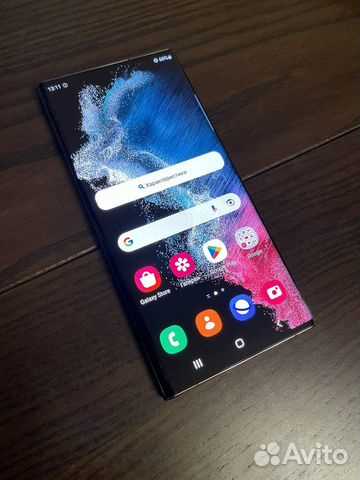
Для прошивки Samsung Galaxy S22 Ultra Demo потребуется компьютер под управлением Windows 10 или выше с минимум 8 ГБ оперативной памяти и свободным местом на диске не менее 10 ГБ. Рекомендуется использовать прямой USB-порт на материнской плате для стабильного соединения.
Перед подключением телефона необходимо установить драйверы Samsung USB. Они обеспечивают корректное распознавание устройства и передачу данных в программе Odin. Драйверы можно скачать с официального сайта Samsung или через пакет Samsung Kies.
Установка драйверов выполняется следующим образом:
- Скачать последнюю версию драйверов для Windows.
- Запустить инсталлятор и следовать инструкциям до завершения.
- Перезагрузить компьютер после установки для правильной интеграции драйверов.
- Подключить Samsung Galaxy S22 Ultra через USB и убедиться, что устройство отображается в Диспетчере устройств → Samsung Mobile USB Composite Device.
Рекомендуется отключить антивирус и приложения, блокирующие USB-соединение, чтобы исключить прерывания процесса прошивки. Проверка стабильности соединения важна для предотвращения ошибок при записи системных файлов.
Создание резервной копии данных телефона
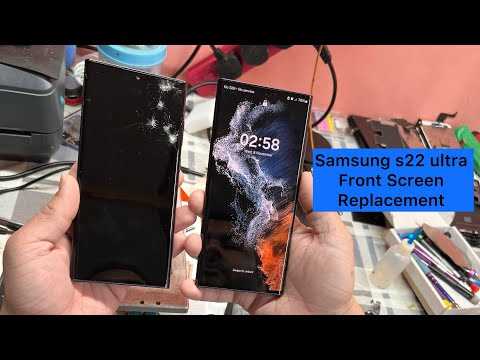
Перед прошивкой Samsung Galaxy S22 Ultra Demo необходимо сохранить все важные данные. Процесс резервного копирования позволяет восстановить контакты, фотографии, сообщения и настройки приложений при сбое или ошибке установки прошивки.
Для создания резервной копии можно использовать несколько методов:
| Метод | Описание | Рекомендации |
|---|---|---|
| Samsung Smart Switch | Программа для Windows и macOS, сохраняет контакты, медиа и настройки приложений. | Скачать последнюю версию с официального сайта. Подключить телефон через USB и выбрать «Создать резервную копию». |
| Облачное хранилище Samsung Cloud | Синхронизация контактов, календаря, фотографий и заметок в облако. | Активировать учетную запись Samsung, проверить достаточный объем свободного места. Выполнить синхронизацию перед прошивкой. |
| Локальное копирование | Сохранение фотографий и документов на компьютер вручную через USB. | Создать отдельную папку для резервной копии, проверить целостность файлов. |
После создания резервной копии убедитесь, что все ключевые данные доступны и восстановление возможно. Это исключит потерю информации при сбое прошивки или переходе на новую версию ПО.
Перевод устройства в режим загрузки (Download Mode)
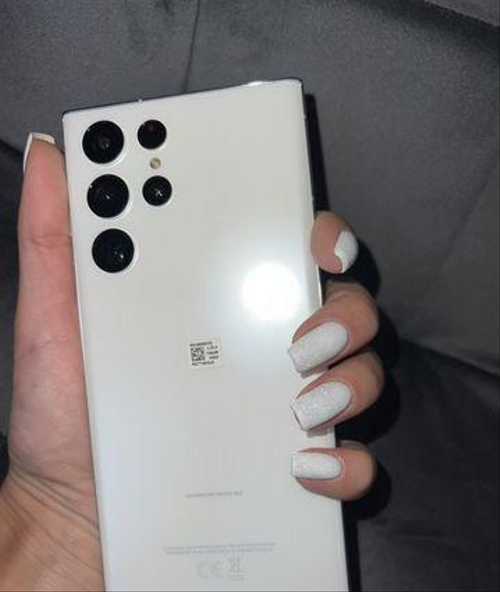
Режим загрузки (Download Mode) позволяет записывать прошивку на Samsung Galaxy S22 Ultra через программу Odin. Для успешной активации режима важно соблюдать точную последовательность действий.
Шаги перевода устройства в Download Mode:
- Выключить телефон полностью, удерживая кнопку питания до полного отключения.
- Одновременно зажать Volume Down + Bixby + Power и держать 2–3 секунды до появления экрана предупреждения.
- На экране нажать Volume Up для подтверждения входа в режим загрузки.
Проверка режима:
- Должен появиться экран с надписью Downloading… и модель устройства.
- Компьютер должен определить телефон как Samsung USB Download в диспетчере устройств.
Рекомендуется использовать оригинальный кабель USB и подключать телефон напрямую к порту материнской платы для стабильной передачи данных. Любое прерывание соединения в Download Mode может привести к неполной прошивке и необходимости повторного процесса.
Процесс прошивки через Odin пошагово
Прошивка Samsung Galaxy S22 Ultra Demo выполняется с помощью программы Odin. Перед запуском убедитесь, что телефон находится в Download Mode и драйверы установлены корректно.
Пошаговая инструкция:
- Запустить Odin на компьютере и убедиться, что программа определила устройство в разделе ID:COM.
- Нажать кнопку BL и выбрать файл BL_XXX.tar.md5 из скачанной прошивки.
- Нажать кнопку AP и выбрать AP_XXX.tar.md5. Этот файл содержит основную систему.
- Нажать кнопку CP и указать CP_XXX.tar.md5 для модема и сетевых настроек.
- В разделе CSC выбрать HOME_CSC_XXX.tar.md5, чтобы сохранить пользовательские данные, или обычный CSC_XXX.tar.md5 для полной очистки.
- Проверить, что отмечены опции Auto Reboot и F. Reset Time, другие галочки оставлять без изменений.
- Нажать кнопку Start для начала прошивки и дождаться появления сообщения PASS! в Odin.
После завершения процесса телефон автоматически перезагрузится. При первой загрузке может потребоваться до 10 минут, что является нормальной особенностью полной прошивки системы.
Проверка работы телефона после установки новой прошивки
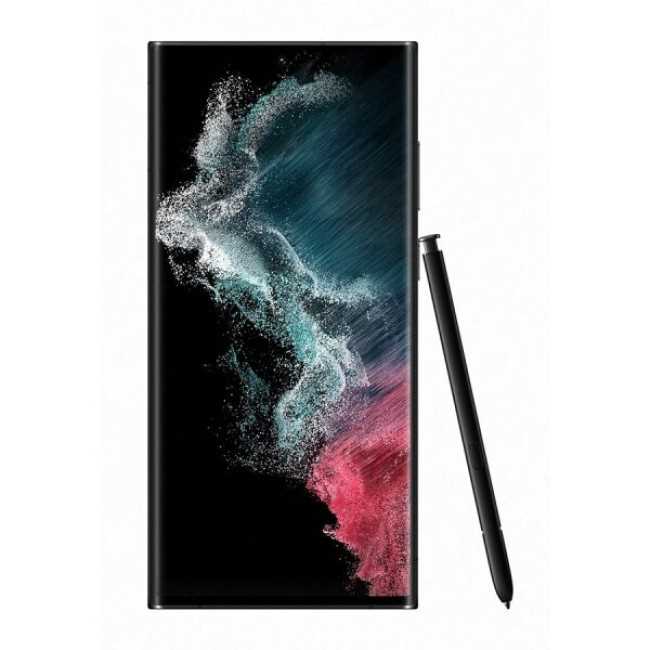
После завершения прошивки Samsung Galaxy S22 Ultra Demo необходимо убедиться в корректной работе всех системных функций и сохранении пользовательских данных.
Рекомендуемые проверки:
- Запустить телефон и проверить отображение логотипа Samsung без зависаний.
- Перейти в Настройки → О телефоне и убедиться, что модель и версия прошивки соответствуют установленной версии.
- Проверить работу сети: вставить SIM-карту, проверить мобильную связь, передачу данных и Wi-Fi соединение.
- Тестировать основные функции: камера, сенсорный экран, звук, микрофон, Bluetooth и GPS.
- Проверить наличие и корректность приложений, если использовалась HOME_CSC, чтобы сохранить данные.
При обнаружении сбоев или нестабильной работы рекомендуется повторить прошивку с использованием корректного CSC-файла или провести сброс до заводских настроек через Recovery Mode. Это гарантирует стабильную работу системы и восстановление стандартного функционала устройства.
Вопрос-ответ:
Как узнать точную модель Samsung Galaxy S22 Ultra перед прошивкой?
Для точного определения модели зайдите в Настройки → О телефоне → Модель устройства. Там будет буквенно-цифровой код, например SM-S908B, который необходим для выбора совместимой прошивки. Если устройство в демо-режиме, часть информации может быть скрыта. В этом случае используйте комбинацию Volume Up + Power + Bixby для входа в сервисное меню и проверки модели.
Где скачать официальную прошивку для Samsung Galaxy S22 Ultra Demo?
Официальные файлы прошивки можно загрузить с сайта Samsung в разделе поддержки, указав модель устройства и регион. Альтернативно можно использовать проверенные архивы firmware, где файлы представлены в формате AP, BL, CP, CSC с указанием совместимости. Перед скачиванием важно сверить код модели и региональный CSC-файл, чтобы избежать ошибок при прошивке.
Как правильно подготовить компьютер для прошивки через Odin?
Компьютер должен работать на Windows 10 или выше и иметь минимум 8 ГБ оперативной памяти. Необходимо установить драйверы Samsung USB, скачать Odin последней версии и убедиться, что телефон определяется как Samsung USB Composite Device. Рекомендуется подключать телефон напрямую к порту материнской платы и отключить антивирус, который может блокировать USB-соединение.
Что проверить после установки новой прошивки на Samsung Galaxy S22 Ultra?
После прошивки необходимо убедиться, что телефон загружается без зависаний и отображает правильную модель и версию ПО в Настройки → О телефоне. Проверьте работу мобильной сети, Wi-Fi, Bluetooth, GPS, камеры и сенсорного экрана. Если использовался HOME_CSC, проверьте сохранность приложений и данных. При обнаружении проблем можно повторить прошивку с корректным CSC-файлом или выполнить сброс через Recovery Mode.

 Загрузка...