Содержание статьи
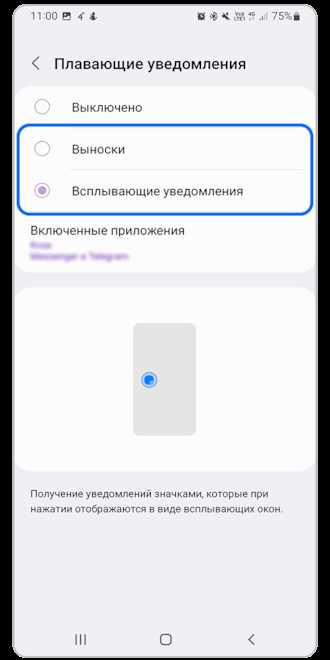
Samsung Account автоматически отправляет уведомления о синхронизации, обновлениях приложений и промоакциях. Эти уведомления могут отвлекать и замедлять работу устройства, особенно на моделях с ограниченной оперативной памятью. Устройство Samsung позволяет точно настроить, какие уведомления получать, а какие отключить.
Отключение уведомлений не требует удаления аккаунта. В настройках аккаунта можно выбрать конкретные типы уведомлений: сервисные, маркетинговые или системные. Каждое уведомление имеет отдельный переключатель, что позволяет оставить важные сообщения и убрать ненужные.
На Android-устройстве отключение уведомлений реализуется через меню «Приложения» и «Уведомления». Также часть уведомлений можно заблокировать через приложение Samsung Members или отключив синхронизацию с календарем и почтой. После настройки рекомендуется проверить, что уведомления действительно больше не приходят.
Отключение уведомлений через настройки аккаунта Samsung
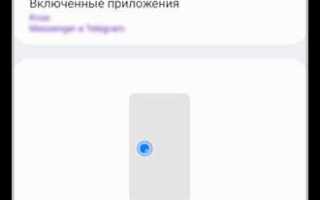
Чтобы отключить уведомления через настройки аккаунта Samsung, откройте приложение «Настройки» на устройстве и перейдите в раздел «Учетные записи и резервное копирование». Выберите Samsung Account и нажмите на пункт «Уведомления». Здесь отображаются все типы сообщений: сервисные оповещения, уведомления о безопасности, предложения приложений и маркетинговые рассылки.
Для отключения уведомлений используйте переключатели напротив каждого типа. Сервисные сообщения, связанные с безопасностью устройства, лучше оставить включенными, чтобы не пропустить важные предупреждения. Маркетинговые уведомления и предложения приложений можно полностью отключить, сняв галочки.
После внесения изменений рекомендуется выйти из настроек и перезапустить устройство, чтобы изменения вступили в силу. Проверить результат можно, отправив тестовое уведомление через приложение Samsung Members или наблюдая за отсутствием рекламных и системных сообщений в течение дня.
Выбор типов уведомлений для отключения

Samsung Account разделяет уведомления на несколько категорий: сервисные, маркетинговые и системные. Сервисные уведомления информируют о безопасности аккаунта, изменениях пароля и проблемах с синхронизацией. Их отключение может привести к пропуску важных сообщений, поэтому их стоит оставить включенными.
Маркетинговые уведомления включают предложения приложений, промоакции и новости Samsung. Их отключение не влияет на работу устройства и освобождает экран от лишних оповещений. В разделе настроек аккаунта снимите галочки напротив этих пунктов для полного прекращения рассылок.
Системные уведомления связаны с обновлениями приложений и функции синхронизации данных. Можно оставить уведомления о критических обновлениях и отключить напоминания о менее значимых обновлениях, чтобы сократить количество поступающих сообщений без риска пропустить важные обновления.
Отключение push-уведомлений на Android-устройстве
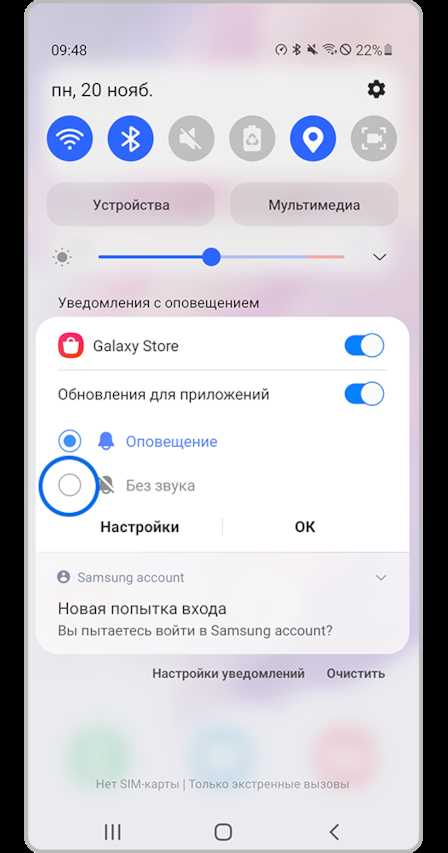
Чтобы отключить push-уведомления Samsung Account на Android, откройте Настройки и перейдите в раздел Приложения или Уведомления. Найдите в списке Samsung Account и откройте его параметры уведомлений. Здесь можно отключить все push-уведомления или настроить только отдельные категории сообщений.
Для точной настройки используйте переключатели напротив каждого типа уведомлений: системные, маркетинговые и сервисные. Отключение системных уведомлений может повлиять на информацию о важных обновлениях, поэтому рекомендуется оставить включенными сообщения о безопасности.
После внесения изменений убедитесь, что уведомления действительно не приходят, перезагрузив устройство и проверив статус уведомлений через панель уведомлений. В случае необходимости можно вернуться к настройкам и изменить выбор отдельных категорий.
Управление уведомлениями через приложение Samsung Members
Для настройки уведомлений через Samsung Members откройте приложение и войдите в свой аккаунт. Перейдите в раздел Настройки и выберите пункт Уведомления. Здесь отображаются все уведомления, связанные с сервисными сообщениями, обновлениями и промоакциями.
Чтобы отключить ненужные уведомления, снимите галочки напротив соответствующих категорий. Можно оставить включенными только уведомления о безопасности и важных обновлениях, чтобы не пропустить критические сообщения.
После внесения изменений рекомендуется закрыть приложение и проверить, что уведомления больше не приходят. При необходимости можно вернуться в настройки и корректировать выбор отдельных категорий уведомлений.
Удаление синхронизации уведомлений с почтой и календарем
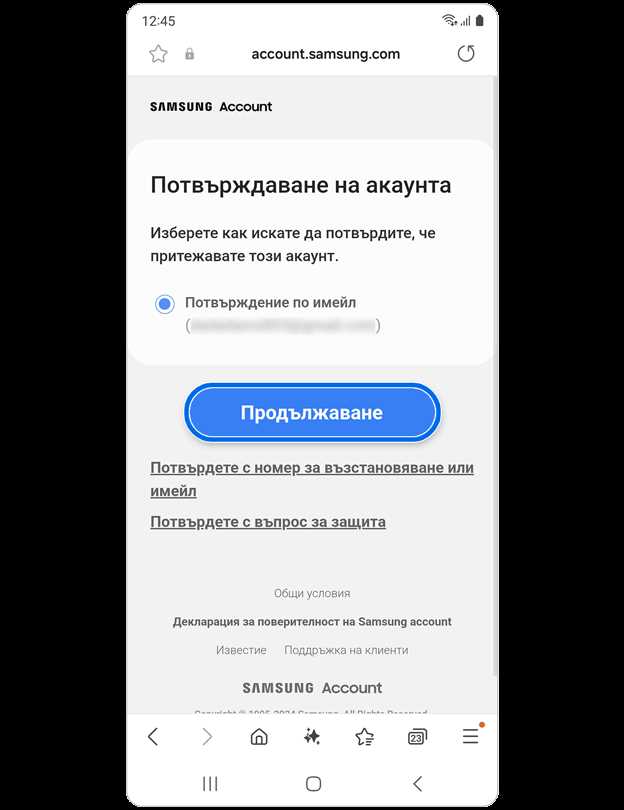
Чтобы отключить уведомления Samsung Account, связанные с почтой и календарем, откройте Настройки и перейдите в раздел Учетные записи и резервное копирование. Выберите Samsung Account и нажмите на пункт Синхронизация аккаунта. Здесь можно отключить синхронизацию Почты и Календаря, что прекратит поступление уведомлений о новых письмах и событиях.
После отключения синхронизации рекомендуется проверить, что уведомления больше не приходят, создав тестовое событие или отправив письмо на связанный адрес. Отключение синхронизации не влияет на другие функции аккаунта, такие как резервное копирование или доступ к облаку Samsung.
Если потребуется снова получать уведомления, синхронизацию можно включить в том же разделе настроек, выбрав соответствующие переключатели.
Проверка, что уведомления больше не приходят
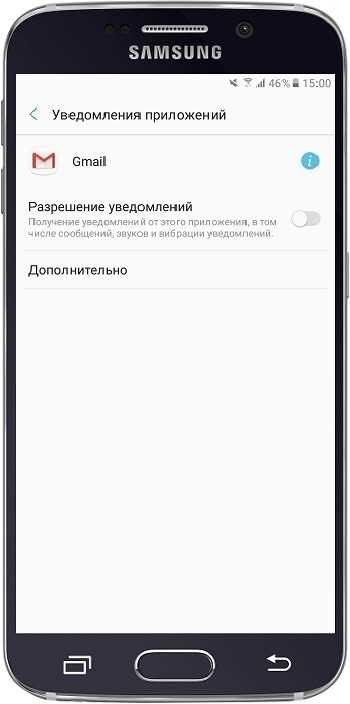
После отключения уведомлений Samsung Account важно убедиться, что они действительно не поступают. Для этого выполните следующие шаги:
- Перезагрузите устройство, чтобы обновились настройки уведомлений.
- Откройте панель уведомлений и убедитесь, что старые уведомления не повторяются.
- Создайте тестовое событие в календаре или отправьте тестовое письмо на привязанную почту, чтобы проверить, не приходят ли уведомления.
- Проверьте приложение Samsung Members на наличие новых оповещений о сервисных сообщениях и промоакциях.
Если уведомления продолжают приходить, вернитесь в настройки аккаунта и проверьте переключатели для сервисных, системных и маркетинговых сообщений. При необходимости отключите синхронизацию почты и календаря, чтобы полностью остановить ненужные уведомления.
Вопрос-ответ:
Можно ли полностью отключить все уведомления Samsung Account на телефоне?
Да, можно отключить почти все уведомления через настройки аккаунта Samsung. В разделе «Уведомления» доступны переключатели для сервисных, маркетинговых и системных сообщений. Рекомендуется оставить включенными уведомления о безопасности, чтобы не пропускать критические предупреждения.
Как отключить уведомления Samsung Account, не удаляя сам аккаунт?
Отключение уведомлений не требует удаления аккаунта. Достаточно открыть настройки аккаунта в телефоне, перейти в раздел «Уведомления» и снять галочки напротив типов сообщений, которые не нужны. Дополнительно можно отключить синхронизацию почты и календаря для уменьшения количества уведомлений.
Можно ли отключить только маркетинговые уведомления, оставив системные и сервисные?
Да, настройки уведомлений позволяют выбрать конкретные категории. Включите только сервисные и системные уведомления, а галочки рядом с маркетинговыми предложениями снимите. Это остановит рекламные сообщения и промоакции, но не повлияет на уведомления о безопасности и обновлениях.
Что делать, если уведомления продолжают приходить после отключения?
Если уведомления продолжают поступать, проверьте, отключена ли синхронизация с почтой и календарем. Также убедитесь, что все категории уведомлений в Samsung Account и приложении Samsung Members сняты. Иногда помогает перезагрузка устройства для применения изменений.
Как проверить, что уведомления Samsung Account полностью отключены?
После настройки отключения уведомлений рекомендуется перезагрузить телефон и проверить панель уведомлений. Можно отправить тестовое письмо на привязанный почтовый адрес или создать событие в календаре, чтобы убедиться, что уведомления не приходят. Если сообщения не отображаются, отключение выполнено корректно.

 Загрузка...