Содержание статьи
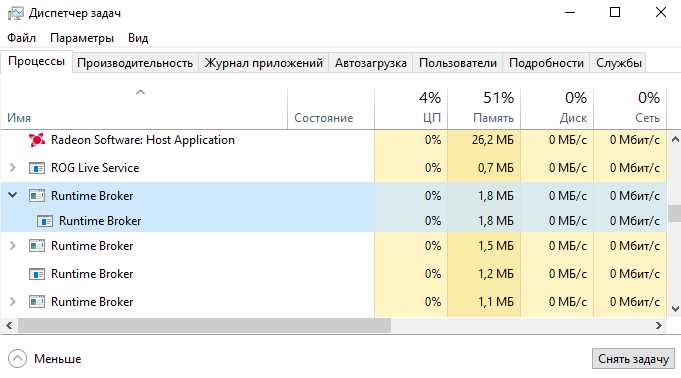
Процесс Runtime Broker отвечает за контроль разрешений для приложений, установленных из Microsoft Store, и обеспечивает их взаимодействие с системными ресурсами Windows. Он активируется при запуске UWP-приложений и проверяет, какие действия могут выполнять программы в отношении камеры, микрофона, уведомлений и файловой системы.
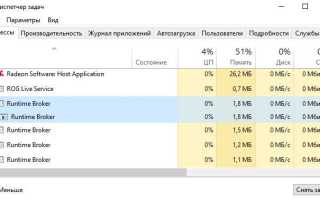
Runtime Broker обычно использует менее 10 МБ оперативной памяти в состоянии покоя, но при запуске нескольких приложений его нагрузка на CPU может кратковременно достигать 25–30%. Постоянно высокая загрузка может свидетельствовать о проблемах с приложениями или системными настройками.
Чтобы контролировать работу Runtime Broker, рекомендуется проверять его поведение через Диспетчер задач и отключать ненужные фоновое приложения из Microsoft Store. Также важно своевременно устанавливать обновления Windows, так как они оптимизируют работу процесса и исправляют ошибки, вызывающие чрезмерное потребление ресурсов.
Процесс безопасен и не представляет угрозы для системы, однако его некорректная работа может замедлять компьютер. В таких случаях помогает перезапуск UWP-приложений, очистка кэша Microsoft Store и проверка приложений на наличие обновлений.
Где находится Runtime Broker в системе Windows

Процесс Runtime Broker расположен в папке C:\Windows\System32 под именем RuntimeBroker.exe. Его нельзя удалять или перемещать без риска нарушить работу UWP-приложений и встроенных функций Windows.
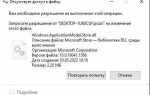
Для проверки местоположения Runtime Broker откройте Диспетчер задач, кликните правой кнопкой на процессе и выберите «Открыть расположение файла». Это позволит убедиться, что запускается официальная версия из System32, а не вредоносная копия.
Процесс автоматически запускается при первом обращении UWP-приложений к системным ресурсам и работает в фоновом режиме. Для управления его активностью можно использовать настройки Конфиденциальность в Windows, отключая ненужные приложения с доступом к камере, микрофону и уведомлениям.
Не рекомендуется изменять атрибуты RuntimeBroker.exe или использовать сторонние утилиты для его «оптимизации», так как это может привести к сбоям в работе приложений и повышенному потреблению ресурсов.
Для чего нужен процесс Runtime Broker
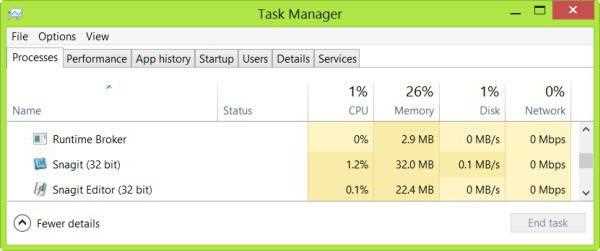
Процесс Runtime Broker контролирует доступ приложений из Microsoft Store к системным ресурсам и данным пользователя. Он проверяет разрешения для использования камеры, микрофона, геолокации, уведомлений и файловой системы, предотвращая несанкционированные действия.
Runtime Broker работает постоянно в фоновом режиме, активируясь только при взаимодействии UWP-приложений с защищёнными ресурсами. Без него приложения могли бы напрямую обращаться к системным функциям, что увеличивает риск утечек данных и ошибок безопасности.
Рекомендуется отслеживать поведение процесса через Диспетчер задач и ограничивать доступ к ресурсам для приложений, которые не требуют их для работы. Это снижает нагрузку на CPU и уменьшает вероятность сбоев в работе системы.
Процесс не влияет на работу классических Win32-программ и не требует вмешательства пользователя, если используется только стандартный набор приложений Windows.
Как Runtime Broker взаимодействует с приложениями

Процесс Runtime Broker проверяет запросы UWP-приложений на доступ к защищённым ресурсам Windows. Когда приложение пытается использовать камеру, микрофон, уведомления или файловую систему, Runtime Broker сравнивает запрос с разрешениями, указанными пользователем или системными политиками.
Если приложение получает разрешение, Runtime Broker позволяет выполнение операции, фиксируя действия в системе для обеспечения безопасности. В случае несоответствия разрешений доступ блокируется, а приложение получает уведомление о невозможности выполнения действия.
Процесс работает с каждым приложением отдельно, создавая отдельные потоки для контроля операций. Для мониторинга взаимодействия рекомендуется использовать Диспетчер задач и проверять вкладку «Подробности», чтобы видеть активные процессы и нагрузку на CPU при запуске UWP-программ.
Для снижения нагрузки Runtime Broker следует отключать ненужные фоновые приложения через настройки Конфиденциальность и удалять программы, которые постоянно обращаются к системным ресурсам без необходимости.
Почему процесс Runtime Broker может нагружать CPU

Процесс Runtime Broker обычно использует минимальное количество ресурсов, но при определённых условиях нагрузка на CPU может резко увеличиваться. Основные причины:
- Одновременный запуск нескольких UWP-приложений, активно обращающихся к камере, микрофону или файловой системе.
- Фоновые приложения, постоянно проверяющие уведомления или синхронизацию данных.
- Ошибки или конфликты в обновлениях Windows, вызывающие повторные проверки разрешений.
- Вредоносные или некорректные приложения, маскирующиеся под UWP-программы и вызывающие лишние запросы к системным ресурсам.
Для снижения нагрузки рекомендуется:
- Закрывать неиспользуемые приложения Microsoft Store.
- Отключать доступ к камере, микрофону и уведомлениям для приложений, которые в них не нуждаются.
- Проверять наличие обновлений Windows и Microsoft Store.
- Использовать Диспетчер задач для мониторинга Runtime Broker и выявления приложений с высокой нагрузкой.
Методы безопасного управления Runtime Broker

Процесс Runtime Broker нельзя полностью отключать без риска нарушить работу UWP-приложений. Для безопасного управления его активностью рекомендуется:
- Отключать доступ к системным ресурсам для приложений, которые не используют камеру, микрофон, геолокацию или уведомления через настройки Конфиденциальность.
- Закрывать ненужные приложения Microsoft Store через Диспетчер задач или панель приложений.
- Проверять и устанавливать обновления Windows и Microsoft Store, так как они исправляют ошибки, вызывающие повышенную нагрузку Runtime Broker.
- Контролировать использование CPU и памяти процессом через вкладку «Подробности» в Диспетчере задач для выявления приложений с чрезмерными запросами.
- Использовать встроенные средства очистки кэша Microsoft Store для устранения проблем с фоновыми запросами.
Как определить, что Runtime Broker работает корректно
Процесс Runtime Broker работает корректно, если его потребление ресурсов находится в пределах нормы и он выполняет задачи проверки разрешений без сбоев. Для оценки состояния следует:
- Открыть Диспетчер задач и проверить вкладку «Подробности» на наличие процесса RuntimeBroker.exe.
- Убедиться, что в состоянии покоя процесс использует менее 10 МБ оперативной памяти и не нагружает CPU более 1–2%.
- Запустить одно или несколько UWP-приложений и наблюдать кратковременное увеличение нагрузки до 20–30% CPU – это нормальная реакция Runtime Broker.
- Отслеживать системные уведомления и разрешения приложений: если доступ к камере, микрофону и файлам работает корректно, процесс функционирует правильно.
Если процесс постоянно потребляет высокие ресурсы или вызывает сбои приложений, рекомендуется перезапуск приложений Microsoft Store, очистка кэша Store и проверка обновлений Windows для устранения проблем.
Возможные ошибки и сбои, связанные с Runtime Broker
Процесс Runtime Broker может вызывать сбои и ошибки, связанные с некорректной работой UWP-приложений или системных компонентов. Основные проблемы:
| Ошибка | Причина | Рекомендации |
|---|---|---|
| Высокая загрузка CPU более 50% | Одновременное обращение нескольких приложений к системным ресурсам | Закрыть ненужные приложения Microsoft Store, проверить обновления Windows и приложений |
| Постоянное потребление памяти более 100 МБ | Сбой в работе UWP-приложений или некорректный кэш Microsoft Store | Очистить кэш Store с помощью wsreset.exe и перезапустить приложения |
| Ошибки доступа к камере или микрофону | Изменённые или неправильно настроенные разрешения приложений | Проверить настройки Конфиденциальность и восстановить разрешения для нужных приложений |
| Неожиданное завершение Runtime Broker | Конфликт обновлений Windows или повреждение системных файлов | Запустить Проверку системных файлов (sfc /scannow) и установить последние обновления |
Способы снижения нагрузки Runtime Broker на систему

Процесс Runtime Broker может создавать кратковременную или постоянную нагрузку на CPU и оперативную память. Для её снижения применяются следующие методы:
- Закрытие неиспользуемых UWP-приложений через Диспетчер задач для уменьшения количества активных потоков.
- Ограничение доступа приложений к системным ресурсам через настройки Конфиденциальность, отключая ненужные разрешения для камеры, микрофона и уведомлений.
- Очистка кэша Microsoft Store с помощью команды wsreset.exe, устраняющая проблемы с повторными запросами ресурсов.
- Проверка обновлений Windows и приложений для устранения ошибок, вызывающих чрезмерную активность Runtime Broker.
- Использование вкладки «Подробности» в Диспетчере задач для выявления приложений с высокой нагрузкой и их закрытие или переустановка.
Регулярное выполнение этих действий помогает поддерживать Runtime Broker в нормальном режиме работы, снижая нагрузку на систему без риска нарушения функционала приложений.
Вопрос-ответ:
Что такое процесс Runtime Broker и зачем он нужен?
Процесс Runtime Broker контролирует доступ приложений Microsoft Store к системным ресурсам и данным пользователя. Он проверяет разрешения для использования камеры, микрофона, уведомлений и файловой системы, предотвращая несанкционированные действия. Без него приложения могли бы обращаться к системным функциям напрямую, что увеличивает риск сбоев и проблем с безопасностью.
Почему Runtime Broker иногда сильно нагружает процессор?
Высокая нагрузка CPU процессом Runtime Broker возникает при одновременном использовании нескольких UWP-приложений, активно обращающихся к ресурсам, или при работе фоновых программ, проверяющих уведомления и синхронизацию. Также причины могут быть связаны с ошибками в обновлениях Windows или некорректными приложениями. Для снижения нагрузки стоит закрывать лишние приложения, проверять обновления и ограничивать доступ к системным ресурсам.
Можно ли отключить Runtime Broker и безопасно ли это?
Полное отключение Runtime Broker небезопасно, так как оно нарушает работу UWP-приложений и встроенных функций Windows. Для контроля активности процесса безопаснее ограничивать доступ приложений к камере, микрофону и уведомлениям через настройки Конфиденциальность и закрывать неиспользуемые программы Microsoft Store.
Как определить, что Runtime Broker работает нормально?
Нормальная работа процесса проявляется в минимальном потреблении ресурсов в состоянии покоя (обычно меньше 10 МБ оперативной памяти и 1–2% CPU). При запуске UWP-приложений допустимо кратковременное увеличение нагрузки до 20–30% CPU. Если процесс постоянно перегружает систему, рекомендуется проверка обновлений, перезапуск приложений Microsoft Store и очистка кэша Store с помощью wsreset.exe.

 Загрузка...