Содержание статьи
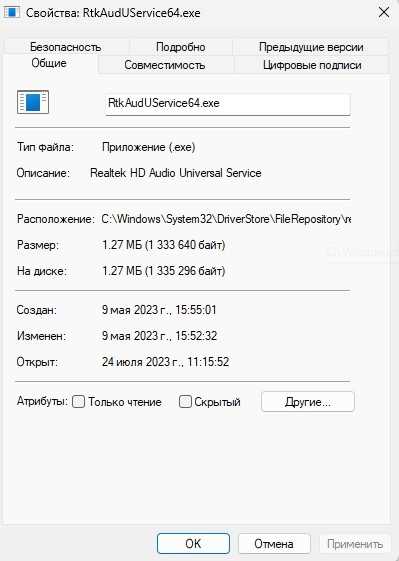
Процесс Rtkauduservice64.exe является системным компонентом, отвечающим за управление аудиоустройствами на базе Realtek. Он интегрируется с драйверами звуковой карты и обеспечивает корректное воспроизведение аудиосигналов, обработку микрофонного ввода и работу с мультимедиа-приложениями.
Rtkauduservice64.exe выполняется в фоне и управляет взаимодействием между операционной системой и аудиодрайверами, включая настройку уровней громкости, баланс каналов и поддержку функций пространственного звука. От его корректной работы зависит стабильность воспроизведения музыки, фильмов и голосовых звонков.
Для пользователей важно различать оригинальный процесс и потенциально вредоносные копии. Файл находится в папке System32, а его нагрузка на процессор обычно не превышает 1–2%. При выявлении подозрительного поведения рекомендуется проверить цифровую подпись и выполнить сканирование антивирусом.
Управление автозапуском Rtkauduservice64.exe позволяет снизить нагрузку на систему без потери функционала аудиокарты. Для этого достаточно использовать стандартные средства Windows или панель управления Realtek, отключая лишние опции фоновой работы, такие как визуальные эффекты и уведомления.
Что такое Rtkauduservice64 exe и где он находится
Файл обычно располагается в папке C:\Windows\System32. Любое другое местоположение может указывать на поддельную версию, потенциально содержащую вредоносное ПО. Проверка подлинности выполняется через свойства файла и цифровую подпись Realtek Semiconductor.
Процесс запускается автоматически при старте Windows и работает в фоне, потребляя минимальные ресурсы CPU и RAM. Для ручной проверки состояния и пути к файлу можно использовать диспетчер задач или команду tasklist /v в командной строке.
Если обнаружены аномалии, такие как высокая загрузка процессора или множественные копии процесса, рекомендуется провести полное антивирусное сканирование и восстановить оригинальные драйверы Realtek через официальный сайт производителя.
Роль процесса в работе звуковой карты Realtek
Rtkauduservice64.exe выполняет ключевую функцию посредника между операционной системой и аудиодрайверами Realtek. Он управляет потоками звука, поддерживает корректную работу микрофона и обеспечивает стабильное воспроизведение мультимедиа.
Основные задачи процесса включают:
- Обработка многоканального звука и поддержка форматов Dolby и DTS;
- Регулировка уровней громкости и балансировки между каналами;
- Взаимодействие с приложениями для записи и воспроизведения аудио;
- Поддержка функций шумоподавления и эхо-компенсации;
- Управление аудиоустройствами, подключенными через USB и HDMI.
Для оптимальной работы звуковой карты рекомендуется поддерживать процесс в автозапуске, обновлять драйверы через официальный сайт Realtek и проверять целостность файла Rtkauduservice64.exe. Это предотвращает сбои в воспроизведении и ошибки при записи звука.
В случае проблем с качеством звука или отсутствием некоторых функций стоит открыть диспетчер задач, убедиться в наличии процесса и при необходимости перезапустить его, что восстанавливает корректное взаимодействие драйвера с системой.
Как Rtkauduservice64 exe взаимодействует с аудиодрайверами
Rtkauduservice64.exe служит промежуточным звеном между операционной системой и драйверами Realtek, обеспечивая корректную передачу аудиосигналов и управление настройками звуковой карты.
Процесс выполняет следующие функции во взаимодействии с драйверами:
- Инициализация драйвера при загрузке Windows и проверка версии файлов;
- Передача данных с приложений воспроизведения и записи в драйвер для обработки;
- Регулировка параметров микрофона, шумоподавления и эхо-компенсации через интерфейс драйвера;
- Отслеживание подключенных аудиоустройств и автоматическая конфигурация под конкретное устройство.
Для проверки корректной работы взаимодействия рекомендуется открыть Диспетчер устройств и убедиться, что драйвер Realtek обновлен до последней версии. Перезапуск Rtkauduservice64.exe устраняет сбои в передаче аудиопотоков и восстанавливает работу функций, зависящих от драйвера.
Влияние процесса на качество звука и воспроизведение
Rtkauduservice64.exe напрямую влияет на точность передачи аудиосигнала и стабильность воспроизведения на устройствах Realtek. Любые сбои в работе процесса могут приводить к прерыванию звука, искажению или задержкам при воспроизведении.
Ключевые аспекты воздействия процесса на качество аудио:
- Поддержка многоканального звука и частоты дискретизации до 192 кГц;
- Обработка динамического диапазона и балансировка каналов для предотвращения перегрузки;
- Синхронизация потоков с приложениями для записи и воспроизведения;
- Реализация функций шумоподавления и эхо-компенсации для чистоты микрофонного сигнала;
- Корректная работа с виртуальными устройствами и HDMI-аудио для передачи звука без искажений.
Для улучшения качества рекомендуется проверять актуальность драйверов Realtek, контролировать нагрузку на Rtkauduservice64.exe и перезапускать процесс при появлении сбоев. При регулярных проблемах стоит использовать утилиты Realtek для калибровки аудиопотоков и восстановления параметров по умолчанию.
Типичные ошибки и сбои, связанные с Rtkauduservice64 exe

Наиболее распространенные проблемы:
- Высокая нагрузка на процессор при воспроизведении аудио или записи микрофона;
- Периодическое отключение звука или пропадание устройств в системе;
- Сообщения об ошибках типа «Rtkauduservice64.exe не отвечает»;
- Конфликты с другими аудиодрайверами или сторонним ПО для обработки звука;
- Неинициализация виртуальных аудиоустройств HDMI или USB.
Для устранения проблем рекомендуется:
- Проверить расположение файла – C:\Windows\System32 является стандартным;
- Обновить драйвер Realtek через официальный сайт производителя;
- Перезапустить процесс через диспетчер задач при сбоях;
- Провести антивирусное сканирование для исключения подмены файла;
- Использовать утилиты Realtek для восстановления настроек аудио.
Методы проверки подлинности процесса
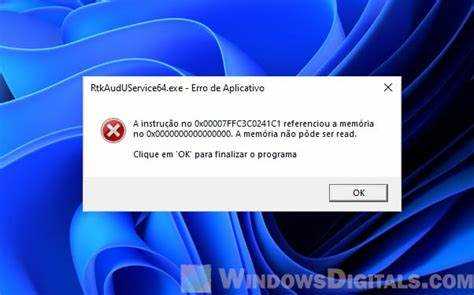
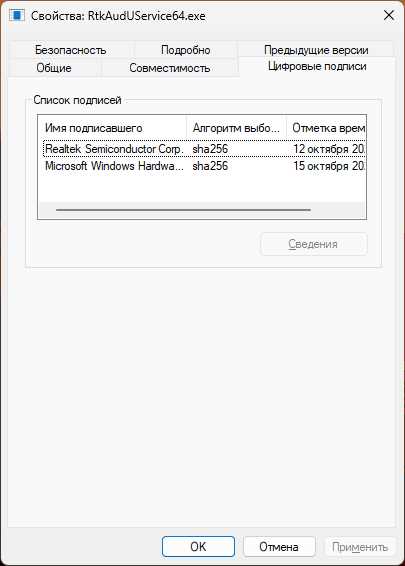
Для подтверждения подлинности Rtkauduservice64.exe важно проверить местоположение файла, цифровую подпись и активность процесса. Оригинальный файл находится в C:\Windows\System32, и любые отклонения могут указывать на вредоносную копию.
Рекомендованные методы проверки:
- Открыть свойства файла через Проводник и убедиться в подписи Realtek Semiconductor;
- Использовать Диспетчер задач для проверки имени процесса, потребления ресурсов и расположения;
- Выполнить команду sigcheck или аналогичные утилиты для проверки цифровой подписи;
- Сравнить версию файла с официальной версией драйвера на сайте Realtek;
- Проверить журнал событий Windows на ошибки, связанные с процессом.
При выявлении подозрительных признаков рекомендуется завершить процесс, провести антивирусное сканирование и восстановить оригинальный драйвер Realtek.
Настройка автозапуска и ограничение нагрузки

Rtkauduservice64.exe запускается автоматически при старте Windows, что обеспечивает мгновенную готовность аудиосистемы. Однако лишние функции процесса могут создавать ненужную нагрузку на CPU и оперативную память.
Рекомендации по настройке автозапуска и ограничению ресурсов:
| Действие | Описание | Эффект |
|---|---|---|
| Отключение автозапуска через Диспетчер задач | Перейти на вкладку «Автозагрузка» и отключить Rtkauduservice64.exe | Снижение нагрузки при старте системы без потери функционала аудиокарты при ручном запуске |
| Настройка параметров Realtek | Отключить визуальные эффекты и уведомления в панели управления Realtek | Сокращение фоновой активности процесса |
| Перезапуск процесса при высокой нагрузке | Использовать Диспетчер задач для завершения и повторного запуска Rtkauduservice64.exe | Восстановление стабильной работы звука и снижение потребления ресурсов |
| Проверка версии драйвера | Скачать и установить актуальный драйвер с сайта Realtek | Устранение утечек ресурсов и ошибок процесса |
Удаление или замена процесса без потери звука
Удаление Rtkauduservice64.exe напрямую не рекомендуется, так как процесс управляет основными функциями аудиокарты Realtek. Однако при необходимости замены или устранения сбоя можно выполнить безопасные действия без потери звука.
Рекомендованные шаги:
- Создать резервную копию текущих драйверов Realtek через панель управления или сторонние утилиты.
- Скачать последнюю версию драйвера с официального сайта Realtek, соответствующую вашей модели звуковой карты.
- Остановить процесс через Диспетчер задач перед удалением старого драйвера.
- Удалить старый драйвер через «Программы и компоненты» или «Диспетчер устройств».
- Установить новый драйвер, который автоматически восстановит Rtkauduservice64.exe в корректной версии.
- Перезагрузить компьютер для применения изменений и проверки работы звука.
После замены рекомендуется проверить качество воспроизведения и настройки микрофона, чтобы убедиться, что все функции работают корректно и процесс выполняет свои задачи без сбоев.
Вопрос-ответ:
Что такое Rtkauduservice64.exe и для чего он нужен?
Rtkauduservice64.exe — это системный процесс, связанный с драйверами Realtek. Он обеспечивает работу аудиокарты, управление потоками звука, поддержку микрофона и взаимодействие с приложениями для воспроизведения мультимедиа. От него зависит корректное воспроизведение музыки, фильмов и звонков через компьютер.
Как определить, что Rtkauduservice64.exe работает корректно?
Для проверки состояния процесса можно открыть Диспетчер задач и убедиться, что процесс активен и потребляет минимальное количество ресурсов CPU и RAM. Также стоит проверить расположение файла — оригинальный Rtkauduservice64.exe находится в C:\Windows\System32 и подписан Realtek Semiconductor.
Почему Rtkauduservice64.exe может создавать высокую нагрузку на систему?
Высокая нагрузка может возникать из-за устаревших драйверов, конфликтов с другим аудиопо или повреждения файла. В таких случаях процесс может постоянно обрабатывать аудиопотоки, создавая повышенную нагрузку на CPU. Решение включает обновление драйвера, перезапуск процесса или проверку файла на вирусы.
Можно ли отключить Rtkauduservice64.exe без потери звука?
Отключение процесса полностью не рекомендуется, так как он управляет функциями аудиокарты. Можно ограничить его влияние на ресурсы, отключив автозапуск в Диспетчере задач и отключив ненужные опции в панели управления Realtek. При необходимости временно процесс можно завершить вручную, но это может привести к кратковременной потере некоторых функций звука.
Какие шаги предпринять при ошибках или сбоях Rtkauduservice64.exe?
При сбоях рекомендуется сначала проверить цифровую подпись файла и его расположение. Затем стоит обновить драйвер Realtek до последней версии, завершить процесс через Диспетчер задач и перезапустить компьютер. Если проблемы сохраняются, нужно провести антивирусное сканирование и восстановить настройки звуковой карты через официальные утилиты Realtek.

 Загрузка...