
Содержание статьи
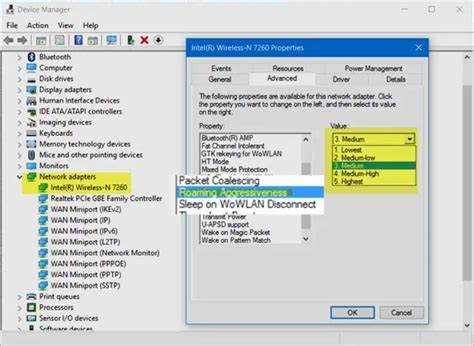
Параметр Roaming aggressiveness определяет, насколько активно Wi-Fi адаптер ищет и выбирает другую точку доступа при снижении качества сигнала текущей сети. Этот показатель напрямую влияет на частоту переключений между маршрутизаторами и стабильность соединения.
Значение Roaming aggressiveness задаётся в диапазоне от низкого до высокого уровня. При низком уровне адаптер дольше удерживает текущее подключение, даже если сигнал ослаб, что может уменьшить скорость передачи данных. При высоком уровне устройство быстрее переключается на более сильный сигнал, но при этом возможно кратковременное прерывание связи.
Для сетей с несколькими точками доступа оптимально выбирать средний уровень агрессивности, чтобы балансировать между скоростью переключения и стабильностью соединения. В домашних условиях часто подходит низкий или средний уровень, а в офисах с множеством маршрутизаторов – средний или высокий.
Изменить параметр можно через свойства беспроводного адаптера в Диспетчере устройств Windows. После настройки стоит протестировать сеть: измерить пинг и качество соединения при переходе между точками доступа, чтобы определить, какое значение даёт наилучший результат.
Что такое Roaming aggressiveness Wi-Fi и как это влияет

Параметр особенно важен в помещениях с несколькими маршрутизаторами, объединёнными под одним SSID. Например, в офисных зданиях, торговых центрах и кампусах. От выбранного уровня зависит, будет ли устройство оставаться на слабом сигнале дольше или быстро переключаться при малейшем ухудшении связи.
При низком уровне агрессивности подключение стабильнее, но возможны падения скорости при удалении от точки доступа. При высоком уровне – адаптер чаще переключается, что полезно при перемещении между зонами покрытия, но иногда вызывает краткие обрывы соединения.
Настройка Roaming aggressiveness влияет не на мощность сигнала, а на поведение адаптера. Выбор значения должен соответствовать среде использования: дома или в малых сетях целесообразно установить низкий уровень, в корпоративных и учебных сетях – средний или высокий, чтобы поддерживать более устойчивый уровень сигнала при движении между точками доступа.
Значение параметра Roaming aggressiveness в настройках адаптера
Параметр Roaming aggressiveness задаёт чувствительность Wi-Fi адаптера к снижению уровня сигнала. Он определяет, насколько быстро устройство начнёт поиск другой точки доступа в одной сети, если качество текущего подключения падает. Это значение влияет на поведение адаптера при переходах между зонами покрытия.
Большинство адаптеров позволяют выбрать один из пяти уровней агрессивности – от «Lowest» до «Highest». При выборе низкого уровня устройство удерживает текущее соединение даже при слабом сигнале. При высоком уровне адаптер быстрее переключается на более сильную точку, что полезно при перемещении в помещениях с несколькими маршрутизаторами.
На практике оптимальный выбор зависит от сценария использования. Для стационарных компьютеров и ноутбуков, которые редко перемещаются, предпочтителен низкий или средний уровень, чтобы минимизировать лишние переключения. Для мобильных устройств, работающих в крупных зданиях с несколькими точками доступа, лучше установить значение «Medium-High» или «High».
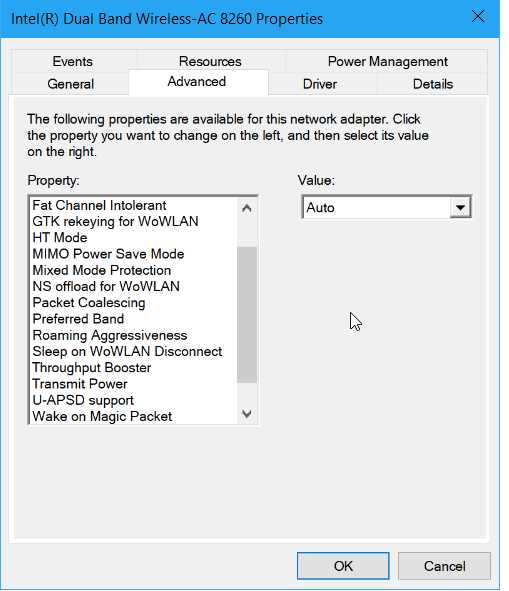
Изменение параметра выполняется в свойствах беспроводного адаптера через Диспетчер устройств Windows в разделе «Дополнительно». После настройки стоит провести тестирование в разных условиях, чтобы убедиться, что соединение остаётся стабильным и не возникает задержек при переключениях.
Как работает механизм переключения между точками доступа
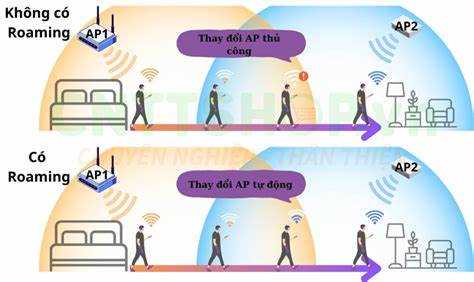
Механизм переключения между точками доступа основан на оценке уровня сигнала, задержки и качества канала. Адаптер постоянно анализирует доступные сети с тем же SSID и сравнивает их параметры с текущим подключением. Когда сигнал текущей точки становится слабее заданного порога, адаптер начинает процесс роуминга – поиска и выбора более стабильного соединения.
Алгоритм переключения опирается на несколько критериев. Главным является уровень сигнала RSSI (Received Signal Strength Indicator). При его падении ниже установленного значения адаптер проверяет доступные точки доступа, поддерживающие тот же стандарт безопасности и частотный диапазон. После выбора оптимального варианта выполняется повторная аутентификация и подключение без обрыва связи, если сеть поддерживает быстрый роуминг (802.11r).
| Критерий | Описание | Влияние на переключение |
|---|---|---|
| RSSI | Измеряет уровень сигнала текущей точки доступа | Определяет момент начала поиска новой точки |
| SNR | Соотношение сигнала и шума | Помогает выбрать более чистый канал при одинаковом RSSI |
| Ping и потеря пакетов | Показывают качество соединения в реальном времени | Могут ускорить принятие решения о переключении |
| 802.11r | Стандарт быстрого роуминга | Сокращает время переподключения между точками доступа |
Для корректной работы механизма точки доступа должны быть настроены на одинаковый SSID, один тип шифрования и согласованные каналы в рамках диапазона 2.4 или 5 ГГц. Несогласованность параметров приводит к задержкам при переходе и временным потерям соединения. Настройка Roaming aggressiveness позволяет адаптировать этот процесс под конкретные условия сети и оборудования.
Влияние уровня агрессивности на стабильность соединения
Уровень Roaming aggressiveness напрямую влияет на то, как часто Wi-Fi адаптер инициирует переключение между точками доступа. Чем выше значение, тем быстрее устройство реагирует на падение уровня сигнала, но возрастает риск кратковременных обрывов соединения во время повторной аутентификации.
При низком уровне агрессивности адаптер удерживает текущее подключение даже при слабом сигнале. Это снижает вероятность обрывов, но может привести к уменьшению скорости передачи данных и росту задержек при удалении от маршрутизатора. Такой режим подходит для стабильных домашних сетей с одной точкой доступа.
Средний уровень обеспечивает компромисс между стабильностью и скоростью реакции. Он позволяет устройству оставаться на точке с приемлемым уровнем сигнала, но при этом своевременно переходить к более сильной, если текущая становится нестабильной. Это оптимальный вариант для офисов и помещений с несколькими маршрутизаторами.
Высокий уровень агрессивности целесообразен в сетях с плотным покрытием, где точки доступа расположены близко друг к другу. Однако при несовпадении настроек безопасности или канала возможны частые переподключения. Для минимизации проблем рекомендуется включить поддержку 802.11r и использовать одинаковые параметры SSID и шифрования на всех точках доступа.
Когда стоит повысить или понизить Roaming aggressiveness
Выбор уровня Roaming aggressiveness зависит от количества точек доступа, плотности покрытия и характера использования устройства. Правильная настройка помогает избежать задержек при перемещении по сети и сохранять устойчивое соединение.
Повышать Roaming aggressiveness рекомендуется в следующих случаях:
- Устройство часто перемещается между зонами покрытия, например, в офисе, на складе или в кампусе.
- В сети используется несколько точек доступа с одинаковым SSID и стабильным сигналом.
- Поддерживается стандарт 802.11r, обеспечивающий быстрое переподключение без потери соединения.
- Во время перемещения наблюдаются значительные просадки скорости или временные разрывы связи.
Понижать Roaming aggressiveness стоит в следующих ситуациях:
- Подключение выполняется к одной точке доступа, например, дома или в небольшой сети.
- Рядом находятся другие сети с тем же каналом, что может вызывать ложные переключения.
- При работе в играх, видеоконференциях и потоковой передаче, где важна непрерывность соединения.
- Если после повышения агрессивности наблюдаются частые переподключения или обрывы сигнала.
После изменения параметра желательно протестировать сеть: проверить стабильность сигнала, средний пинг и количество переключений между точками доступа. Это позволяет подобрать оптимальный уровень, соответствующий конкретной среде и типу устройств.
Настройка параметра в Windows через диспетчер устройств

Изменение параметра Roaming aggressiveness выполняется через стандартный инструмент Windows – Диспетчер устройств. Настройка доступна для большинства Wi-Fi адаптеров, поддерживающих управление энергопараметрами и roaming-функциями.
Чтобы открыть нужные параметры, необходимо:
1. Нажать Win + R и ввести команду devmgmt.msc, затем подтвердить запуск.
2. В списке устройств найти раздел Сетевые адаптеры и выбрать свой беспроводной адаптер.
3. Открыть Свойства через контекстное меню.
4. Перейти на вкладку Дополнительно и в списке параметров выбрать пункт Roaming aggressiveness или Roaming Sensitivity Level.
5. Установить нужное значение – от Lowest до Highest.
После изменения параметра следует подтвердить выбор кнопкой ОК и перезапустить соединение Wi-Fi. Чтобы убедиться в корректности настроек, рекомендуется проверить качество сигнала при перемещении между точками доступа и измерить пинг. Если наблюдаются обрывы или задержки, уровень агрессивности можно скорректировать.
На некоторых ноутбуках производители добавляют собственные утилиты управления беспроводными адаптерами. В таких случаях параметр Roaming aggressiveness может быть доступен только через фирменное приложение, а не через стандартные средства Windows.
Рекомендации для пользователей ноутбуков и корпоративных сетей
Для ноутбуков, работающих в разных помещениях, настройка Roaming aggressiveness влияет на стабильность соединения и скорость отклика при перемещении между точками доступа. Оптимальный выбор уровня зависит от плотности покрытия и конфигурации сети.
В корпоративных сетях, где используется несколько маршрутизаторов под одним SSID, рекомендуется установить уровень Medium или Medium-High. Это обеспечивает своевременное переключение между точками при снижении уровня сигнала без заметных задержек. При этом важно, чтобы все точки имели одинаковые параметры безопасности и шифрования, иначе возможны разрывы при переходе.
Если ноутбук часто используется в переговорных, зонах общего доступа и при перемещении между этажами, более высокий уровень агрессивности улучшит качество соединения. Для стационарной работы в пределах одного маршрутизатора предпочтителен низкий уровень, чтобы избежать лишних переподключений.
В организациях, где применяются системы централизованного управления Wi-Fi, стоит активировать поддержку 802.11k и 802.11r. Эти стандарты сокращают время переподключения и уменьшают потери пакетов при переходе между точками доступа. Настройки рекомендуется протестировать на нескольких устройствах, чтобы определить оптимальное значение для всей сети.
Типичные проблемы после изменения Roaming aggressiveness и их решение
После изменения параметра Roaming aggressiveness могут возникать нестабильности соединения, задержки при переключении или снижение скорости передачи данных. Причина чаще всего связана с несоответствием настроек уровня агрессивности текущим условиям сети или оборудованию.
Наиболее распространённые проблемы:
- Частые обрывы соединения при перемещении между точками доступа.
- Долгое подключение после выхода из режима сна.
- Резкие скачки скорости и пинга при смене маршрутизатора.
- Отсутствие автоматического переключения на ближайшую точку при слабом сигнале.
Рекомендации по устранению:
- Понизить уровень агрессивности, если наблюдаются частые переподключения или нестабильный пинг.
- Повысить уровень, если устройство долго удерживает слабый сигнал и не переходит на более сильный.
- Проверить одинаковость настроек SSID, типа шифрования и диапазона (2.4 или 5 ГГц) на всех точках доступа.
- Активировать поддержку 802.11r и 802.11k в корпоративных сетях для сокращения времени переключения.
- Обновить драйвер Wi-Fi адаптера через официальный сайт производителя устройства.
- Временно отключить энергосберегающие функции беспроводного адаптера, если соединение прерывается при малой нагрузке.
После каждого изменения параметров рекомендуется провести тестирование: выполнить пинг до маршрутизатора и сервера провайдера, измерить скорость при переходе между зонами покрытия и убедиться, что сеть работает без заметных задержек и обрывов.
Вопрос-ответ:
Зачем вообще менять параметр Roaming aggressiveness на ноутбуке?
Этот параметр регулирует частоту переключения адаптера между точками доступа. Если устройство часто перемещается между помещениями, повышение уровня Roaming aggressiveness помогает быстрее подключаться к более сильному сигналу. В домашних условиях, где используется один маршрутизатор, лучше оставить низкий уровень, чтобы избежать ненужных переключений.
Можно ли повредить сеть или адаптер, изменив Roaming aggressiveness?
Нет, изменение этого параметра безопасно. Настройка влияет только на поведение адаптера при выборе точки доступа и не затрагивает аппаратные характеристики. В случае проблем всегда можно вернуть значение по умолчанию через свойства адаптера в диспетчере устройств.
Как определить, что уровень Roaming aggressiveness выбран неправильно?
Если после изменения параметра соединение стало часто прерываться, наблюдаются скачки пинга или устройство не переключается на ближайшую точку при ослаблении сигнала, уровень выбран неудачно. В таком случае стоит постепенно изменить значение и протестировать качество сети, чтобы найти оптимальный вариант.
Почему на моем ноутбуке нет параметра Roaming aggressiveness в настройках адаптера?
Некоторые адаптеры или их драйверы не поддерживают управление уровнем агрессивности. В этом случае можно обновить драйвер через сайт производителя устройства или использовать фирменное приложение для управления Wi-Fi, если оно предусмотрено. После обновления параметр может появиться в разделе «Дополнительно» свойств адаптера.

 Загрузка...



