Содержание статьи

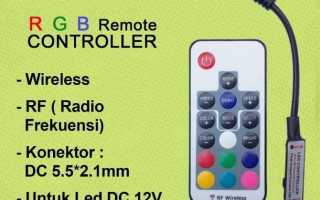
RF button driver представляет собой программно-аппаратный компонент, который обеспечивает управление беспроводными кнопками через радиочастотный сигнал. Он принимает команды с кнопки и преобразует их в управляющие сигналы для компьютеров, контроллеров или бытовых устройств. Диапазон частот обычно находится в пределах 315–433 МГц, что позволяет использовать устройство без проводного подключения.
Работа драйвера зависит от протокола передачи данных кнопки. Некоторые модели используют простую передачу импульсов, другие поддерживают кодирование сигналов для защиты от случайных срабатываний. Для корректной работы требуется установка драйвера на устройство, которое будет принимать сигналы, с указанием правильного порта и частоты передачи.
При выборе RF button driver важно учитывать совместимость с операционной системой и типом подключаемого оборудования. На практике это влияет на скорость отклика кнопки, стабильность связи и возможность работы с несколькими устройствами одновременно. Для бытового применения достаточно драйверов с поддержкой стандартных протоколов, в промышленных системах требуется расширенная настройка кодирования и фильтрации сигналов.
Правильная настройка драйвера включает регистрацию кнопки, проверку силы сигнала и тестирование с различными режимами работы. Это позволяет выявить помехи и избежать случайных срабатываний. Также рекомендуется контролировать энергопотребление устройства, так как длительная работа на высоких мощностях может ускорять износ батарей и компонентов.
Принцип работы RF кнопки и драйвера
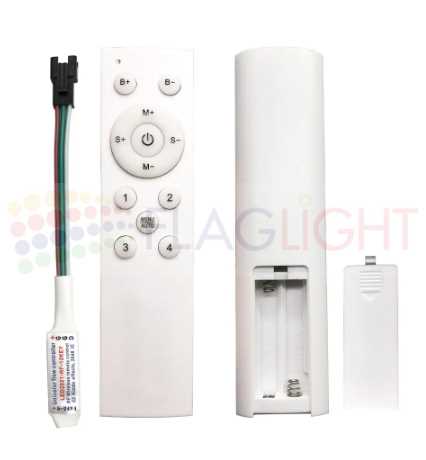
RF кнопка формирует радиосигнал при нажатии, используя встроенный передатчик с рабочей частотой 315–433 МГц. Сигнал кодируется по протоколу, заданному производителем, чтобы исключить ложные срабатывания и обеспечить идентификацию конкретной кнопки. Передатчик питается от небольшой батареи 3–5 В, которая обеспечивает автономную работу до нескольких месяцев при стандартной нагрузке.
Драйвер RF кнопки устанавливается на приемное устройство, будь то компьютер, контроллер или умная домашняя система. Он декодирует поступающий радиосигнал и преобразует его в управляющую команду для оборудования. При этом драйвер контролирует совпадение кодов, проверяет целостность сигнала и фильтрует шум, что снижает вероятность ошибок передачи.
Для корректной работы драйвера важно соблюдать рекомендации по расстоянию передачи. Обычно стабильная связь обеспечивается на 10–50 метров в помещении и до 100 метров на открытой территории, в зависимости от мощности передатчика и препятствий на пути сигнала. При наличии металлических преград или других радиопомех требуется настройка чувствительности и частотного диапазона в драйвере.
RF кнопки часто используют в системах удаленного управления, сигнализации и автоматизации. Драйвер поддерживает регистрацию нескольких кнопок, позволяет задавать индивидуальные команды для каждой и отслеживать состояние батареи передатчика. Настройка таймингов передачи и повторов сигнала обеспечивает стабильное срабатывание даже при кратковременных помехах.
Как определить совместимость RF драйвера с устройством
Совместимость RF драйвера с устройством определяется по нескольким ключевым параметрам: частоте передачи, протоколу связи, типу разъема и поддерживаемой операционной системе. Для точной проверки рекомендуется сверять технические характеристики драйвера с документацией устройства, к которому планируется подключение.
Частота передачи должна совпадать с диапазоном передатчика кнопки. Несоответствие частот приведет к невозможности приема сигнала. Протокол передачи влияет на кодирование команд и проверку идентификаторов устройств, что критично для предотвращения ложных срабатываний.
Ниже приведена таблица основных параметров для проверки совместимости:
| Параметр | RF кнопка | RF драйвер | Совпадение |
|---|---|---|---|
| Частота | 315 МГц | 315–433 МГц | Да, входит в диапазон |
| Протокол | PT2262 | Поддержка PT2262/learning code | Да |
| Интерфейс подключения | USB / GPIO | USB / GPIO | Да |
| ОС | Windows 10 | Windows 10, Linux | Да |
После проверки параметров рекомендуется провести тестовую регистрацию кнопки через драйвер, чтобы убедиться в корректном приеме команд и отсутствии ошибок декодирования. Если драйвер поддерживает несколько протоколов, нужно выбрать тот, который соответствует кнопке. При использовании нестандартных устройств полезно проверить наличие обновлений драйвера для расширения совместимости.
Подключение RF кнопки к компьютеру или контроллеру
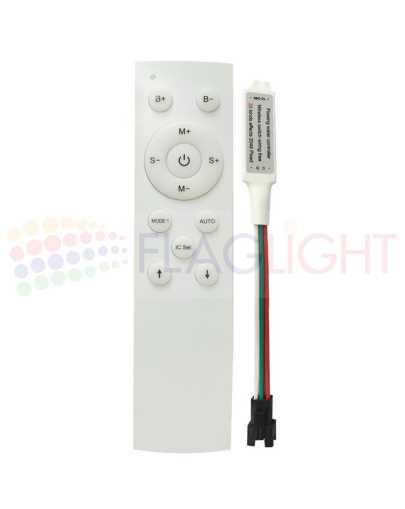
Для корректного подключения RF кнопки необходимо выполнить несколько шагов, учитывая тип интерфейса и характеристики устройства. Процесс включает выбор подходящего порта, установку драйвера и тестирование передачи сигнала.
- Определите тип интерфейса кнопки и контроллера. Чаще всего используется USB или GPIO-пины на микроконтроллерах.
- Подключите приемное устройство к компьютеру или контроллеру. USB-передатчик подключается напрямую, GPIO требует пайки или использования разъемов.
- Установите RF драйвер, совместимый с вашей операционной системой. Убедитесь, что выбран правильный порт и частота передачи совпадает с кнопкой.
- Запустите программу для регистрации кнопки. В большинстве драйверов есть режим «Learning», позволяющий принять сигнал с кнопки и записать его идентификатор.
- Проверьте работу кнопки, нажимая ее и наблюдая за реакцией системы. Если команды не принимаются, проверьте расстояние до приемника и возможные помехи.
Для микроконтроллеров с GPIO рекомендуется использовать буферные цепи и стабилизаторы напряжения, чтобы защитить входы от скачков и обеспечить стабильный сигнал. Для USB-подключений важно избегать использования длинных кабелей, превышающих 3 метров, чтобы не снижалась сила сигнала.
- Регулярно проверяйте состояние батареи передатчика, чтобы избежать внезапного отказа кнопки.
- При подключении нескольких кнопок убедитесь, что каждая зарегистрирована с уникальным идентификатором.
- Если кнопка используется в промышленной среде, добавьте экранирование кабелей и фильтры помех.
Настройка и установка драйвера RF кнопки

Установка драйвера RF кнопки начинается с загрузки официальной версии с сайта производителя. Не рекомендуется использовать сторонние сборки, так как они могут содержать несовместимые протоколы или вирусы. Драйвер должен соответствовать вашей операционной системе и разрядности (32 или 64 бита).
После загрузки запустите установочный файл и следуйте инструкциям. В процессе установки важно указать правильный порт подключения устройства, будь то USB или COM-порт на микроконтроллере. Если драйвер поддерживает настройку частоты, установите диапазон передачи, совпадающий с параметрами кнопки.
После завершения установки выполните регистрацию кнопки через режим «Learning» или «Pairing». Нажмите кнопку на передатчике и убедитесь, что драйвер распознал уникальный код. Некоторые драйверы позволяют задавать повторное срабатывание и временные задержки для фильтрации помех.
Для стабильной работы рекомендуется обновлять драйвер при выходе новых версий, особенно если используется в сочетании с программируемыми контроллерами или системами автоматизации. Если кнопка не реагирует, проверьте совместимость протоколов, правильность подключения и наличие помех от других радиоустройств.
Дополнительно полезно сохранить конфигурационный файл драйвера после настройки. Это позволяет быстро восстановить параметры при переустановке или переносе на другой компьютер без повторной регистрации всех кнопок.
Проверка работоспособности и устранение неполадок
Для проверки работоспособности RF кнопки сначала убедитесь, что драйвер установлен и устройство правильно подключено. Используйте тестовый режим драйвера для регистрации сигнала кнопки и наблюдайте, фиксируется ли код на приемнике.
Если кнопка не реагирует, проверьте следующие параметры:
- Напряжение батареи передатчика. Снижение ниже 2,5 В может вызвать потерю сигнала.
- Совпадение частоты передачи и диапазона драйвера.
- Отсутствие помех от других радиоустройств на той же частоте.
- Состояние USB или GPIO-порта на приемнике, включая корректное питание и целостность контактов.
При нестабильной работе рекомендуется выполнить повторную регистрацию кнопки, используя режим «Learning». Для систем с несколькими кнопками убедитесь, что каждая имеет уникальный код, чтобы избежать перекрестных срабатываний.
Если проблемы сохраняются, примените следующие методы устранения неполадок:
- Перезагрузите компьютер или контроллер, чтобы драйвер корректно инициализировал устройство.
- Попробуйте другой порт подключения или короткий USB-кабель для снижения потерь сигнала.
- Проверьте настройки фильтрации и таймингов повторов в драйвере.
- Для промышленного оборудования используйте экранированные кабели и антенны с направленной диаграммой для увеличения стабильности передачи.
Регулярная проверка состояния батареи, сигнала и обновление драйвера позволяют поддерживать надежную работу RF кнопки и предотвращают случайные отказы системы управления.
Использование RF кнопки в бытовых и промышленных системах
RF кнопки применяются для дистанционного управления различными устройствами в бытовой и промышленной среде. В бытовых системах они чаще всего управляют освещением, жалюзи, бытовой техникой и сигнализацией. В промышленных системах кнопки используют для управления конвейерами, станками и системами безопасности.
Для бытового использования:
- Выбирайте кнопки с диапазоном передачи 10–30 метров, что обеспечивает надежную работу в квартире или доме.
- Используйте драйверы с поддержкой нескольких кнопок для управления разными устройствами через одну систему.
- Контролируйте состояние батарей и силу сигнала, чтобы избежать сбоев.
Для промышленного применения:
- Устанавливайте кнопки с диапазоном передачи 50–100 метров и антеннами с направленной диаграммой для стабильного сигнала.
- Применяйте кодированные протоколы для защиты от случайных срабатываний и помех от других радиоустройств.
- Используйте драйверы с возможностью интеграции в PLC и SCADA-системы для автоматизированного управления.
- Экранируйте кабели и разъемы для снижения воздействия электромагнитных помех.
Рекомендации по эксплуатации:
- Регулярно тестируйте работу кнопок, особенно в системах безопасности и автоматизации.
- Своевременно обновляйте драйверы и проверяйте совместимость с новым оборудованием.
- В промышленной среде храните запасные батареи и дополнительные кнопки для быстрого восстановления работы.
Советы по продлению срока службы RF драйвера и кнопки
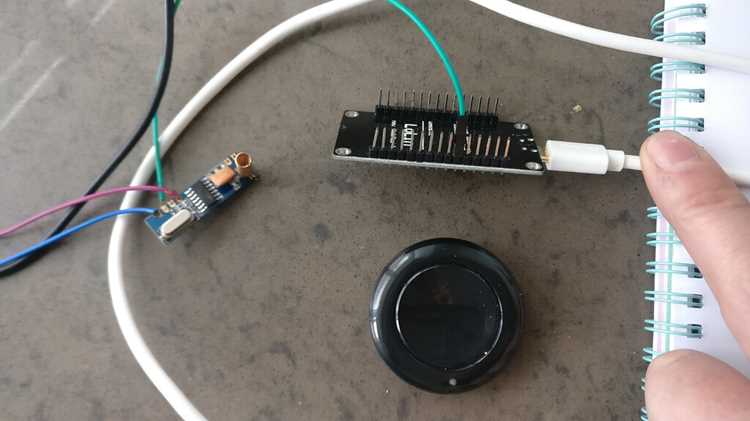
Для увеличения срока службы RF кнопки и драйвера важно контролировать условия эксплуатации и техническое состояние компонентов. Используйте рекомендованные производителем диапазоны напряжения и температуры для передатчика и приемника.
Регулярно проверяйте батареи кнопки. При напряжении ниже 2,7 В стабильность передачи сигнала снижается, что может привести к сбоям в работе системы. Для промышленных установок рекомендуется использовать аккумуляторы с высокой емкостью и резервные источники питания.
Минимизируйте влияние радиопомех. Размещайте приемники подальше от мощных радиоустройств, металлических конструкций и источников электромагнитного излучения. Для промышленных систем используйте экранированные кабели и антенны с направленной диаграммой.
Обновляйте драйвер при появлении новых версий. Это позволяет устранить ошибки, улучшить совместимость с оборудованием и поддерживать корректную работу нескольких кнопок одновременно.
Проводите регулярное тестирование системы. Проверка реакции кнопок и состояния драйвера позволяет выявить проблемы на ранней стадии и предотвратить отказ оборудования. Для длительного хранения кнопок рекомендуется извлекать батареи, чтобы избежать утечки и повреждения электроники.
Вопрос-ответ:
Что такое RF button driver и для чего он используется?
RF button driver — это компонент, который принимает радиосигналы от беспроводных кнопок и преобразует их в управляющие команды для компьютеров, контроллеров или других устройств. Он нужен для дистанционного управления оборудованием без проводного соединения, обеспечивая передачу команд на расстоянии до 50–100 метров в зависимости от мощности передатчика и препятствий.
Как проверить, что RF кнопка и драйвер совместимы с моим устройством?
Совместимость определяется по частоте передачи, протоколу и интерфейсу подключения. Частота кнопки должна входить в диапазон, поддерживаемый драйвером (например, 315–433 МГц). Протокол передачи должен совпадать, чтобы код кнопки корректно декодировался. Также важно, чтобы интерфейс драйвера (USB, GPIO) соответствовал разъему на устройстве и поддерживалась операционной системой.
Как подключить RF кнопку к компьютеру или контроллеру?
Для подключения USB-передатчик вставляется в порт компьютера или контроллера. Для GPIO требуется правильное подключение к входам микроконтроллера с соблюдением полярности и напряжения. После подключения нужно установить драйвер, зарегистрировать кнопку в режиме «Learning» и протестировать срабатывание. При нескольких кнопках важно присвоить каждой уникальный код, чтобы избежать перекрестных команд.
Что делать, если RF кнопка не реагирует после установки драйвера?
Сначала проверьте напряжение батареи кнопки, совпадение частоты и протокола с драйвером, а также состояние подключения порта. Если проблема сохраняется, перерегистрируйте кнопку в режиме «Learning», попробуйте другой порт или короткий кабель для USB. Для промышленных систем можно использовать экранированные кабели и антенны с направленной диаграммой, чтобы снизить влияние помех.
Как продлить срок службы RF кнопки и драйвера?
Регулярно проверяйте состояние батарей передатчика и заменяйте их при снижении напряжения ниже 2,7 В. Размещайте приемники подальше от источников радиопомех и металлических конструкций. Обновляйте драйвер для улучшения совместимости с оборудованием и проводите тестирование всех кнопок, чтобы вовремя выявлять сбои. Для длительного хранения кнопок извлекайте батареи, чтобы предотвратить утечку и повреждение электроники.
Как настроить RF button driver для работы с несколькими кнопками одновременно?
Для работы с несколькими RF кнопками одновременно нужно убедиться, что каждая кнопка использует уникальный код в своем протоколе передачи. В драйвере активируйте режим регистрации нескольких устройств и поочередно нажмите каждую кнопку для записи их кодов. После этого драйвер сможет различать сигналы и передавать команды на устройство отдельно для каждой кнопки. Также рекомендуется проверить расстояние между кнопками и приемником, чтобы сигналы не накладывались и не создавали помех. В промышленных системах можно использовать фильтры повторов и антенны с направленной диаграммой, чтобы обеспечить стабильную работу всех кнопок одновременно.

 Загрузка...