Содержание статьи

Папка Restorequarantine создается операционной системой при работе с антивирусными или системными инструментами восстановления. Она служит для временного хранения файлов, которые были помечены как потенциально опасные или измененные, но еще не удалены окончательно.
Файлы в этой папке можно просмотреть и при необходимости восстановить. Важно проверять их размер и дату изменения, так как крупные или старые файлы могут занимать значительное место на диске и замедлять работу системы. Обычно папка располагается в C:\Users\<имя_пользователя>\AppData\Local\Restorequarantine, но точное местоположение может отличаться в зависимости от версии Windows и настроек антивируса.
Для работы с Restorequarantine следует использовать встроенные функции антивируса или проводника системы. Не рекомендуется открывать файлы напрямую без проверки их безопасности. Если файл требуется восстановить, сначала выполните сканирование антивирусом, чтобы исключить риск заражения. Удаление ненужных элементов можно производить вручную или через интерфейс антивирусной программы, чтобы освободить место на диске.
Регулярная проверка содержимого папки и удаление устаревших файлов помогает поддерживать стабильность системы. Для больших объемов данных рекомендуется настраивать автоматическую очистку, чтобы новые элементы не переполняли диск и не создавали конфликтов с другими приложениями.
Restorequarantine: что за папка и как с ней работать

Папка Restorequarantine используется для временного хранения файлов, которые антивирус или системные инструменты пометили как потенциально опасные. Она позволяет не удалять данные сразу, а изолировать их до принятия решения о восстановлении или удалении.
Основные действия с этой папкой включают:
- Проверку содержимого: оцените размер, дату изменения и тип файлов, чтобы определить, какие элементы могут быть восстановлены.
- Сканирование: перед восстановлением любых файлов выполните проверку антивирусом для исключения угроз.
- Восстановление: используйте встроенные функции антивируса или контекстное меню проводника, чтобы вернуть файлы на исходное место.
- Удаление: ненужные файлы можно удалять вручную или через интерфейс антивирусной программы, освобождая место на диске.
Рекомендации по работе с Restorequarantine:
- Не открывайте файлы напрямую без проверки безопасности.
- Регулярно просматривайте папку и удаляйте устаревшие элементы.
- Настройте автоматическую очистку, если папка занимает более 500 МБ или содержит файлы старше месяца.
- Следите за расположением папки: чаще всего это C:\Users\<имя_пользователя>\AppData\Local\Restorequarantine, но путь может изменяться в зависимости от системы и антивируса.
Систематическое управление папкой Restorequarantine предотвращает переполнение диска, снижает риск случайного восстановления зараженных файлов и поддерживает стабильность работы операционной системы.
Где находится папка Restorequarantine на компьютере
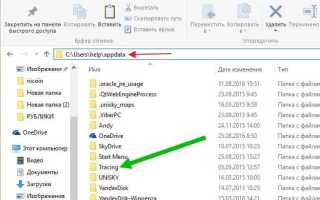
Папка Restorequarantine обычно располагается в профиле пользователя Windows. Основной путь к ней выглядит так: C:\Users\<имя_пользователя>\AppData\Local\Restorequarantine. Папка AppData скрыта по умолчанию, поэтому для доступа необходимо включить отображение скрытых файлов в проводнике.
Если используется сторонний антивирус или инструмент восстановления, путь к Restorequarantine может изменяться. В таких случаях его можно определить через настройки программы:
- Откройте антивирус и перейдите в раздел карантина или восстановления.
- Найдите информацию о локальном расположении карантинной папки.
- Скопируйте путь для удобного доступа через проводник.
Для быстрой навигации можно использовать команду Win + R и вставить путь %LocalAppData%\Restorequarantine. Это откроет папку без необходимости вручную искать скрытые директории.
Регулярная проверка местоположения и размера папки помогает контролировать использование дискового пространства и предотвращает накопление ненужных файлов.
Зачем система создает папку Restorequarantine
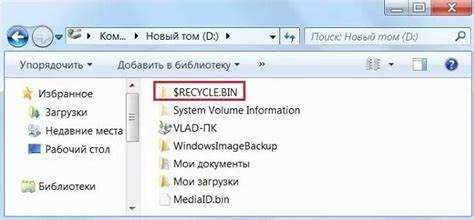
Папка Restorequarantine создается для безопасного хранения файлов, которые антивирус или системные утилиты определили как потенциально опасные. Она служит промежуточной зоной между удалением и восстановлением данных, позволяя избежать случайного уничтожения нужных файлов.
Основные цели создания папки:
- Изоляция угроз: подозрительные файлы перемещаются в карантин, чтобы исключить их влияние на систему.
- Возможность восстановления: пользователи могут вернуть файлы на прежнее место после проверки антивирусом.
- Контроль дискового пространства: временное хранение позволяет анализировать файлы перед окончательным удалением.
- Отслеживание изменений: система фиксирует дату и размер каждого файла, что помогает выявлять повторяющиеся или поврежденные элементы.
Для безопасного использования Restorequarantine рекомендуется:
- Регулярно проверять содержимое и удалять устаревшие или лишние файлы.
- Сканировать все восстанавливаемые файлы перед возвратом на диск.
- Следить за размером папки: при превышении 1 ГБ стоит проводить очистку вручную или через антивирус.
Как определить, что файлы в Restorequarantine безопасны
Файлы в папке Restorequarantine могут быть как безвредными, так и потенциально опасными. Чтобы оценить их безопасность, необходимо использовать системные и антивирусные инструменты.
Методы проверки файлов:
- Сканирование антивирусом: выберите файл и выполните проверку с помощью встроенного или стороннего антивируса. Любой обнаруженный вредоносный код будет отмечен.
- Проверка цифровых подписей: безопасные системные или программные файлы имеют корректные цифровые подписи. Отсутствие подписи или несоответствие указывает на риск.
- Сравнение с оригинальными файлами: если файл принадлежит установленной программе, сверяйте его размер и дату изменения с оригиналом в директории программы.
- Использование песочницы: для сомнительных файлов можно применить виртуальную среду или песочницу, чтобы проверить их поведение без угрозы для системы.
Рекомендации при работе с Restorequarantine:
- Не восстанавливайте файлы сразу после обнаружения; сначала проведите полное сканирование.
- Удаляйте файлы с неизвестным происхождением или с признаками вредоносного кода.
- Отслеживайте повторяющиеся угрозы: файлы, которые регулярно попадают в Restorequarantine, могут сигнализировать о проблемах с системой или заражением.
Методы восстановления файлов из Restorequarantine
Восстановление файлов из папки Restorequarantine требует осторожности и последовательных действий, чтобы избежать повторного заражения системы. Существует несколько способов вернуть файлы на диск.
Основные методы восстановления:
| Метод | Описание | Рекомендации |
|---|---|---|
| Встроенные функции антивируса | Использование раздела карантина антивирусной программы для выбора файлов и их возврата на исходное место. | Перед восстановлением выполните полное сканирование файла и убедитесь в отсутствии угроз. |
| Проводник Windows | Копирование файлов напрямую из папки Restorequarantine на нужное место на диске. | Не открывайте файлы без предварительной проверки антивирусом; восстанавливайте только проверенные элементы. |
| Виртуальная среда или песочница | Тестирование поведения файлов в изолированной среде перед возвратом на основной диск. | Используйте для сомнительных файлов; только после безопасного тестирования переносите на систему. |
Дополнительные рекомендации:
- Восстанавливайте файлы небольшими партиями, чтобы сразу выявить возможные угрозы.
- Документируйте восстановленные файлы, включая дату и исходное расположение, для контроля изменений в системе.
- При частом попадании одних и тех же файлов в Restorequarantine рассмотрите обновление антивирусных баз или настройку исключений.
Удаление ненужных файлов из Restorequarantine
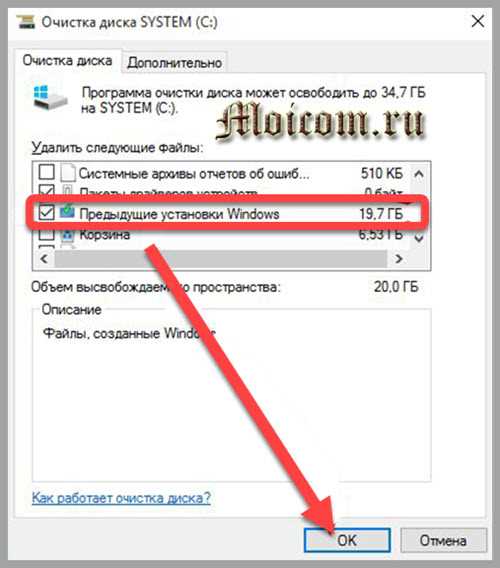
Папка Restorequarantine со временем может заполняться устаревшими или лишними файлами, что приводит к увеличению занимаемого дискового пространства и замедлению системы. Удаление ненужных файлов помогает поддерживать порядок и предотвращает накопление потенциально опасных элементов.
Рекомендации по удалению:
- Используйте антивирусное приложение: большинство программ позволяют безопасно удалять элементы из карантина через встроенный интерфейс.
- Удаление вручную: откройте папку Restorequarantine, сортируйте файлы по дате изменения и размеру, удаляйте старые и неиспользуемые.
- Проверка перед удалением: убедитесь, что файл не нужен для восстановления программ или системы.
Пошаговая инструкция для безопасного удаления:
- Откройте антивирус или папку Restorequarantine в проводнике.
- Выберите файлы, которые не планируете восстанавливать.
- Выполните проверку антивирусом для подтверждения отсутствия угроз.
- Удалите выбранные файлы через функцию «Удалить навсегда» или клавишу Delete.
- Проверьте освобожденное пространство на диске и повторите процедуру при необходимости.
Регулярная очистка Restorequarantine снижает риск случайного восстановления вредоносных файлов и поддерживает стабильную работу системы.
Настройка уведомлений о новых файлах в Restorequarantine
Для контроля содержимого папки Restorequarantine полезно настроить уведомления о появлении новых файлов. Это позволяет быстро реагировать на потенциальные угрозы и принимать решение о восстановлении или удалении.
Основные способы настройки уведомлений:
| Метод | Описание | Рекомендации |
|---|---|---|
| Встроенные функции антивируса | Большинство антивирусов предлагают оповещения при перемещении новых файлов в карантин. | Включите уведомления в настройках антивируса и укажите, какие действия требуют подтверждения пользователя. |
| Системные уведомления Windows | Использование событий журнала системы для отслеживания изменений в папке Restorequarantine. | Настройте создание события при добавлении файлов и подключите уведомления через Центр уведомлений. |
| Сторонние утилиты мониторинга | Программы для отслеживания изменений в файловой системе могут уведомлять о новых файлах. | Выберите инструмент с фильтрацией по папке Restorequarantine и настройте частоту оповещений. |
Рекомендации при работе с уведомлениями:
- Оповещения должны включать имя файла, дату добавления и размер для быстрого анализа.
- Не отключайте уведомления полностью, чтобы не пропустить потенциально опасные файлы.
- Регулярно проверяйте список уведомлений и удаляйте устаревшие записи, чтобы сохранять порядок и точность контроля.
Советы по предотвращению переполнения папки Restorequarantine
Папка Restorequarantine может быстро заполняться при активной работе системы и регулярном обнаружении потенциально опасных файлов. Переполнение приводит к снижению свободного места на диске и замедлению работы программ.
Рекомендации по предотвращению переполнения:
- Регулярная очистка: устанавливайте интервал проверки папки, например, раз в неделю, и удаляйте устаревшие или ненужные файлы.
- Использование автоматической очистки антивируса: настройте удаление файлов старше определенного срока или превышающих заданный размер.
- Фильтрация файлов: исключайте из карантина элементы, которые не представляют угрозы, через настройки антивируса, чтобы они не попадали в Restorequarantine.
- Мониторинг размера папки: контролируйте объем данных, при достижении 500 МБ–1 ГБ выполняйте удаление или перемещение файлов.
- Архивирование важных файлов: файлы, которые могут понадобиться в будущем, перемещайте в безопасные директории до удаления из карантина.
Соблюдение этих правил помогает поддерживать стабильность работы системы, уменьшает риск случайного восстановления вредоносных файлов и сохраняет дисковое пространство для актуальных данных.
Возможные ошибки при работе с Restorequarantine и их исправление
Работа с папкой Restorequarantine иногда сопровождается ошибками, которые могут повлиять на безопасность системы или доступ к файлам. Основные проблемы и способы их исправления описаны ниже.
Распространенные ошибки:
- Невозможность восстановления файла: возникает при повреждении файла или отсутствии прав администратора. Исправление: запустите антивирус с правами администратора и используйте встроенную функцию восстановления.
- Файлы не отображаются в проводнике: связано с тем, что папка AppData скрыта. Исправление: включите отображение скрытых файлов в проводнике Windows.
- Повторное попадание одного и того же файла в Restorequarantine: может указывать на активное вредоносное ПО. Исправление: выполните полное сканирование системы и обновите антивирусные базы.
- Переполнение папки: замедляет работу системы. Исправление: удаляйте старые файлы и настраивайте автоматическую очистку антивируса.
- Отсутствие уведомлений о новых файлах: настройки уведомлений могут быть выключены. Исправление: включите оповещения в антивирусе или используйте системные уведомления через журнал событий.
Своевременное выявление и исправление этих ошибок позволяет безопасно управлять содержимым Restorequarantine, предотвращать потерю данных и сохранять стабильную работу операционной системы.
Вопрос-ответ:
Что такое папка Restorequarantine и зачем она нужна?
Папка Restorequarantine используется для временного хранения файлов, которые антивирус или системные инструменты пометили как потенциально опасные. Она позволяет изолировать файлы от остальной системы, чтобы предотвратить заражение и при необходимости восстановить их после проверки.
Где на компьютере находится папка Restorequarantine?
Чаще всего папка расположена по пути C:\Users\<имя_пользователя>\AppData\Local\Restorequarantine. Папка AppData скрыта по умолчанию, поэтому для доступа нужно включить отображение скрытых файлов. Если используется сторонний антивирус, путь может отличаться и его можно уточнить в настройках программы.
Как понять, что файлы в Restorequarantine безопасны для восстановления?
Для проверки безопасности используйте антивирусное сканирование файлов и проверку цифровых подписей. Можно также сравнить размер и дату изменения с оригиналом программы или запустить сомнительные файлы в изолированной виртуальной среде, чтобы убедиться, что они не представляют угрозы.
Каким образом можно восстановить файлы из Restorequarantine?
Файлы можно восстановить через интерфейс антивируса или напрямую из проводника Windows, но только после проверки на вирусы. Для сомнительных файлов рекомендуется использовать песочницу или виртуальную среду, чтобы избежать риска заражения системы.
Какие действия помогут предотвратить переполнение папки Restorequarantine?
Регулярная очистка старых и ненужных файлов, настройка автоматической очистки в антивирусе, контроль размера папки и фильтрация файлов, которые не несут угрозы, помогают поддерживать свободное место на диске и предотвращают переполнение Restorequarantine.
Можно ли удалять файлы из Restorequarantine без проверки антивирусом?
Удалять файлы напрямую не рекомендуется, так как они могут содержать вредоносный код. Перед удалением следует выполнить полное сканирование антивирусом, чтобы убедиться в отсутствии угроз. Если файл был идентифицирован как безопасный, его можно удалить для освобождения места на диске.
Почему один и тот же файл регулярно появляется в Restorequarantine?
Частое попадание одного файла в папку Restorequarantine может указывать на активное вредоносное ПО или конфликт антивируса с программой. Рекомендуется провести полное сканирование системы, обновить антивирусные базы и проверить настройки исключений, чтобы избежать повторного карантина безопасных файлов.

 Загрузка...