Содержание статьи
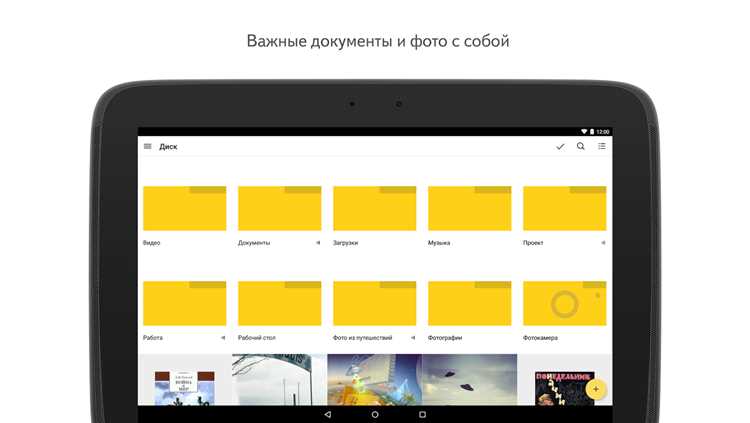
Смартфон Redmi Go работает на упрощённой версии Android Go, где часть функций и приложений может быть скрыта или отсутствовать по умолчанию. Это часто вызывает затруднения при поиске Яндекс Диска, особенно у пользователей, которые впервые сталкиваются с этой версией системы.
Чтобы найти Яндекс Диск, стоит сначала проверить, установлен ли он в системе. На Redmi Go приложения иногда не отображаются на главном экране, но остаются доступными через список программ или в разделе «Настройки – Приложения». Если поиск не даёт результата, можно воспользоваться встроенным поиском Android или установить приложение вручную через Google Play.
Также полезно знать, как добавить ярлык Яндекс Диска на главный экран, чтобы не тратить время на поиск в меню. Ниже приведены практические способы проверки наличия приложения, его запуска и восстановления доступа при ошибках установки или отображения.
Проверка наличия приложения Яндекс Диск в меню Redmi Go
На смартфонах Redmi Go с системой Android Go список приложений отображается через упрощённый лаунчер. Чтобы проверить наличие Яндекс Диска, откройте меню всех программ, проведя пальцем вверх по экрану или нажав на значок со стрелкой внизу панели.
Если в списке приложений нет значка Яндекс Диска, воспользуйтесь встроенным поиском. Для этого нажмите на строку поиска в верхней части меню и введите «Яндекс Диск». При наличии установленного приложения система отобразит его значок и предложит открыть.
Если поиск не даёт результата, проверьте список установленных программ в разделе Настройки → Приложения и уведомления → Просмотреть все приложения. Здесь можно убедиться, что Яндекс Диск действительно установлен и не отключён. При необходимости приложение можно включить вручную через этот же раздел.
Поиск Яндекс Диска через встроенный поиск Android

В системе Android Go, установленной на Redmi Go, встроенный поиск позволяет быстро находить приложения, даже если их ярлыки не отображаются на главном экране. Чтобы воспользоваться этой функцией, откройте меню всех приложений и нажмите на строку поиска в верхней части экрана.
Введите запрос «Яндекс Диск». Если приложение установлено, значок появится в результатах. Коснитесь его, чтобы запустить программу. Если поиск не находит приложение, это может означать, что оно было удалено или отключено в настройках.
При отсутствии результата рекомендуется проверить подключение к интернету и открыть Google Play – в этом случае можно быстро установить Яндекс Диск заново. После установки значок приложения появится в результатах встроенного поиска автоматически.
Как найти ярлык Яндекс Диска на главном экране
На Redmi Go ярлык Яндекс Диска может отсутствовать на главном экране после установки, особенно при ограниченном объёме памяти или автоматической оптимизации лаунчера. Чтобы проверить наличие ярлыка, пролистайте все рабочие экраны влево и вправо.
Если значок не найден, откройте меню всех приложений, найдите Яндекс Диск и удерживайте его значок до появления возможности перемещения. Перетащите его на главный экран в удобное место.
Если лаунчер не поддерживает ручное добавление ярлыков, установите альтернативный, например Nova Launcher или Microsoft Launcher. После активации нового лаунчера можно закрепить ярлык Яндекс Диска на рабочем столе и при необходимости изменить его расположение.
Проверка установки Яндекс Диска через Google Play

На смартфоне Redmi Go удобнее всего проверить наличие Яндекс Диска через магазин Google Play. Это позволяет быстро определить, установлено ли приложение и доступно ли обновление.
- Откройте Google Play с главного экрана или из меню приложений.
- В строке поиска введите «Яндекс Диск» и откройте страницу приложения.
- Если отображается кнопка «Открыть», программа уже установлена на устройстве.
- Если указана кнопка «Установить», приложение отсутствует, и его можно загрузить прямо отсюда.
При отображении кнопки «Обновить» рекомендуется установить обновление, чтобы избежать ошибок при запуске и обеспечить совместимость с версией Android Go.
После установки или обновления вернитесь в меню приложений и проверьте появление значка Яндекс Диска. Если он не отображается, перезагрузите устройство – ярлык появится автоматически.
Запуск Яндекс Диска через настройки приложений
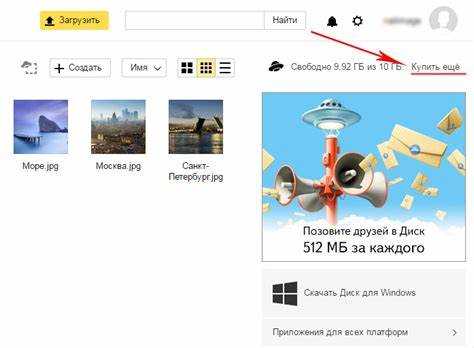
На Redmi Go можно запустить Яндекс Диск напрямую через системные настройки, если значок приложения не отображается в меню. Такой способ помогает убедиться, что программа установлена и активна.
Откройте раздел Настройки → Приложения и уведомления → Просмотреть все приложения. Найдите в списке пункт «Яндекс Диск» и нажмите на него. В открывшемся окне появится кнопка «Открыть», позволяющая запустить приложение без использования ярлыка.
Если кнопка неактивна, проверьте состояние приложения. При наличии пункта «Включить» активируйте его – это восстановит доступ к программе. После включения можно вернуться в меню и закрепить ярлык Яндекс Диска на главном экране.
Такой запуск особенно полезен после обновления системы или удаления стороннего лаунчера, когда иконки приложений могут временно пропасть из интерфейса.
Как добавить ярлык Яндекс Диска на главный экран Redmi Go
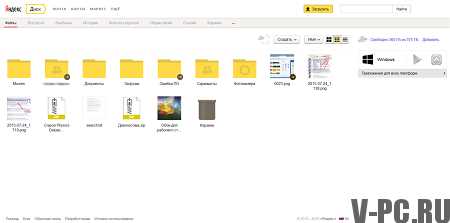
После установки Яндекс Диска на Redmi Go ярлык может не появиться автоматически. Добавить его можно вручную через меню приложений или настройки лаунчера.
Чтобы разместить ярлык на рабочем столе, выполните следующие шаги:
| Действие | Описание |
|---|---|
| 1. Открыть меню всех приложений | Проведите вверх по экрану или нажмите на стрелку внизу, чтобы открыть список установленных программ. |
| 2. Найти Яндекс Диск | Прокрутите список или воспользуйтесь строкой поиска. |
| 3. Удержать значок приложения | Нажмите и удерживайте значок Яндекс Диска, пока не появится возможность его перемещения. |
| 4. Перетащить на главный экран | Переместите значок в нужное место и отпустите палец для закрепления ярлыка. |
Если функция добавления ярлыков недоступна, установите альтернативный лаунчер из Google Play. В нём можно свободно размещать и группировать приложения, включая Яндекс Диск.
Что делать, если Яндекс Диск не устанавливается или не отображается
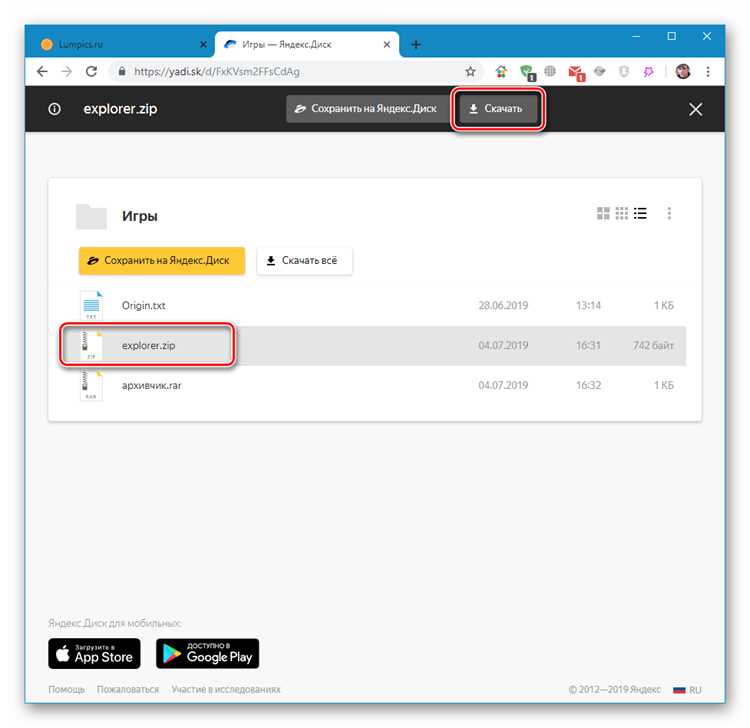
На Redmi Go с Android Go возможны ограничения, влияющие на установку и отображение Яндекс Диска. Причина может быть в нехватке памяти, отключённых сервисах или повреждённом кэше Google Play.
Проверьте и устраните проблему поэтапно:
- Освободите память устройства. Удалите временные файлы и ненужные приложения через раздел Настройки → Хранилище.
- Очистите данные и кэш Google Play и Служб Google Play через «Настройки → Приложения и уведомления → Хранилище».
- Перезагрузите устройство и повторите установку Яндекс Диска.
- Если установка завершается ошибкой, скачайте обновлённую версию Android Go или установите Яндекс Диск через apk-файл с официального сайта Яндекса.
При отсутствии значка после успешной установки откройте раздел Настройки → Приложения → Яндекс Диск и убедитесь, что программа включена. При необходимости активируйте её вручную и перезагрузите смартфон.
Если значок не появляется, установите другой лаунчер. Это решает проблему отсутствия ярлыков на некоторых версиях прошивок Redmi Go.
Вопрос-ответ:
Почему Яндекс Диск не отображается на главном экране Redmi Go?
На Redmi Go установлен облегчённый лаунчер, который иногда не добавляет новые ярлыки автоматически. Проверьте наличие приложения через меню всех программ или настройки. Если значок найден, удерживайте его и переместите на главный экран. При отсутствии ярлыка можно установить другой лаунчер с поддержкой ручного добавления.
Как проверить, установлен ли Яндекс Диск на Redmi Go?
Откройте Google Play и введите «Яндекс Диск» в поиске. Если рядом с названием отображается кнопка «Открыть» — приложение уже установлено. При кнопке «Установить» программа отсутствует. Также можно проверить наличие через «Настройки → Приложения и уведомления → Просмотреть все приложения».
Можно ли запустить Яндекс Диск без ярлыка на экране?
Да, для этого откройте «Настройки → Приложения → Яндекс Диск» и нажмите кнопку «Открыть». Такой способ подходит, если ярлык не появился после обновления или сбоя лаунчера. После запуска можно снова закрепить ярлык на рабочем столе.
Почему Яндекс Диск не устанавливается на Redmi Go?
Причиной может быть нехватка памяти или устаревшая версия Android Go. Освободите место в хранилище, очистите кэш Google Play и перезагрузите устройство. Если установка по-прежнему не начинается, скачайте apk-файл Яндекс Диска с официального сайта и установите вручную.
Как добавить Яндекс Диск на главный экран после установки?
Откройте меню всех приложений, найдите Яндекс Диск, удерживайте значок и перетащите его на свободное место на рабочем столе. Если перемещение недоступно, установите другой лаунчер, например Nova Launcher, где можно свободно закреплять приложения.

 Загрузка...