Содержание статьи

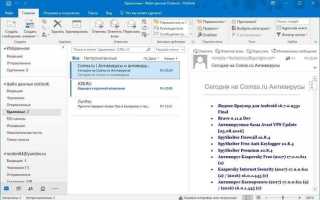
В Outlook для поиска писем за конкретную дату используется встроенная функция фильтрации, которая позволяет сузить круг поиска до одного дня. Это особенно полезно, если вам нужно найти письмо, отправленное или полученное в определенный день, но вы не помните точное время или название сообщения. Основной способ поиска по дате – это использование полей фильтрации или стандартных команд поиска, доступных в интерфейсе программы.
Для того чтобы найти письма, отправленные или полученные в конкретную дату, вы можете воспользоваться функцией расширенного поиска. В меню Outlook предусмотрены различные настройки, позволяющие точно указать временной интервал. Например, вы можете задать поиск только по письмам, отправленным за один день или в пределах нескольких часов. Учитывая, что почтовый ящик может содержать сотни или тысячи сообщений, важно уметь точно фильтровать данные, чтобы сэкономить время и усилия.
Кроме того, Outlook предлагает возможность использовать календарь для поиска писем, связанных с событиями, назначенными на определенную дату. В некоторых случаях это может быть проще, чем искать по конкретному времени, если письмо связано с событием в вашем расписании.
Поиск писем по конкретной дате с помощью фильтров Outlook

Outlook предоставляет возможность фильтровать письма по дате с помощью встроенных фильтров поиска. Этот метод позволяет быстро найти сообщения, отправленные или полученные в конкретный день. Чтобы воспользоваться этой функцией, выполните следующие шаги:
- Откройте Outlook и перейдите в папку, в которой хотите провести поиск (например, «Входящие»).
- Нажмите на строку поиска в верхней части окна программы. Это откроет панель поиска с доступными фильтрами.
- Выберите «Фильтр по дате» из списка предложенных фильтров. Здесь можно выбрать варианты, такие как «Сегодня», «На прошлой неделе» или «На этой неделе», но для поиска по конкретной дате нужно использовать расширенный фильтр.
- Используйте команду «Дополнительные параметры поиска», чтобы ввести точную дату. Введите нужную дату вручную в формате «ДД.ММ.ГГГГ» или выберите её с помощью календаря, который появится при нажатии на значок календаря в поле даты.
После применения фильтра Outlook покажет все письма, связанные с выбранной датой. Если письма не отображаются, убедитесь, что дата введена правильно и что вы не ограничили поиск дополнительными фильтрами, такими как отправитель или тема.
Кроме этого, Outlook позволяет комбинировать фильтры. Например, можно найти письма, отправленные в определенный день и относящиеся к конкретному проекту, если в теме письма содержится нужное ключевое слово. Для этого используйте поле «Поиск в» для дополнительной настройки.
Как настроить поиск в Outlook для конкретной даты
Чтобы найти письма, отправленные или полученные в определённый день, в Outlook можно настроить поиск с точной привязкой к дате. Вот как это сделать:
- Откройте Outlook и перейдите в папку, где будет проводиться поиск (например, «Входящие» или «Отправленные»).
- Нажмите на строку поиска в верхней части экрана, чтобы активировать панель поиска. Важно, чтобы курсор был в строке поиска, иначе фильтры не появятся.
- Выберите фильтры для поиска. В панели поиска откроется меню с различными опциями. Для поиска по дате выберите «Дополнительные параметры» или «Поиск по дате».
- Укажите конкретную дату. В поле «Дата» введите точную дату в формате «ДД.ММ.ГГГГ». Можно выбрать дату вручную, используя встроенный календарь.
- Уточните дополнительные параметры, если нужно, например, указать, что письма должны быть отправлены или получены в определённый день (например, «С» и «По» для временных интервалов).
Outlook автоматически отфильтрует все письма, отправленные или полученные в указанный день. Если поиск не даёт результатов, убедитесь, что дата введена правильно и в формате, поддерживаемом программой.
Можно использовать фильтры для поиска в конкретном интервале времени, например, «Отправлено после» и «Отправлено до», что позволяет задать точные временные рамки в пределах одного дня.
Использование календаря Outlook для поиска писем за день
Календарь Outlook может быть полезным инструментом для поиска писем, связанных с определёнными событиями в день. Это особенно удобно, если вы хотите найти письма, относящиеся к запланированным встречам или другим действиям в календаре. Для использования календаря Outlook в поиске писем выполните следующие шаги:
- Перейдите в раздел «Календарь» в Outlook, выбрав соответствующую вкладку в нижней части панели навигации.
- Выберите день, для которого хотите найти связанные письма. Это можно сделать, перейдя на нужную дату в календаре.
- Посмотрите на события, назначенные на этот день. Если событие связано с определённой перепиской, откройте его для быстрого доступа к данным.
- Используйте контекстное меню, чтобы найти все письма, связанные с этим событием. В календаре Outlook можно прикреплять письма к встречам, что упрощает их дальнейший поиск.
Если вы хотите найти все письма, отправленные или полученные в этот день, но не прикреплённые к событиям, используйте стандартный поиск по дате. Вы также можете использовать функцию фильтрации для поиска писем, отправленных или полученных в день, когда было запланировано событие, даже если они не были привязаны к календарю.
Этот метод позволяет быстро найти важные сообщения, связанные с конкретными задачами или встречами, не тратя время на просмотр всей почты.
Поиск писем в папке «Входящие» за выбранную дату
Для поиска писем в папке «Входящие» за конкретную дату в Outlook используйте встроенные фильтры поиска. Это позволяет быстро найти сообщения, полученные в нужный день, без необходимости просматривать все письма вручную. Чтобы настроить поиск, выполните следующие шаги:
- Откройте папку «Входящие» в Outlook, чтобы искать только в этой папке.
- Нажмите на строку поиска в верхней части окна Outlook. Это активирует панель поиска с возможностью использования различных фильтров.
- Выберите фильтр «По дате» в меню поиска, затем выберите опцию «С» и «По» для указания точных временных рамок. Введите нужную дату вручную или используйте встроенный календарь для выбора дня.
Outlook отфильтрует все письма, полученные в указанный день, и покажет их в списке. Если вы не видите нужных писем, убедитесь, что дата введена правильно, и что в других фильтрах, например, по отправителю или теме, нет лишних ограничений.
Также можно использовать более узкие временные рамки, указав часы и минуты в полях «Отправлено после» и «Отправлено до», что позволит найти письма, полученные в течение определённого интервала времени в выбранный день.
Как использовать расширенный поиск для нахождения писем по дате
Расширенный поиск в Outlook позволяет более точно настроить фильтрацию писем, включая поиск по дате. Это особенно полезно, если стандартные фильтры поиска не дают нужного результата, и вам необходимо найти письма за определённый день, неделю или месяц. Чтобы воспользоваться расширенным поиском, выполните следующие шаги:
- Откройте Outlook и перейдите в папку, где нужно провести поиск (например, «Входящие» или «Отправленные»).
- Нажмите на строку поиска, чтобы открыть панель с возможностями фильтрации и поиска. В верхней части экрана появится поле для ввода запроса и дополнительная кнопка «Поиск» с фильтрами.
- Выберите «Дополнительные параметры» или «Расширенный поиск», чтобы открыть окно с настройками фильтрации. Это даст вам доступ к множеству дополнительных критериев поиска.
- Настройте поиск по дате. В окне расширенного поиска найдите поле «Дата» и укажите нужный диапазон дат. Вы можете использовать такие параметры, как «Равна», «До», «После», чтобы точно задать период для поиска писем.
- Примените дополнительные фильтры, если нужно. Например, укажите отправителя, тему письма или другие параметры, чтобы сузить поиск.
После настройки фильтров Outlook отобразит все письма, соответствующие выбранной дате и другим указанным критериям. Это особенно полезно, если вам нужно найти письма в рамках конкретного рабочего дня или в пределах нескольких дней.
Если фильтры не дают нужного результата, убедитесь, что в поле даты правильно указаны значения. Также проверьте, не ограничивает ли поиск другие параметры, такие как тема письма или вложения.
Поиск писем по дате отправления или получения

В Outlook можно настроить поиск писем, используя дату отправления или получения как основной критерий фильтрации. Это позволяет точно найти сообщения, отправленные или полученные в определённый день. Чтобы настроить поиск по дате, выполните следующие действия:
- Откройте Outlook и перейдите в нужную папку (например, «Входящие» или «Отправленные»).
- Активируйте строку поиска в верхней части интерфейса. Это откроет доступ к фильтрам поиска.
- В строке поиска введите команду для фильтрации по дате. Для поиска по дате отправления используйте формат «sent:ДД.ММ.ГГГГ» (например, «sent:05.10.2025» для поиска писем, отправленных 5 октября 2025 года). Для поиска по дате получения используйте «received:ДД.ММ.ГГГГ».
- Используйте дополнительные фильтры, если необходимо уточнить временной интервал. Например, можно ввести «received:>=01.10.2025 AND received:<=05.10.2025" для поиска писем, полученных в течение этого периода.
Если вы хотите искать письма, отправленные или полученные в определённый промежуток времени (например, утром или вечером), можно использовать дополнительные параметры времени в поиске. Для этого введите время в формате «sent:>=01.10.2025 10:00» или «received:<=05.10.2025 18:00" для более точной фильтрации.
Используя эти методы, можно быстро найти письма, которые были отправлены или получены в нужный день или период. Это особенно полезно, когда нужно найти сообщения, относящиеся к важным событиям или рабочим задачам.
Что делать, если поиск по дате не дает результатов в Outlook

Если поиск по дате не возвращает ожидаемых результатов, это может быть связано с рядом причин. Чтобы исправить ситуацию, попробуйте выполнить следующие шаги:
- Проверьте формат даты. Убедитесь, что вы используете правильный формат даты, соответствующий настройкам Outlook (например, «ДД.ММ.ГГГГ» или «MM.DD.YYYY» в зависимости от региона).
- Проверьте настройки поиска. В Outlook может быть активирован фильтр, ограничивающий поиск определенными папками или типами сообщений. Убедитесь, что вы ищете в нужной папке, например, «Входящие» или «Отправленные».
- Уточните временные рамки. Если вы ищете письма в конкретные часы, убедитесь, что время введено корректно и в нужном формате. Иногда можно случайно ввести неверное время или дату, что исключает нужные сообщения.
- Перезапустите Outlook. Иногда проблемы с поиском могут быть связаны с временными сбоями в программе. Закройте Outlook и откройте его снова, чтобы проверить, не решится ли проблема.
- Проверьте индексацию поиска. Outlook использует индексирование для быстрого поиска. Если индекс не обновлен или поврежден, поиск может не вернуть правильные результаты. Для восстановления индексации откройте «Панель управления» → «Индексирование» и выберите «Параметры индексации» в Outlook.
Если вы продолжаете сталкиваться с проблемами поиска, проверьте настройки самого Outlook или обратитесь к системному администратору, если вы используете корпоративную версию.
В таблице ниже приведены основные шаги для устранения возможных проблем:
| Проблема | Решение |
|---|---|
| Неверный формат даты | Проверьте, что дата введена в правильном формате для вашего региона. |
| Поиск в неверной папке | Убедитесь, что вы ищете в правильной папке («Входящие», «Отправленные» и т.д.). |
| Неправильный временной интервал | Убедитесь, что введены корректные временные параметры, включая дату и время. |
| Проблемы с индексацией | Проверьте параметры индексации в Outlook и восстановите индекс, если необходимо. |
| Сбой программы | Перезапустите Outlook или перезагрузите компьютер для устранения временных проблем. |
Вопрос-ответ:
Как найти письма в Outlook за определенную дату?
Для поиска писем в Outlook за конкретную дату, можно воспользоваться фильтром поиска. В строке поиска введите дату в формате «день.месяц.год» (например, «01.12.2025») или используйте команду «received:». После этого Outlook отфильтрует все письма, полученные в этот день. Также можно воспользоваться дополнительными фильтрами, такими как «from:», чтобы уточнить поиск по отправителю, или «subject:», если важен заголовок письма.
Можно ли в Outlook найти письма, отправленные или полученные в определенный промежуток времени?
Да, в Outlook можно искать письма за конкретный промежуток времени. Для этого используйте строку поиска с командой «received:» или «sent:» и укажите диапазон дат, например, «received:01/01/2025..31/01/2025». Этот запрос вернет все письма, полученные или отправленные в январе 2025 года. Также можно использовать фильтр для точной настройки поиска по дате.
Как найти письма, полученные в определенный день, если я не помню точную дату?
Если вы не помните точную дату, но знаете ориентировочный период, можно воспользоваться расширенным поиском. В строке поиска введите фразу типа «received:01/01/2025..15/01/2025», чтобы ограничить поиск первым половиной месяца. Также, чтобы ускорить поиск, добавьте ключевые слова, например, часть темы письма или имя отправителя. Это поможет сократить количество результатов.
Как настроить Outlook для автоматической сортировки писем по дате?
Чтобы автоматизировать сортировку писем по дате в Outlook, вы можете настроить сортировку в самой почтовой папке. Для этого откройте нужную папку и выберите опцию сортировки по дате в верхней части списка писем. Также можно использовать фильтры для настройки отображения только писем за определенные периоды, например, показывать только письма за последние 7 дней или определенный месяц. Для более сложных настроек, используйте правила почты, чтобы письма с определенными датами автоматически перемещались в отдельные папки.

 Загрузка...