Содержание статьи

Recentplaces – это утилита для Windows, которая фиксирует список недавно открытых документов и папок. Программа сохраняет точные пути к файлам, включая дату и время последнего обращения, что позволяет быстро возвращаться к рабочим документам без ручного поиска.
Программа поддерживает интеграцию с проводником Windows, позволяя открывать последние файлы прямо из контекстного меню. Recentplaces хранит историю отдельно для каждого пользователя, что обеспечивает персонализированный доступ к документам и исключает путаницу при работе нескольких человек на одном устройстве.
Recentplaces также позволяет сортировать записи по типу файла или папке, фильтровать список по дате открытия и удалять отдельные элементы без очистки всей истории. Это особенно полезно для офисной работы с большим количеством документов, когда важно быстро найти нужный файл без лишних действий.
Использование Recentplaces помогает ускорить доступ к проектам и отчетам, снизить количество ошибок при повторном открытии файлов и контролировать историю работы на компьютере. Утилита не требует сложной настройки, а основные функции доступны сразу после установки.
Как установить Recentplaces на Windows
Для установки Recentplaces необходимо скачать последнюю версию программы с официального сайта разработчика или надежного источника. Файл распространяется в формате .exe и не требует дополнительных библиотек.
После скачивания запустите установочный файл и укажите папку для установки. По умолчанию программа размещается в каталоге C:\Program Files\Recentplaces. Рекомендуется оставить путь по умолчанию, чтобы интеграция с проводником Windows работала корректно.
Во время установки отметьте опцию создания ярлыка в меню «Пуск» и добавления Recentplaces в контекстное меню файлов. Эти настройки ускоряют доступ к последним документам без ручного запуска программы.
После завершения установки запустите Recentplaces и убедитесь, что программа отображает последние открытые файлы. При первом запуске история будет пустой, но записи начнут формироваться автоматически при работе с документами.
Настройка отображения последних файлов в Recentplaces

Recentplaces позволяет выбрать количество записей, отображаемых в списке последних файлов. В настройках программы укажите значение от 10 до 200 элементов, чтобы оптимизировать скорость загрузки и удобство поиска.
Для быстрого доступа к нужным документам можно включить сортировку по дате открытия или типу файла. Опция сортировки по дате располагает последние измененные файлы вверху списка, а сортировка по типу позволяет объединять документы одного формата.
Программа поддерживает отображение полных путей к файлам, что помогает быстро определить местоположение документа на диске. Для этого в настройках включите пункт «Показывать путь к файлу».
Recentplaces позволяет скрывать определенные папки или расширения файлов из истории. Добавьте нежелательные директории в список исключений, чтобы список последних файлов оставался только с релевантными документами.
Поиск нужного файла через Recentplaces
Для поиска документа в Recentplaces используйте строку поиска в верхней части окна программы. Вводите имя файла полностью или частично, программа автоматически фильтрует список и отображает соответствующие результаты.
Recentplaces поддерживает поиск по расширению файлов. Чтобы найти все документы определенного типа, введите, например, *.docx или *.xlsx. Это ускоряет работу с проектами, содержащими однотипные файлы.
Если нужно найти файл по папке хранения, включите отображение полного пути к файлу и используйте ключевые слова из названия каталога. Программа мгновенно покажет все документы из указанной директории.
Для частого доступа к определенным файлам можно закреплять их в верхней части списка. Закрепленные документы остаются доступными независимо от времени последнего открытия, что удобно при работе с проектами, требующими регулярного редактирования.
Сортировка и фильтрация списка открытых документов
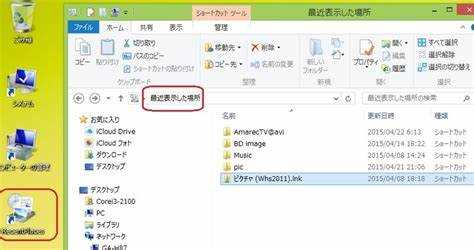
Recentplaces предоставляет инструменты для сортировки и фильтрации списка последних файлов, чтобы ускорить поиск и организовать работу с документами.
Для сортировки доступны следующие параметры:
- По дате открытия – отображает новые файлы сверху.
- По типу файла – группирует документы одинакового формата.
- По имени файла – упорядочивает записи в алфавитном порядке.
- По размеру – позволяет быстро находить крупные или мелкие файлы.
Фильтрация помогает исключить ненужные элементы:
- По расширению – ввод типа файла, например *.pdf или *.txt.
- По папке – отображает только файлы из указанной директории.
- По дате – ограничивает список документами за выбранный период.
Для постоянного удобства можно создавать сочетания сортировки и фильтрации. Например, показать только последние Excel-файлы, отсортированные по дате, чтобы ускорить работу с отчетами.
Восстановление случайно закрытых файлов с помощью Recentplaces

Recentplaces позволяет быстро открыть файлы, которые были случайно закрыты или потеряны в текущей сессии. Для этого воспользуйтесь списком последних документов в главном окне программы.
Для наглядности удобно использовать таблицу с ключевой информацией о каждом файле:
| Имя файла | Путь к файлу | Дата последнего открытия | Тип документа |
|---|---|---|---|
| Отчет_сентябрь.docx | C:\Users\User\Documents\Reports | 02.11.2025 14:23 | Документ Word |
| Финансы_2025.xlsx | C:\Users\User\Documents\Finance | 02.11.2025 09:15 | Таблица Excel |
Чтобы восстановить файл, дважды щелкните по его имени в списке Recentplaces. Программа автоматически откроет документ в соответствующем приложении, сохранив путь и дату последнего обращения.
Если файл отсутствует в списке, проверьте фильтры отображения и убедитесь, что история Recentplaces не очищалась автоматически или вручную. Включение показа полного пути помогает быстрее идентифицировать нужный документ.
Удаление отдельных элементов из истории Recentplaces
Recentplaces позволяет удалять отдельные файлы из списка последних документов без очистки всей истории. Это полезно для удаления личных или устаревших файлов.
Для удаления выполните следующие действия:
- Откройте Recentplaces и найдите файл, который нужно удалить.
- Щелкните правой кнопкой мыши по выбранной записи.
- В контекстном меню выберите «Удалить из истории».
Можно удалять несколько элементов одновременно, удерживая клавишу Ctrl и выделяя нужные файлы. После этого используйте команду удаления, чтобы очистить выделенные записи.
Если нужно исключить определенные файлы или папки из автоматического добавления в историю, настройте список исключений в параметрах программы:
- Добавьте конкретные директории, которые не должны отображаться.
- Укажите расширения файлов, которые будут игнорироваться.
Такая настройка помогает поддерживать список Recentplaces актуальным и удобным для ежедневной работы с документами.
Использование Recentplaces для ускорения работы с документами
Recentplaces сокращает время поиска файлов за счет быстрого доступа к недавно открытым документам. Программа сохраняет историю для каждого пользователя, что исключает необходимость повторного перехода по папкам.
Для ускорения работы рекомендуется закреплять часто используемые файлы в верхней части списка. Это позволяет открывать проекты и отчеты без дополнительного поиска.
Использование фильтров и сортировки по типу или дате помогает мгновенно находить документы нужного формата. Например, можно сразу отобразить последние Excel-файлы для отчетности за месяц.
Recentplaces интегрируется с контекстным меню Windows, что позволяет открывать последние файлы прямо из проводника. Это уменьшает количество кликов и ускоряет выполнение рутинных операций.
Решение проблем при работе с Recentplaces

Если Recentplaces не отображает последние файлы, проверьте, включена ли функция ведения истории. В настройках программы активируйте опцию «Сохранять последние файлы».
При пропадании отдельных документов убедитесь, что они не были удалены с диска и не находятся в папках, исключенных из истории. В настройках можно проверить список исключений и при необходимости скорректировать его.
Если программа работает медленно или не отвечает, закройте все открытые приложения и перезапустите Recentplaces. Иногда замедление связано с большим количеством записей, в этом случае рекомендуется уменьшить количество отображаемых элементов в списке.
При повреждении базы данных истории можно восстановить её, удалив файл истории и перезапустив программу. Recentplaces создаст новый файл и начнёт заново фиксировать последние открытые документы. Используйте эту процедуру, если история не обновляется или содержит некорректные записи.
Вопрос-ответ:
Что такое Recentplaces и для чего она нужна?
Recentplaces — это программа для Windows, которая отображает список недавно открытых файлов и папок. Она позволяет быстро находить документы без необходимости вручную переходить по папкам, сохраняя дату и путь к каждому файлу.
Как добавить Recentplaces в контекстное меню Windows?
При установке программы следует отметить опцию добавления Recentplaces в контекстное меню проводника. После этого правый клик по папке или рабочему столу позволит мгновенно открыть список последних файлов без запуска основной программы.
Можно ли удалить отдельные файлы из истории Recentplaces?
Да, можно удалить отдельные записи. Для этого откройте Recentplaces, щелкните правой кнопкой мыши по нужному файлу и выберите «Удалить из истории». Можно выделить несколько элементов и удалить их одновременно, сохраняя остальную историю.
Почему Recentplaces не показывает недавно открытые файлы?
Если список пуст, проверьте настройки программы: должна быть включена опция сохранения истории. Также убедитесь, что файлы не находятся в папках, исключенных из отображения, и что база данных программы не повреждена.
Как ускорить работу с документами с помощью Recentplaces?
Для ускорения работы закрепляйте часто используемые файлы в верхней части списка, используйте фильтры по типу или дате, а также открывайте файлы прямо из контекстного меню проводника. Это снижает количество действий при повторном доступе к документам.

 Загрузка...