Содержание статьи

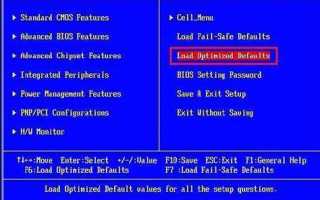
Параметр Reset to setup mode в BIOS используется для возврата системы к начальному состоянию, при котором очищаются данные пользовательской конфигурации и сбрасываются установленные параметры безопасности. После активации этого режима при следующем запуске компьютер автоматически открывает интерфейс BIOS для ручной настройки.
Функция применяется при смене оборудования, возникновении ошибок загрузки, утрате пароля администратора или необходимости восстановить корректные параметры после неудачного разгона. В отличие от стандартного сброса настроек, Reset to setup mode не просто восстанавливает заводские значения, а переводит систему в состояние первичной инициализации, требующей подтверждения новых параметров пользователем.
Перед использованием рекомендуется зафиксировать текущие настройки, особенно порядок загрузки, режим работы SATA и параметры памяти. Это позволит избежать ошибок при последующей настройке BIOS и обеспечит стабильный запуск операционной системы после сброса.
Что такое Reset to setup mode в BIOS
После активации этого режима:
- BIOS очищает сохранённые данные пользовательской конфигурации;
- сбрасываются параметры загрузки и профили безопасности;
- при следующем старте система не загружается с накопителя, а переходит в меню BIOS;
- пользователь вручную подтверждает или изменяет настройки перед продолжением загрузки.
Режим Reset to setup mode не выполняет автоматический возврат к заводским параметрам, как Load Setup Defaults, а переводит систему в состояние, где требуется новая инициализация конфигурации. Это особенно полезно при обновлении прошивки BIOS, очистке TPM или устранении конфликтов между старыми и новыми параметрами оборудования.
Использование функции рекомендуется только после сохранения важных настроек – таких как режим работы дисков (AHCI/RAID), порядок загрузки и состояние виртуализации. Это снижает риск ошибок и облегчает последующую настройку системы.
Назначение и принцип работы функции Reset to setup mode

Функция Reset to setup mode используется для перевода BIOS в состояние, при котором настройки безопасности и пользовательские параметры сбрасываются, а интерфейс настройки открывается автоматически при следующем включении компьютера. Это позволяет администратору вручную подтвердить или изменить конфигурацию до загрузки операционной системы.
При активации параметра BIOS выполняет несколько действий:
- удаляет сохранённые ключи Secure Boot и связанные с ними сертификаты;
- сбрасывает параметры, влияющие на порядок загрузки и авторизацию устройств;
- переводит систему в режим ожидания ручного ввода настроек;
- инициирует вход в BIOS Setup при следующем старте ПК.
Такой подход обеспечивает безопасный переход к новой конфигурации без автоматической загрузки системы. Это важно при обновлении прошивки, смене материнской платы, установке нового процессора или необходимости очистки TPM. После входа в BIOS пользователь может задать новые ключи безопасности, восстановить последовательность загрузки и внести нужные изменения в параметры оборудования.
Чтобы функция сработала корректно, рекомендуется после активации Reset to setup mode завершить сеанс BIOS с сохранением изменений и перезагрузить компьютер. Если действие не подтверждено, система продолжит использовать старую конфигурацию.
Как BIOS реагирует на активацию Reset to setup mode
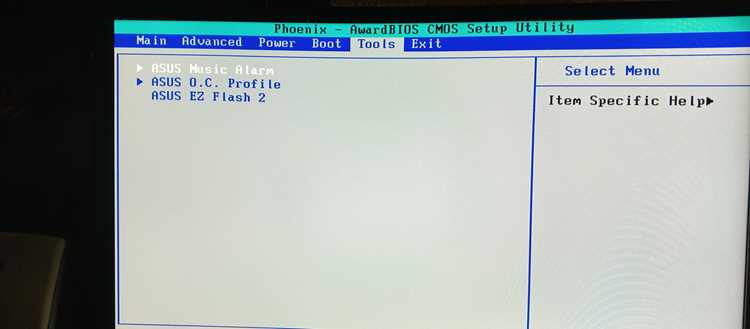
После включения параметра Reset to setup mode BIOS выполняет последовательность действий, направленных на очистку и повторную инициализацию внутренней конфигурации. Эти операции происходят до запуска загрузчика операционной системы и требуют подтверждения со стороны пользователя.
| Этап | Описание процесса |
|---|---|
| 1. Очистка пользовательских данных | Удаляются сохранённые ключи Secure Boot, пароли и индивидуальные настройки безопасности, связанные с конкретным пользователем. |
| 2. Сброс переменных NVRAM | BIOS очищает энергонезависимую память, где хранятся текущие параметры конфигурации и приоритет загрузки устройств. |
| 3. Инициализация режима Setup | При следующем включении ПК система не загружает операционную среду, а автоматически открывает меню BIOS Setup. |
| 4. Проверка целостности микрокода | BIOS проводит внутреннюю проверку прошивки и микрокода процессора для исключения ошибок после сброса. |
| 5. Ожидание ручного подтверждения | Пользователь должен вручную подтвердить параметры загрузки, задать новые ключи безопасности и сохранить изменения. |
Если пользователь не подтверждает настройки, BIOS сохраняет текущее состояние Setup Mode, и система не продолжает загрузку. Это предотвращает работу компьютера с неполной или некорректной конфигурацией.
После завершения настройки рекомендуется выполнить сохранение изменений и перезагрузку, чтобы BIOS записал обновлённые параметры в NVRAM и вернулся в стандартный режим загрузки.
Разница между Reset to setup mode и Load Setup Defaults

Функции Reset to setup mode и Load Setup Defaults выполняют разные задачи, хотя обе связаны с восстановлением параметров BIOS. Первая инициирует переход системы в режим первичной настройки, вторая – возвращает стандартные значения параметров без изменения состояния загрузки.
Reset to setup mode используется, когда необходимо сбросить ключи Secure Boot, очистить пользовательские данные и принудительно открыть меню BIOS при следующем запуске. Это управляемый процесс, требующий ручного подтверждения конфигурации пользователем. Он задействуется при обновлении прошивки, смене оборудования или восстановлении системы после ошибок безопасности.
Load Setup Defaults применяет заводские настройки всех параметров BIOS, включая режимы работы процессора, контроллеров и интерфейсов хранения данных. После сохранения изменений система загружается автоматически, без входа в BIOS Setup. Этот вариант используется при устранении неполадок, вызванных ошибочными изменениями параметров.
Главное отличие заключается в поведении системы после активации:
- Reset to setup mode – переводит BIOS в состояние настройки и требует вмешательства пользователя;
- Load Setup Defaults – возвращает стандартные параметры и продолжает загрузку без участия пользователя.
Для восстановления стабильной работы без потери времени целесообразно применять Load Setup Defaults. Если требуется ручная переинициализация и очистка ключей безопасности – следует выбрать Reset to setup mode.
Когда целесообразно использовать Reset to setup mode
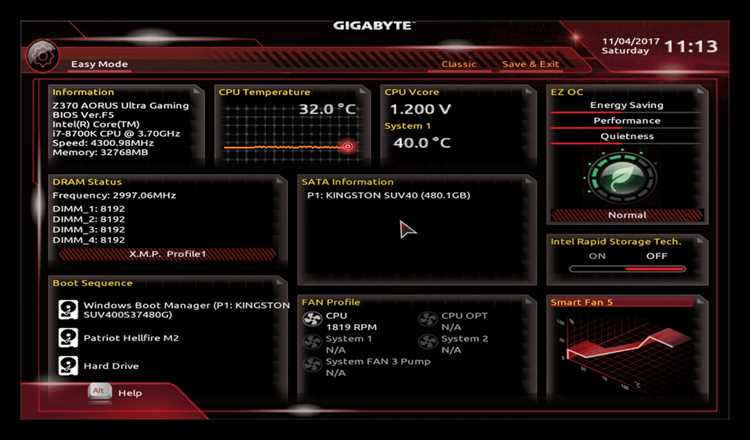
Параметр Reset to setup mode применяют в ситуациях, когда требуется ручное вмешательство в процесс конфигурации BIOS или очистка настроек безопасности. Этот режим особенно полезен при изменении аппаратной конфигурации и после обновления прошивки материнской платы.
Функцию стоит активировать в следующих случаях:
1. Замена оборудования. При установке нового процессора, модулей памяти или накопителей BIOS может сохранить старые параметры, несовместимые с новым устройством. Активация Reset to setup mode позволяет очистить конфликтующие данные и настроить систему заново.
2. Ошибки загрузки или сбои после обновления BIOS. Если после обновления прошивки компьютер не проходит POST-тест или не видит устройства хранения, сброс в режим настройки помогает системе корректно инициализировать оборудование.
3. Восстановление доступа к BIOS. При потере пароля администратора или ошибках защиты Secure Boot использование Reset to setup mode очищает ключи безопасности и позволяет задать новые.
4. Очистка TPM и подготовка к переустановке системы. Перед установкой новой операционной системы или изменением схемы загрузки рекомендуется активировать этот режим, чтобы удалить старые криптографические данные и исключить ошибки инициализации TPM.
После применения функции необходимо войти в BIOS, задать параметры вручную и сохранить их перед перезагрузкой. Это обеспечивает корректную работу системы с новой конфигурацией оборудования и параметров безопасности.
Пошаговое включение Reset to setup mode в BIOS

Активация функции Reset to setup mode выполняется через интерфейс BIOS. Процедура не требует внешних инструментов и занимает несколько минут. Важно сохранять изменения перед выходом, иначе сброс не будет применён.
- Перезагрузите компьютер и нажмите клавишу входа в BIOS – чаще всего это Del, F2 или Esc.
- Откройте раздел Security или Boot – точное расположение зависит от версии BIOS и производителя материнской платы.
- Найдите параметр Reset to setup mode. В некоторых системах он расположен в подразделе Secure Boot.
- Измените значение параметра на Enabled или выберите вариант Execute.
- Перейдите в меню Save & Exit и выберите пункт Save Changes and Reset.
- После перезагрузки система автоматически откроет интерфейс BIOS для ручной настройки параметров.
Если параметр отсутствует, проверьте актуальность версии прошивки. Некоторые производители, например ASUS и MSI, размещают его только в режимах Advanced Mode или в разделе управления безопасностью UEFI. В старых версиях BIOS аналогичная функция может называться Clear Secure Boot Keys или Enter Setup Mode.
После активации рекомендуется проверить разделы Boot Priority и SATA Configuration, чтобы система корректно определяла устройства хранения и могла загрузить операционную систему после завершения настройки.
Как изменение параметра Reset to setup mode влияет на загрузку системы
После включения параметра Reset to setup mode процесс загрузки системы изменяется: BIOS прерывает стандартную инициализацию устройств и переводит компьютер в режим настройки. Это предотвращает запуск операционной системы до тех пор, пока пользователь не подтвердит новые параметры.
Во время следующего старта BIOS выполняет проверку конфигурации, очищает сохранённые ключи Secure Boot и временно приостанавливает использование данных из NVRAM. После этого система не обращается к загрузчику, а автоматически открывает интерфейс BIOS Setup.
Такое поведение защищает систему от запуска с устаревшими или некорректными настройками. Пользователь получает возможность вручную задать приоритет загрузки, режим работы накопителей и параметры виртуализации. Только после сохранения новой конфигурации BIOS возвращается к стандартному порядку загрузки.
Если после активации Reset to setup mode не внести изменений и не сохранить их, система при каждом включении будет снова открывать BIOS Setup. Для возврата к нормальной загрузке необходимо подтвердить настройки и выполнить сохранение через пункт Save & Exit.
При корректном завершении процедуры BIOS записывает обновлённые параметры в энергонезависимую память и продолжает загрузку операционной системы с выбранного устройства без дополнительных задержек.
Типичные проблемы после применения Reset to setup mode

После активации Reset to setup mode возможны ошибки, связанные с изменением структуры загрузки, потерей ключей безопасности и несовпадением параметров оборудования. Большинство из них устраняются вручную через интерфейс BIOS.
1. Отсутствие загрузочного устройства. После сброса система может не видеть диск с операционной системой. Необходимо проверить раздел Boot Priority и установить правильный порядок загрузки, указав основной накопитель в качестве первого устройства.
2. Потеря ключей Secure Boot. Очистка ключей делает невозможной загрузку систем, защищённых UEFI-подписью. Решение – повторно включить Secure Boot и перегенерировать ключи в разделе безопасности BIOS.
3. Ошибка TPM или BitLocker. При наличии модуля TPM после сброса система может запросить восстановление ключа шифрования. В таких случаях следует войти в BIOS, включить TPM и загрузить резервную копию ключей восстановления BitLocker.
4. Несовместимость режимов SATA. После очистки конфигурации BIOS может перейти в режим IDE, что вызывает сбои при работе SSD или HDD. Нужно вручную вернуть значение AHCI или RAID в разделе SATA Configuration.
5. Потеря параметров разгона и профилей памяти. BIOS сбрасывает все пользовательские значения частот и напряжений. Для восстановления нужно заново задать профили XMP и проверить стабильность системы при запуске.
Чтобы минимизировать риски, перед активацией Reset to setup mode рекомендуется сохранить текущие параметры конфигурации или сделать снимок экрана с важными настройками. Это ускорит восстановление после сброса и исключит ошибки при загрузке.
Как вернуть стабильную работу BIOS после Reset to setup mode
После выполнения Reset to setup mode BIOS требует ручной настройки основных параметров, иначе система может работать нестабильно или не загружаться. Для восстановления нормальной работы необходимо пройти по ключевым разделам и задать значения, соответствующие конфигурации оборудования.
1. Настройка приоритета загрузки. В разделе Boot Priority укажите диск с установленной операционной системой в качестве первого устройства. Если используется несколько накопителей, временно отключите второстепенные, чтобы исключить ошибки при запуске.
2. Проверка режима SATA-контроллера. В разделе SATA Configuration задайте режим AHCI для обычных SSD и HDD или RAID, если используется массив. Неверное значение приводит к ошибке при загрузке Windows или Linux.
3. Включение модуля TPM и Secure Boot. Если система использует шифрование или проверку целостности загрузчика, активируйте TPM и включите Secure Boot с восстановлением ключей по умолчанию.
4. Настройка оперативной памяти. В разделе AI Tweaker или Overclocking включите профиль XMP для корректной частоты памяти. Без этого модуль может работать на пониженных значениях, снижая производительность.
5. Проверка даты и времени. После сброса BIOS может установить неверные значения, что приводит к сбоям активации и сетевым ошибкам. Установите правильные дату и часовой пояс.
6. Сохранение настроек и проверка загрузки. После внесения всех изменений выберите Save Changes and Reset. При перезапуске убедитесь, что система проходит POST-тест без предупреждений и корректно загружает операционную систему.
Если после настройки BIOS остаются проблемы с загрузкой, следует обновить прошивку до последней версии и выполнить сброс через Load Setup Defaults с последующим повторным заданием параметров вручную.
Вопрос-ответ:
Почему после появления надписи Reset to setup mode компьютер не загружается?
Такое сообщение означает, что BIOS сбросил параметры конфигурации и ждет ручного подтверждения или повторного сохранения настроек. В этом состоянии система не может запустить операционную систему, пока пользователь не войдет в BIOS, не проверит значения параметров (дата, порядок загрузки, режим SATA и т.д.) и не сохранит их.
Что вызывает переход BIOS в режим Reset to setup mode?
Причинами чаще всего бывают сбой питания, неисправная батарейка CMOS, обновление прошивки BIOS или ручной сброс параметров через перемычку Clear CMOS. Также режим может активироваться при несоответствии конфигурации оборудования — например, после замены процессора или оперативной памяти.
Как правильно выйти из режима Reset to setup mode?
Необходимо войти в BIOS, убедиться, что все параметры корректны, при необходимости скорректировать дату, порядок загрузки и режим работы дисков, затем выбрать пункт «Save & Exit». После сохранения система перезагрузится и продолжит обычную загрузку.
Можно ли проигнорировать сообщение Reset to setup mode и просто перезагрузить ПК?
Нет. Без подтверждения и сохранения настроек BIOS не сможет корректно определить порядок загрузки и параметры оборудования. Перезагрузка приведет к повторному появлению того же сообщения или зависанию на экране POST.
Как предотвратить повторное появление Reset to setup mode?
Нужно заменить батарейку CMOS, если она разряжена, обновить BIOS до стабильной версии, проверить целостность блока питания и кабелей, а также избегать некорректных выключений компьютера. Эти меры позволяют сохранить настройки BIOS и исключить повторный сброс.
Почему BIOS показывает сообщение Reset to setup mode после выключения компьютера?
Сообщение Reset to setup mode появляется, когда BIOS теряет сохраненные настройки и переводит систему в режим ручной конфигурации. Это может произойти из-за разряда батарейки CMOS, нестабильного питания, ошибки при обновлении прошивки или сброса параметров пользователем. После входа в BIOS нужно проверить дату, время, параметры накопителей и порядок загрузки, затем сохранить изменения — система запустится в обычном режиме.

 Загрузка...